
Руководство: разработка, выпуск и публикация Android‑приложения
Оглавление
- Как работают Android‑приложения
- Как настроить окружение разработки Android
- Как опубликовать Android‑приложение
- Как создать Android App Bundle
- Контрольные списки и критерии приёмки
- Часто задаваемые вопросы
Как работают Android‑приложения
Android‑приложения обычно пишут на Kotlin, Java или C++. На 2020‑е годы большинство новых приложений создаются на Kotlin из‑за его современного синтаксиса и интеграции с Android SDK. Kotlin и Java компилируются в промежуточный байт‑код и затем транслируются/оптимизируются в форматы, которые выполняются на Android‑устройстве.
Сборка приложения формирует набор скомпилированных ресурсов: байт‑код, изображения, макеты, шрифты и метаданные. Всё это упаковывается в один файл для распространения — APK (Android Package) или в формат App Bundle (AAB), который Google Play использует для генерации оптимизированных APK под конкретные устройства.
Краткое определение: APK — это контейнер с приложением; AAB — это исходный пакет для магазина, из которого Play генерирует APK для целевых комбинаций аппаратуры и локалей.
Как настроить окружение разработки Android
Окружение разработки — это набор инструментов (IDE, SDK, эмуляторы, утилиты сборки), который позволяет писать, собирать и тестировать приложение.
Android Studio
Android Studio — официальная IDE для разработки Android‑приложений. Она поставляется с интегрированными инструментами SDK, эмулятором, отладчиком и профайлером. Простота установки и единая среда делают Android Studio основным выбором для подавляющего большинства разработчиков.
На Linux вы можете установить Android Studio через snap или скачав архив с официального сайта.
Для установки через snap выполните установку из магазина snap (команды зависят от дистрибутива).
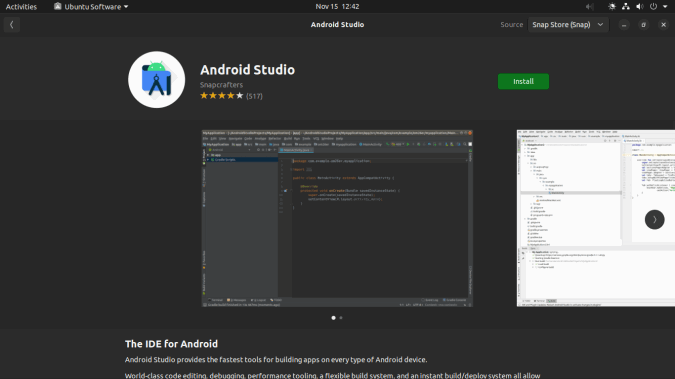
Пакет установки доступен также на сайте Android Studio. Альтернативные PPA могут существовать, но в них не всегда будет самая свежая версия, и возможно придётся собирать или устанавливать отдельные компоненты вручную.
Установите необходимые зависимости (пример для Debian/Ubuntu):
sudo apt-get install libc6:i386 libncurses5:i386 libstdc++6:i386 lib32z1 libbz2-1.0:i386Это 32‑битные библиотеки, которые требуются для запуска некоторых инструментов и эмуляторов на 64‑битных системах. Распакуйте архив Android Studio в папку, где хотите хранить приложение, и запустите:
cd "/bin"
./studio.sh
После запуска мастера установки вы сможете выбрать компоненты SDK, платформы и виртуальные устройства (AVD) для тестирования.
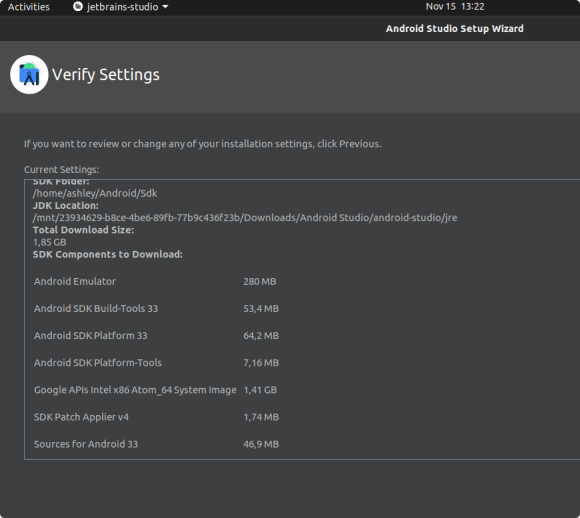
Стандартная установка включает всё необходимое для разработки на Java; Kotlin уже интегрирован в Android Studio и дополнительной установки не требует.
Советы по настройке:
- Настройте виртуальные устройства (AVD) с разными уровнями API для тестирования на старых и новых версиях Android.
- Включите автоматическое обновление SDK‑компонентов и Gradle до совместимых версий.
- Подключите систему контроля версий (Git) и настройте CI/CD для сборок.
Как опубликовать Android‑приложение
Когда приложение готово, нужно подготовить релиз и опубликовать его в магазине. Ниже основные шаги и рекомендации.
Версионирование
Версионирование помогает пользователям и магазинам понять, какая сборка установлена. В Gradle файле указываются два ключевых параметра: versionCode и versionName.
Добавьте или откорректируйте блок в build.gradle:
android {
   ...
    defaultConfig {
    ...
        versionCode = 7
        versionName = "7.0"
}
    productFlavors {
        create("Sun"){
        ...
            versionName = "7.0-Sun"
}
        create("Moon"){
        ...
}
}
}
Пояснения:
- versionCode — целочисленное внутреннее значение, которое увеличивается при каждом релизе (служит для сравнения версий при обновлении).
- versionName — строка, видимая пользователю.
- productFlavors — позволяет собирать разные варианты приложения (например, бесплатную и платную версии, или конфигурации для разных рынков).
Чтобы ограничить минимально поддерживаемую версию Android и целевую платформу, используйте minSdkVersion и targetSdkVersion:
android {
    ...
    defaultConfig {
        ...
        minSdkVersion(31)
        targetSdkVersion(31)
}
    productFlavors {
        create("Sun"){
          ...
}
        create("afterLollipop"){
          ...
          minSdkVersion(21)
}
}
}
minSdkVersion определяет минимальную версию API, на которой приложение будет устанавливаться; targetSdkVersion указывает, для какой версии Android вы оптимизировали приложение.
Важно: выбирайте minSdk обдуманно — более низкий minSdk расширяет аудиторию, но добавляет сложностей в тестировании и поддержке.
Лицензионное соглашение конечного пользователя (EULA)
EULA описывает права и ограничения для пользователей: можно ли модифицировать приложение, распространять ли пользовательские моды, какие данные собираются и т. п. Вы можете сгенерировать шаблон EULA онлайн и адаптировать его под вашу ситуацию, либо подготовить собственный текст, учитывая юридические требования целевых рынков.
Криптографические ключи и подпись приложения
Подпись играет роль идентификатора владельца приложения и гарантии целостности. При загрузке релиза в Play Console вы создаёте upload key, который используется для отправки сборок. Google Play также может хранить app signing key и использовать его для подписи финальных APK, если вы включаете Play App Signing.
Процесс в Android Studio: Build → Generate Signed Bundle / APK → Android App Bundle → создать/подключить Keystore → подписать.
Play App Signing
Войдите в Play Console и при первой публикации включите App Signing (рекомендуется). Play может хранить ваш app signing key в безопасном хранилище и генерировать оптимизированные APK для конечных устройств. На этапе релиза вы выбираете тип релиза: internal testing, closed testing, open testing или production.
Перейдите в App Integrity в Play Console, чтобы просмотреть ключи и настройки подписи.
Как создать Android App Bundle
App Bundle (.aab) — рекомендуемый формат для отправки приложений в Google Play. Он содержит все ресурсы и код для разных конфигураций, а Play генерирует оптимизированные APK под конкретные устройства.
Сборка через командную строку:
cd "/bin"
./gradlew bundleRelease
jarsigner -keystore  app-release.aab
Или используйте Android Studio: Build → Generate Signed Bundle → выберите Android App Bundle → подписать.
Не забудьте, что размер файла для загрузки в Play должен быть в пределах ограничений (обычно общий размер AAB/APK должен соответствовать требованиям Play — для загрузки через консоль помните о лимитах на артефакты и сопутствующие ресурсы).
Rollout
Перед выпуском проверьте страницу App Content и убедитесь, что информация о цене, политике конфиденциальности и контент‑маппинге заполнена. На странице Releases → Releases Overview выберите Start Rollout и следуйте шагам для тестирования и постепенного распространения.
Рекомендуемая стратегия выпуска:
- Internal testing → Closed testing → Open testing → Production.
- Постепенный rollout (percentage rollout) для быстрого отката при проблемах.
Контрольные списки и критерии приёмки
Мини‑методология релиза (5 шагов)
- Локальная сборка и модульные тесты. Убедитесь, что все unit-тесты проходят.
- Интеграционные и UI‑тесты на эмуляторах и реальных устройствах.
- Подпись и генерация App Bundle/AИР.
- Internal testing и мониторинг багов/сбоев.
- Пошаговый rollout и мониторинг SLI (краши, ANR, пользовательские отзывы).
Критерии приёмки
- Проходят все критические и большинство важных тестов.
- Crash rate < пороговой уровня (определите в своей организации).
- Все обязательные метаданные и политика конфиденциальности заполнены в Play Console.
- Подпись и ключи корректно настроены, наличие резервной копии Keystore.
Контрольный список для разработчика
- Обновлён versionCode/versionName
- Обновлены зависимости и протестирована совместимость
- Локальные unit‑ и интеграционные тесты пройдены
- Сборка релиза успешно собирается и подписывается
- Создана резервная копия keystore и записаны пароли в безопасном хранилище
Контрольный список для QA
- Тесты на ключевых AVD и реальных устройствах пройдены
- Проверена адаптивность UI для разных размеров экранов и локалей
- Проверено поведение при плохой сети и при восстановлении соединения
- Логирование и метрики интегрированы, данные поступают в систему мониторинга
Контрольный список для продакшн‑менеджера
- Заполнены страницы приложения в магазине (скриншоты, описание, локализации)
- Политика конфиденциальности и контакты поддержки опубликованы
- Установлена политика rollout и план отката
Когда этот подход не сработает
- Если вы создаёте простую «обёртку» для веб‑сайта (PWA) — возможно проще использовать веб‑технологии и конвертировать сайт в APK с помощью сниппетов/обёрток.
- Для приложений с высокой нагрузкой и требованием высокой производительности на низком уровне (игры, сложная графика) может потребоваться разработка на C++ с использованием движков (Unity, Unreal) вместо чистого Android SDK.
- Если аудитория находится в экосистемах, где Google Play недоступен, стоит готовить стратегию распространения через альтернативные магазины или прямые APK‑загрузки.
Альтернативные подходы
- Платформы без кода/минимум кода (App builders) — ускоряют запуск MVP, но ограничивают гибкость.
- Кроссплатформенные фреймворки (Flutter, React Native) — позволяют единую кодовую базу для Android и iOS.
- Контейнеризация логики (microservices) — для серверной части приложения облегчает масштабирование.
Ментальные модели и эвристики
- Версионирование: «внутренний счётчик» (versionCode) всегда больше при каждом релизе; versionName — человекочитаемая метка.
- Минимальная поддержка устройств: баланс между охватом аудитории и затратами на поддержку.
- Риск‑ориентированный rollout: начинайте с внутренних тестов → ограниченный релиз → массовый rollout.
Быстрая схема принятия решения (Mermaid)
flowchart TD
  A[Готово к релизу?] -->|Да| B{Есть keystore?
  }
  B -->|Да| C[Собрать AAB и подписать]
  B -->|Нет| D[Создать keystore и сделать резервную копию]
  C --> E{Тесты пройдены?}
  E -->|Да| F[Internal тестирование]
  E -->|Нет| G[Исправить баги]
  F --> H[Пошаговый rollout]
  H --> I[Мониторинг и обратная связь]
Часто задаваемые вопросы
Нужен ли мне Android‑устройство для разработки?
Нет. Для разработки достаточно эмулятора Android (AVD) в Android Studio. Реальные устройства полезны для проверки производительности, сетевых особенностей и поведения на конкретных моделях, но не являются обязательными для начальной разработки.
Можно ли разрабатывать приложения без Google Play?
Да. Вы можете распространять APK/AAB вне Google Play (через сайты, сторонние магазины или MDM). Однако пользователям придётся разрешить установку из неизвестных источников, и вы потеряете возможности автоматической доставки обновлений и аналитики Play.
Риски и рекомендации по безопасности
- Создайте резервные копии keystore и храните их в безопасном хранилище (HSM/секретное хранилище в облаке).
- Минимизируйте разрешения (Permissions) и документируйте, зачем они нужны.
- Шифруйте чувствительные данные и используйте протоколы TLS для коммуникации с серверами.
Локализация и публикация в разных регионах
- Переведите описание приложения и скриншоты для ключевых рынков.
- Проверьте правовые требования (налоги, GDPR/CCPA, локальные законы) перед публикацией в регионах с жёстким регулированием.
Шаблоны и примеры данных (чек‑лист для релиза)
Таблица приоритетов перед релизом:
- Критические: подпись, резервный keystore, прохождение unit тестов
- Высокие: интеграционные тесты, скриншоты и описание в магазине
- Средние: дополнительные локализации, A/B тесты страницы магазина
Краткое резюме
- Начните с Android Studio и настроенного SDK.
- Версионируйте приложение через versionCode/versionName и используйте productFlavors для вариаций.
- Подписывайте сборки надёжно и храните ключи в безопасности.
- Используйте App Bundle для оптимального распространения через Play и выполняйте пошаговый rollout.
Image credit: Робот Android на иллюстрации воспроизведён или изменён из работы, созданной и распространённой Google, использован в соответствии с условиями лицензии Creative Commons 3.0 Attribution. Все скриншоты — Nathan Meyer.

Похожие материалы

Несколько аккаунтов Skype: Multi Skype Launcher

Журнал для работы: повысить продуктивность

Персональные звуки уведомлений на Android

Скачивание шоу Hulu для офлайн‑просмотра

Microsoft Start: персонализированная новостная лента
