
Как отменить выделение в Photoshop

Быстрые ссылки
Отменить выделение с помощью сочетания клавиш в Photoshop
Отменить выделение через контекстное меню
Отменить выделение через пункт в строке меню
Снять выделение со слоя в Photoshop
Выделение областей и слоёв в Adobe Photoshop — это базовая операция, но иногда нужно быстро снять выделение. В этой статье показаны все обычные способы отмены выделения и полезные советы для случаев, когда стандартные приёмы не срабатывают.
Важно: снятие выделения не изменяет пиксели изображения и не удаляет слои — оно просто закрывает активную рамку выделения.
Отменить выделение с помощью сочетания клавиш в Photoshop
Самый быстрый способ — использовать сочетание клавиш. Работает и на Windows, и на macOS.
- Откройте окно Photoshop с текущим выделением.
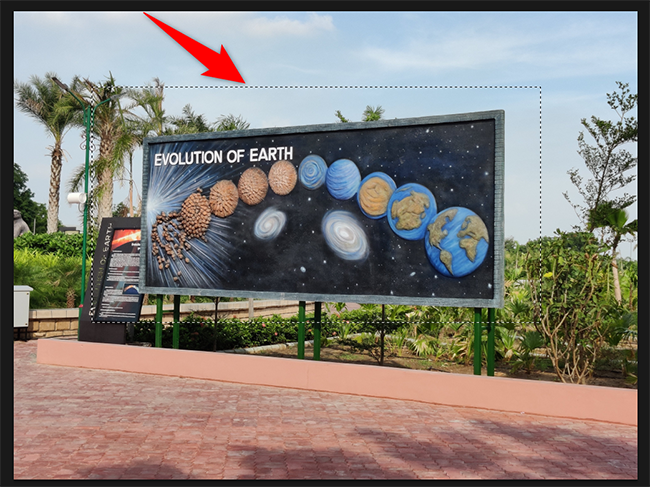
- На Windows нажмите Ctrl+D, чтобы снять выделение.
- На Mac нажмите Command+D.
Photoshop мгновенно снимет выделение с изображения.
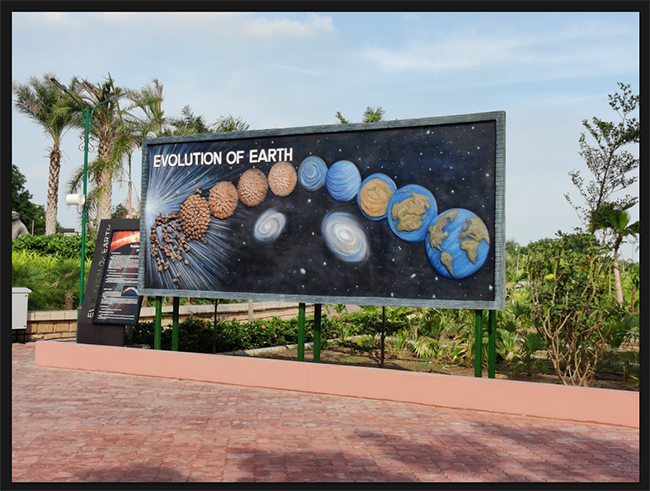
Если хотите назначить свою горячую клавишу, можно изменить сочетания в настройках Photoshop: Редактирование > Сочетания клавиш.
Связано: Как изменить сочетания клавиш в Photoshop
Отменить выделение через контекстное меню
Ещё один удобный способ — использовать правый клик по выделенной области и выбор команды в контекстном меню.
- Откройте изображение с выделенной областью.
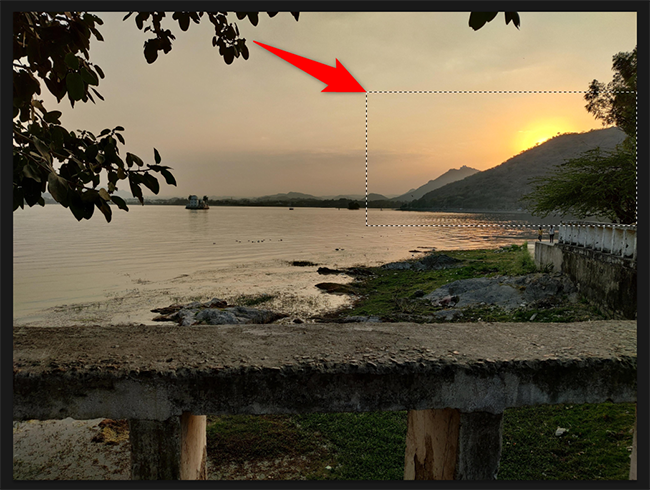
- Щёлкните по выделенной области правой кнопкой мыши.
- В появившемся меню нажмите «Снять выделение».

Photoshop снимет рамку выделения и вернёт изображение в обычный режим.
Связано: Как удалить фон в Photoshop
Отменить выделение через строку меню
Если вы предпочитаете меню в верхней части окна:
- Найдите выделенную область на изображении.
- В строке меню выберите Select (Выделение) > Deselect (Снять выделение).
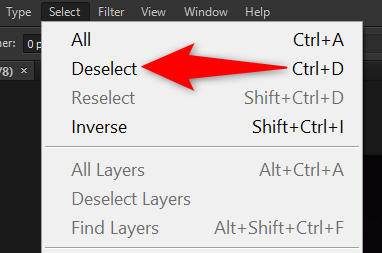
Чтобы снова выделить последнюю снятую область, выберите Select > Reselect.
Если меню слишком перегружено, можно скрыть ненужные элементы через настройки интерфейса.
Связано: Как скрыть и показать пункты меню в Photoshop
Снять выделение со слоя
Иногда нужно убрать выделение не с пикселей, а с самих слоёв (выделенные слои в панели «Слои»).
- Откройте панель «Слои» справа в интерфейсе Photoshop.
- Щёлкните по пустому месту внутри панели «Слои» (не по самому слою).
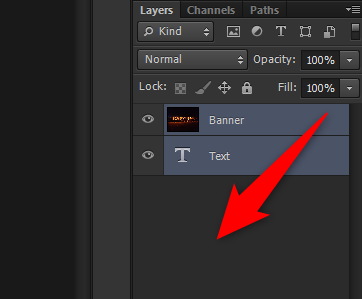
Это снимет выделение со всех слоёв. Если у вас много слоёв и панель загромождена, рассмотрите объединение или группировку слоёв для удобства.
Когда стандартные методы могут не сработать
- Если у вас активна инструментальная рамка трансформации (Free Transform), сначала нажмите Enter/Return или примените трансформацию — некоторые команды выделения будут недоступны.
- Если активирована маска слоя, убедитесь, что вы не пытаетесь снять выделение внутри маски вместо пикселей изображения.
- Если выделение сделано с помощью канала (Alpha Channel), переключитесь на RGB-канал или удалите альфа-канал для полного снятия.
Совет: посмотрите на панель выделения и слоёв — там видно, что именно сейчас активно.
Альтернативные подходы
- Использование инструмента «Прямое выделение» (Path Selection) для работы с векторными путями — это не снимет пиксельное выделение, но поможет убрать активные векторные объекты.
- Быстрое скрытие всех направляющих и рамок: View > Show > Extras (Вид > Показать > Дополнительно) — это не снимает выделение, но визуально очищает рабочее поле.
- Отмена последнего действия: Edit > Undo (Правка > Отменить) может вернуть изображение к состоянию до выделения, но это изменит историю действий и может быть нежелательно.
Практические эвристики и краткие правила
- Если нужна скорость — используйте Ctrl/Command + D.
- Если работаете мышью — правый клик по выделению проще всего.
- Если хотите повторно восстановить последнее выделение — помните про Select > Reselect.
- Для слоёв кликайте в пустой области панели «Слои».
Короткий SOP: Быстрая инструкция для команды
- Проверить, что активировано обычное выделение (не маска и не канал).
- На Windows нажать Ctrl+D (на Mac Command+D).
- Если сочетание не работает, правый клик по выделению и выбрать «Снять выделение».
- Если и это не помогает, в строке меню выбрать Select > Deselect.
- Для снятия выделения со слоёв — клик по пустому месту панели «Слои».
Тесты и критерии приёмки
- Критерий 1: После Ctrl/Command+D выделение исчезает, пиксели не изменены.
- Критерий 2: После правого клика и выбора «Снять выделение» рамка выделения исчезает.
- Критерий 3: Select > Reselect возвращает последнее выделение.
- Критерий 4: Клик по пустому месту панели «Слои» снимает выделение слоёв.
Проверьте на нескольких типах выделений: прямоугольном, лассо, выделении по цвету и по каналу.
Краткий глоссарий
- Выделение — активная рамка или область, с которой выполняются правки.
- Маска слоя — невидимый слой, ограничивающий видимость пикселей.
- Канал (Alpha) — сохранённое выделение в виде отдельного канала.
Краткое резюме
Снятие выделения в Photoshop — простая операция, доступная через горячие клавиши, контекстное меню, строку меню и через панель «Слои». Выбор метода зависит от того, что именно выделено (пиксели, вектор или слои) и от вашего рабочего стиля.
Если вам нужно более точное повторное выделение — изучите инструмент Select and Mask и команды редактирования каналов.
Связано: Как сделать более точные выделения с помощью Select and Mask
Если хотите, могу подготовить короткую шпаргалку (печатаемый PDF) с этими командами и горячими клавишами для вашей команды.

Похожие материалы

Несколько аккаунтов Skype: Multi Skype Launcher

Журнал для работы: повысить продуктивность

Персональные звуки уведомлений на Android

Скачивание шоу Hulu для офлайн‑просмотра

Microsoft Start: персонализированная новостная лента
