
Развёртывание шрифтов через SCCM
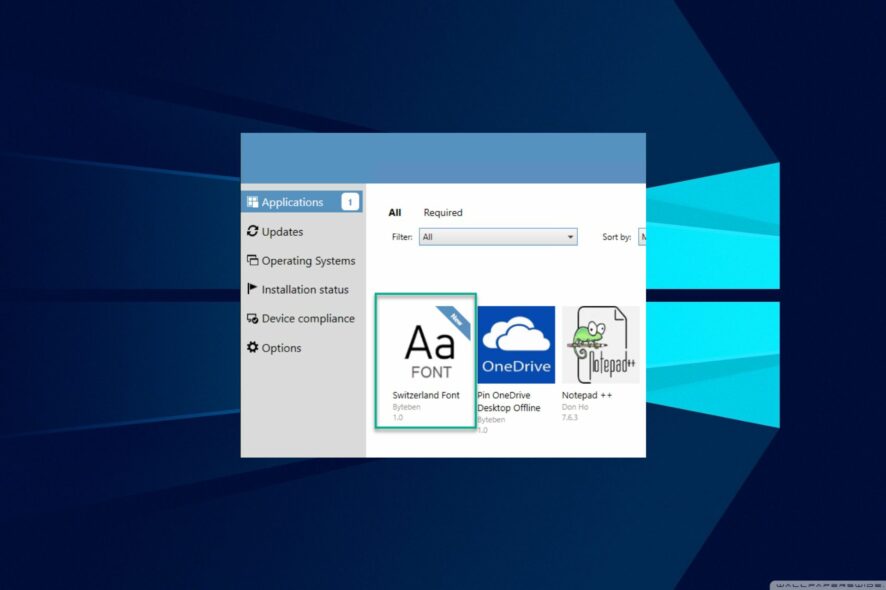
Развёртывание шрифтов централизованно экономит время и обеспечивает единообразие отображения на рабочих станциях. Ниже — упрощённый и проверенный рабочий процесс с пояснениями и практическими советами для администраторов.
Кому это подходит
- Системным администраторам, управляющим парком компьютеров на Windows через SCCM.
- IT-специалистам, которым нужно распространять фирменные шрифты или исправлять отсутствие шрифтов у пользователей.
Основные шаги
- Подготовка скрипта и файлов шрифтов
- Создание пакета в SCCM с программой установки
- Распространение пакета на Distribution Point и развёртывание
- Тестирование и приёмка
Что понадобится
- Права администратора в SCCM
- Доступ к общему сетевому ресурсу для хранения скрипта и файлов шрифтов
- Скрипт установки шрифтов (например, VBS) и сами файлы шрифтов (.ttf, .otf)
1. Подготовка скрипта установки
Важно: перед началом включите отображение расширений файлов в Проводнике.
- Скачайте скрипт install_fonts из проверенного источника и сохраните его в папке.
- Переименуйте файл, изменив расширение с .txt на .vbs.
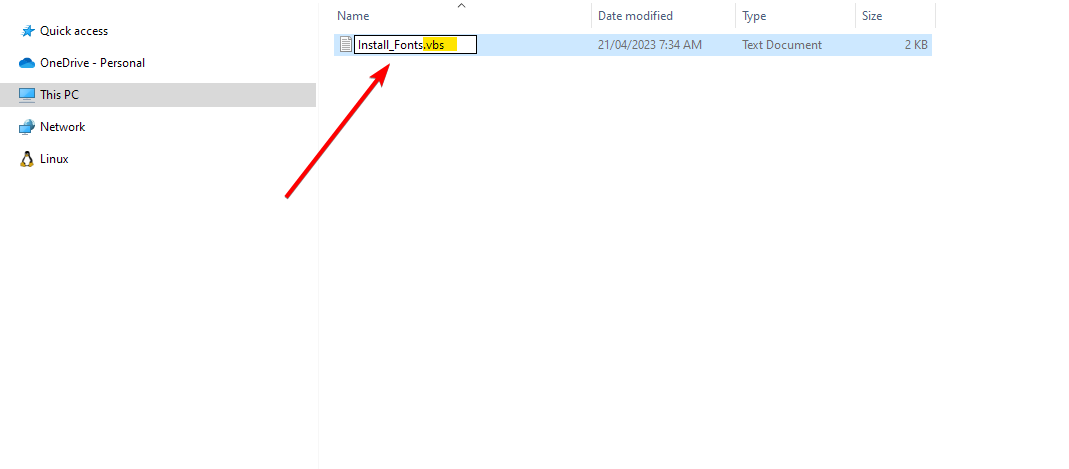
- Подтвердите предупреждение о смене расширения, если оно появится.
- Скопируйте VBS-файл и файлы шрифтов в общий сетевой ресурс (папку доступа для клиентов).
- Откройте скрипт через «Открыть с помощью» → Блокнот и установите путь к источнику шрифтов в переменной скрипта.
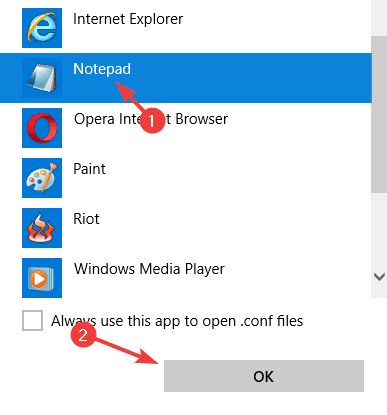
- Сохраните изменения.
Примечание: путь должен быть сетевым и доступным для компьютеров-целевых клиентов, например \server\share\fonts.
2. Создание пакета в SCCM
- Откройте консоль Configuration Manager.
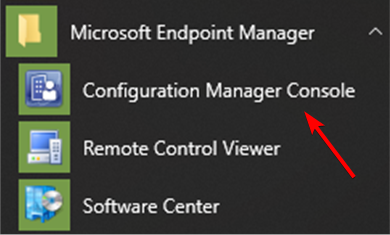
- Перейдите в Software Library → Overview → Application Management → Packages.
- Правой кнопкой выберите Packages → Create Package.
- Заполните поля Name и Source folder, укажите путь к общей папке со скриптом и шрифтами.
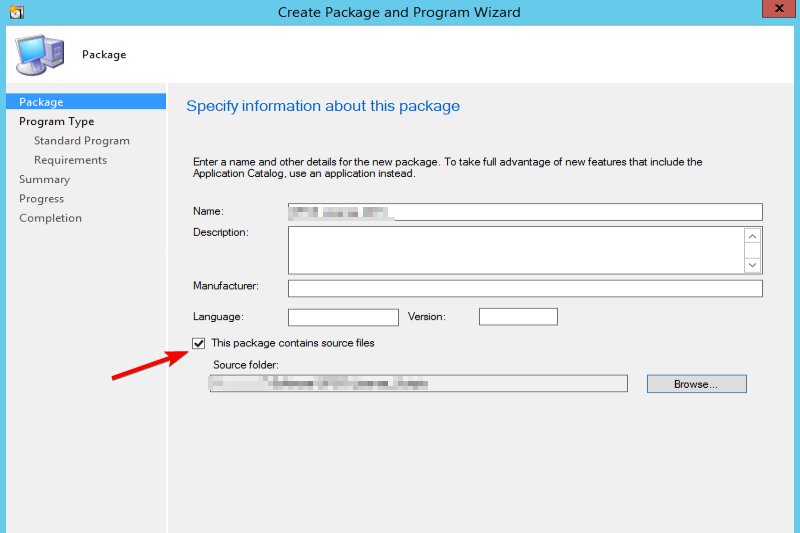
- На шаге Choose the Program Type выберите Standard Program.

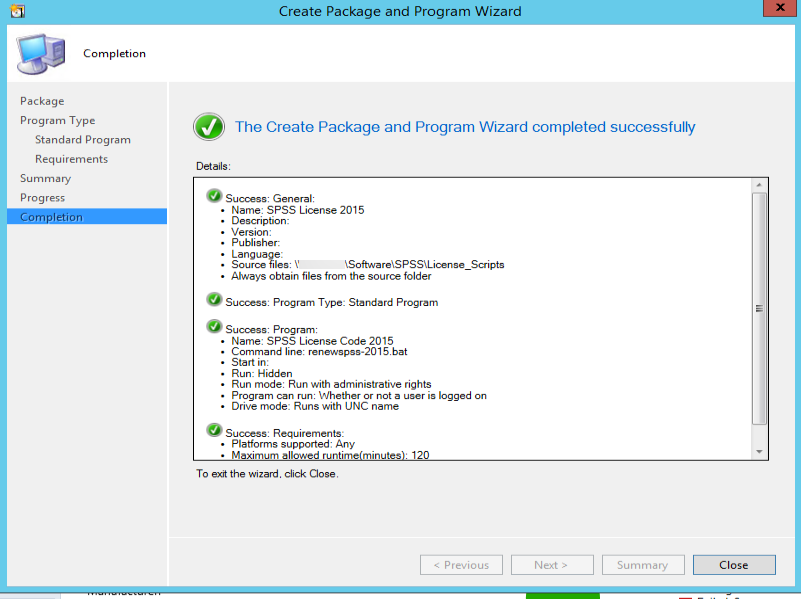
- Задайте имя стандартной программы и укажите командную строку:
cscript.exe filename.vbs- В разделе Program can run выберите Whether or not a user is logged on.

- По завершении мастера нажмите Close.
- В списке пакетов выберите созданный пакет, перейдите на вкладку Programs, правой кнопкой откройте свойства программы.
- Во вкладке General установите опцию After running в Configuration Manager logs user off. Это позволит корректно завершить сеанс при необходимости.
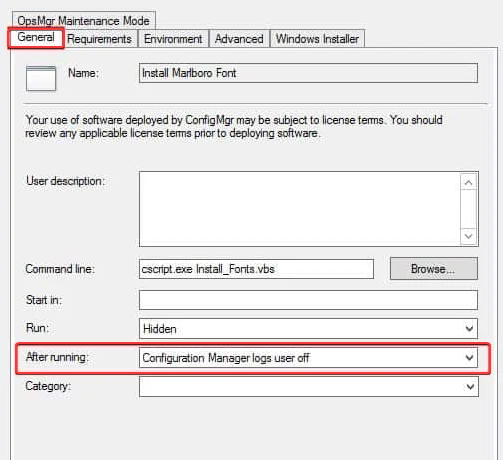
- Нажмите Apply → OK.
3. Распространение и развёртывание
- Правой кнопкой по пакету → Distribute Content на выбранные Distribution Points.
- После того как контент доступен на DP, выберите Deploy и укажите целевую коллекцию компьютеров.
- В Deployment purpose выберите Available или Required в зависимости от сценария.
4. Тестирование установки
- На клиенте откройте Software Center и нажмите Install Selected.
- После установки статус в Software Center может показать Pending Logoff.

- Нажмите Logoff, чтобы выход завершил установку.
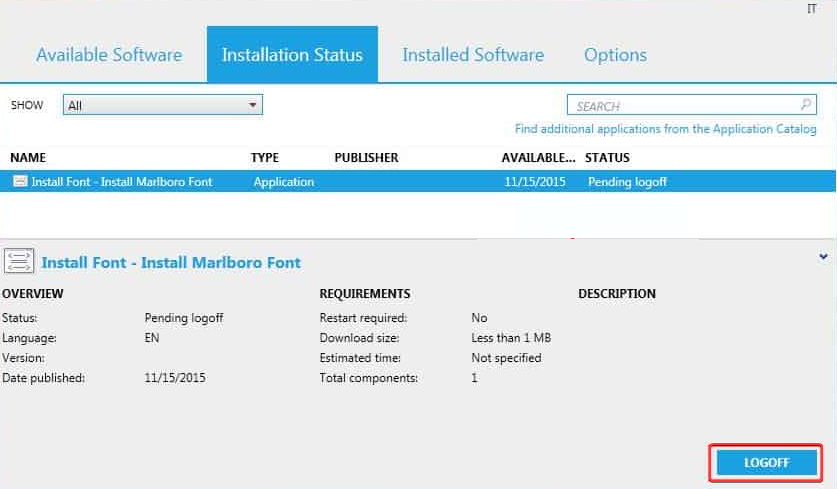
- После повторного входа шрифты будут доступны в панеле управления Fonts.
Критерии приёмки
- Шрифт отображается в списке Fonts в Панели управления на целевых компьютерах.
- Приложения, использующие конкретный шрифт, отображают текст корректно.
- Нет ошибок в логах SCCM на DP и клиентских машинах, связанные с доступом к общему ресурсу.
Чек-лист для администратора
- Включено отображение расширений файлов на машине подготовки.
- Скрипт переименован в .vbs и отредактирован с корректным путём.
- Все файлы шрифтов находятся в общей сетевой папке с правами чтения для компьютеров.
- Пакет создан и распространён на все необходимые DP.
- Развёртывание назначено на тестовую коллекцию и проверено перед массовым развёртыванием.
Шпаргалка команд и примеры
- Команда запуска скрипта в SCCM:
cscript.exe filename.vbs - Пример пути к шрифтам:
\\server\share\fonts(сетевой UNC-путь) - Проверка доступа с клиента: запустите
\server\share\fontsв Проводнике клиента.
Когда этот способ даёт сбой
- Сеть недоступна или у клиента нет прав чтения к общей папке.
- Скрипт не имеет прав на запись в системные каталоги или реестр, если требуется.
- Антивирусные/защитные политики блокируют выполнение VBS или изменяют системные шрифты.
- Формат шрифта повреждён или неправильно подписан для корпоративной политики.
Альтернативные подходы
- Развёртывание через Group Policy Preferences с копированием файлов в C:\Windows\Fonts и регистрацией в реестре.
- Использование PowerShell DSC или пакетов MSI, если нужен более строгий контроль или отчётность.
- Централизованное управление через Intune для устройств под управлением Azure AD.
Мини-методология для проверки перед массовым развёртыванием
- Подготовьте тестовую коллекцию из 5–10 машин с разными профилями (администратор, пользователь, разные ОС).
- Распространите пакет на ближайший DP.
- Разверните как Available, дождитесь установки вручную и проверьте логи и наличие шрифтов.
- Если всё хорошо, переведите развёртывание в Required для основной коллекции.
Диагностика и отладка
- На клиенте проверьте логи: C:\Windows\CCM\Logs\Execmgr.log и AppEnforce.log.
- На сервере SCCM проверьте дистрибуцию через Monitoring → Distribution Status.
- Тестируйте доступ к сетевой папке из контекста компьютерного аккаунта, а не учётной записи пользователя.
Decision flowchart для выбора метода развёртывания
flowchart TD
  A[Нужно развернуть шрифты] --> B{Доступен SCCM}
  B -- Да --> C[Использовать SCCM пакет + VBS]
  B -- Нет --> D{Есть AD и GPO}
  D -- Да --> E[Использовать GPO Preferences]
  D -- Нет --> F[Использовать ручную установку или скрипты по RDP]
  C --> G{Требуется отчётность}
  G -- Да --> H[Использовать MSI или Intune]
  G -- Нет --> I[Стандартный пакет SCCM]
Роли и обязанности
- Администратор SCCM: создание пакета, распределение, мониторинг DP.
- Сетевой администратор: проверка доступа к сетевому ресурсу.
- Тестировщик: проверка отображения шрифтов в приложениях и критериев приёмки.
Пример отката при проблеме
- Удалите программу из коллекции (Retire/Remove) или измените развёртывание на Uninstall, если предусмотрено.
- Удалите шрифты вручную из C:\Windows\Fonts на контролируемой тестовой группе.
- Верните исходный реестр и параметры системы из резервной копии.
Часто задаваемые вопросы
Можно ли развернуть шрифт для всех пользователей?
Да. SCCM позволяет распространить пакет с установочным скриптом на множественные машины и выполнить установку вне зависимости от того, вошёл пользователь в систему или нет.
Что делать, если скрипт не запускается на клиенте?
Проверьте права доступа к сетевой папке, наличие VBS-движка на клиенте и логи Execution и AppEnforce. Также проверьте политику антивируса.
Можно ли использовать PowerShell вместо VBS?
Да. PowerShell предоставляет более гибкие возможности и лучше логгируется. В SCCM укажите powershell.exe -ExecutionPolicy Bypass -File install_fonts.ps1.
Рекомендации безопасности и соответствия
- Ограничьте доступ к общей папке правами чтения для компьютерных аккаунтов.
- Проверьте соответствие лицензий на коммерческие шрифты перед массовым распространением.
Итог
Развёртывание шрифтов через SCCM — надёжный и масштабируемый метод, если подготовить сетевой ресурс, скорректировать скрипт и протестировать пакет на тестовой коллекции. Планируйте проверку доступа, мониторьте логи и используйте отложенное развёртывание для минимизации рисков.
Важно: перед массовым развёртыванием обязательно протестируйте пакет на ограниченной коллекции.
Сводка
- Подготовьте VBS или PowerShell-скрипт и сетевой ресурс с шрифтами.
- Создайте пакет в SCCM и укажите команду запуска.
- Распространите на DP, разверните на тестовой коллекции и проверьте.
- Переведите развёртывание в массовое после успешных тестов.

Похожие материалы

Несколько аккаунтов Skype: Multi Skype Launcher

Журнал для работы: повысить продуктивность

Персональные звуки уведомлений на Android

Скачивание шоу Hulu для офлайн‑просмотра

Microsoft Start: персонализированная новостная лента
