
Как массово удалять письма в Outlook — пошаговое руководство

Быстрые ссылки
- Как удалить несколько писем в настольном приложении Outlook
- Как удалить несколько писем в Outlook в браузере
- Как удалить несколько писем в мобильном приложении Outlook
- Как восстановить удалённые письма в Outlook
Введение
Чтобы почта не превращалась в помойку и важные сообщения не терялись, полезно регулярно удалять ненужные письма. Outlook предлагает несколько способов массового удаления — от простого выделения до автоматизированных инструментов очистки переписок. В этом руководстве подробно разбираем подходы для трёх платформ: настольного приложения, веб‑версии и мобильного приложения. Также включены чек-листы, методики и план действий при ошибочном удалении.
Как удалить несколько писем в настольном приложении Outlook
На десктопе Outlook предоставляет самый гибкий набор инструментов для массового удаления. Выбор оптимального метода зависит от расположения писем, их количества и того, хотите ли вы сохранить структуру папок.
Быстрое выделение и удаление подряд идущих писем
Если письма идут подряд в списке, выделить их проще всего:
- Выберите первое письмо.
- Удерживайте клавишу Shift.
- Выберите последнее письмо в диапазоне — будут выделены все письма между ними.
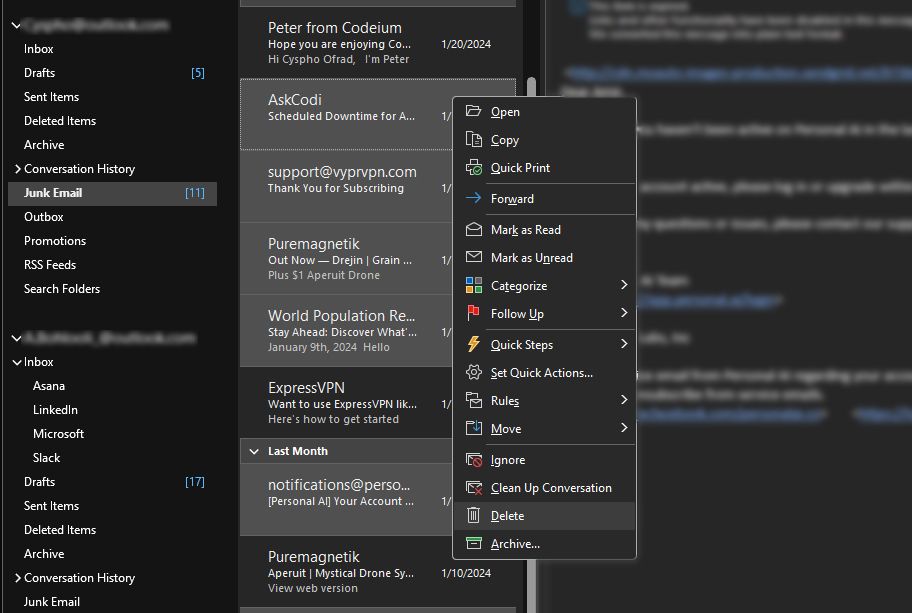
- Правой кнопкой мыши по выделению → Удалить.
Подходит для: массовой чистки папки за период или топ‑серии писем от одного отправителя.
Выделение отдельных (неподрядных) писем
Если нужно выбрать отдельные письма в разных местах списка:
- Кликните по первому письму.
- Удерживайте Ctrl (Windows) или Command (Mac).
- Кликайте по каждому письму, которое нужно удалить.
- Правой кнопкой мыши → Удалить.
Подходит для: удаления нескольких импортантных, но разрозненных писем.
Удаление всей папки или её содержимого
Есть два варианта: полностью удалить папку (она исчезнет вместе с письмами) или очистить её (оставить пустую папку).
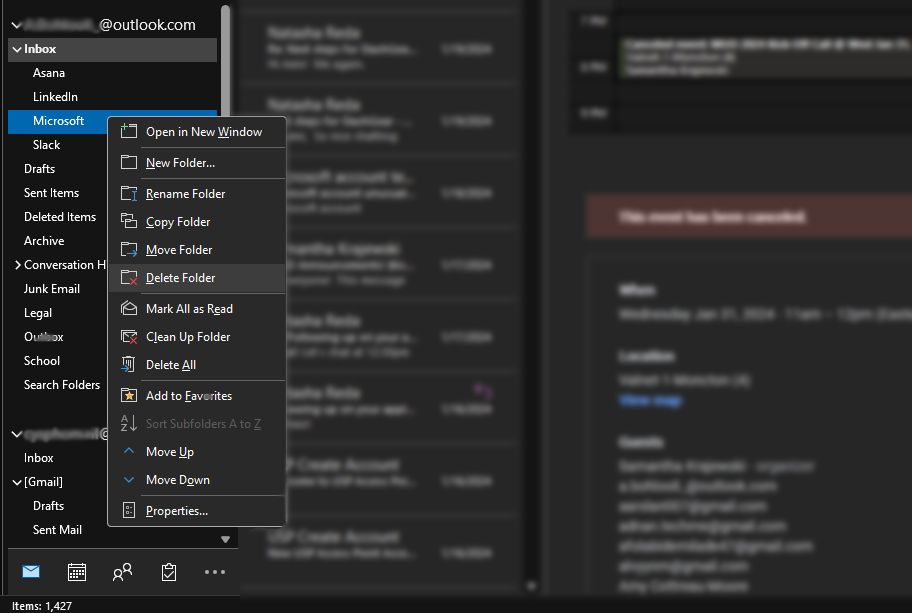
- Правый клик по папке в панели папок.
- Выберите Удалить папку, чтобы удалить папку и её содержимое.
- Или выберите Очистить папку / Удалить все, чтобы оставить папку, но удалить все письма.
- Подтвердите действие кнопкой Да.
Совет: если папка содержит важные правила или подпапки, лучше сначала Очистить папку, а не удалять её целиком.
Инструмент Очистки переписки (Clean Up)
Если в переписках много повторяющихся сообщений (когда в каждом ответе вложена вся предыстория), инструмент Очистки переписки удалит дубликаты, оставив только самое свежее письмо, которое содержит всю цепочку.
Как пользоваться:
- В меню Файл на ленте найдите секцию Удаление.
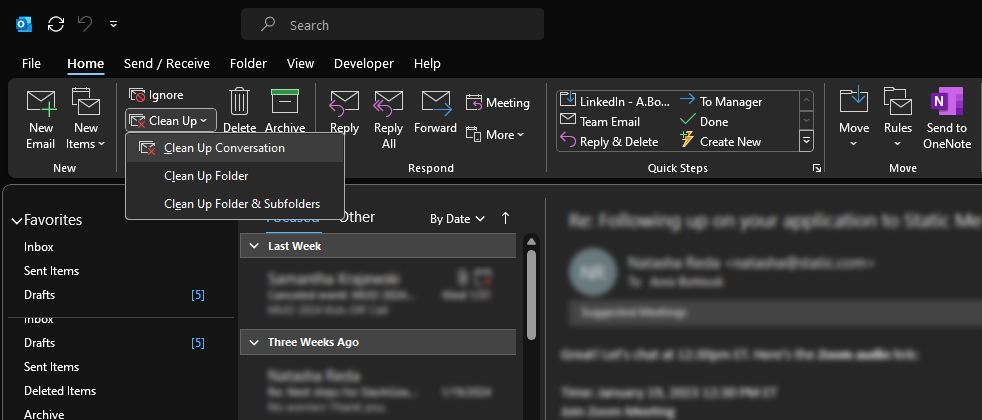
- Нажмите Очистить (Clean Up).
- Выберите опцию: Очистить переписку, Очистить папку или Очистить папку и подпапки.
Замечание: инструмент доступен только в настольной версии Outlook.
Когда этот инструмент полезен: длинные ветки переписки с вложенными цитатами; позволяет сократить количество писем без потери контекста.
Как удалить несколько писем в Outlook в браузере
Веб‑версия Outlook (Outlook.com / Outlook Web App) во многом повторяет интерфейс настольного клиента, поэтому основные приёмы похожи.
- Для выделения подряд идущих писем: выбрать первое письмо → удерживать Shift → выбрать последнее.
- Для выделения отдельных писем: удерживать Ctrl → кликать по нужным письмам.
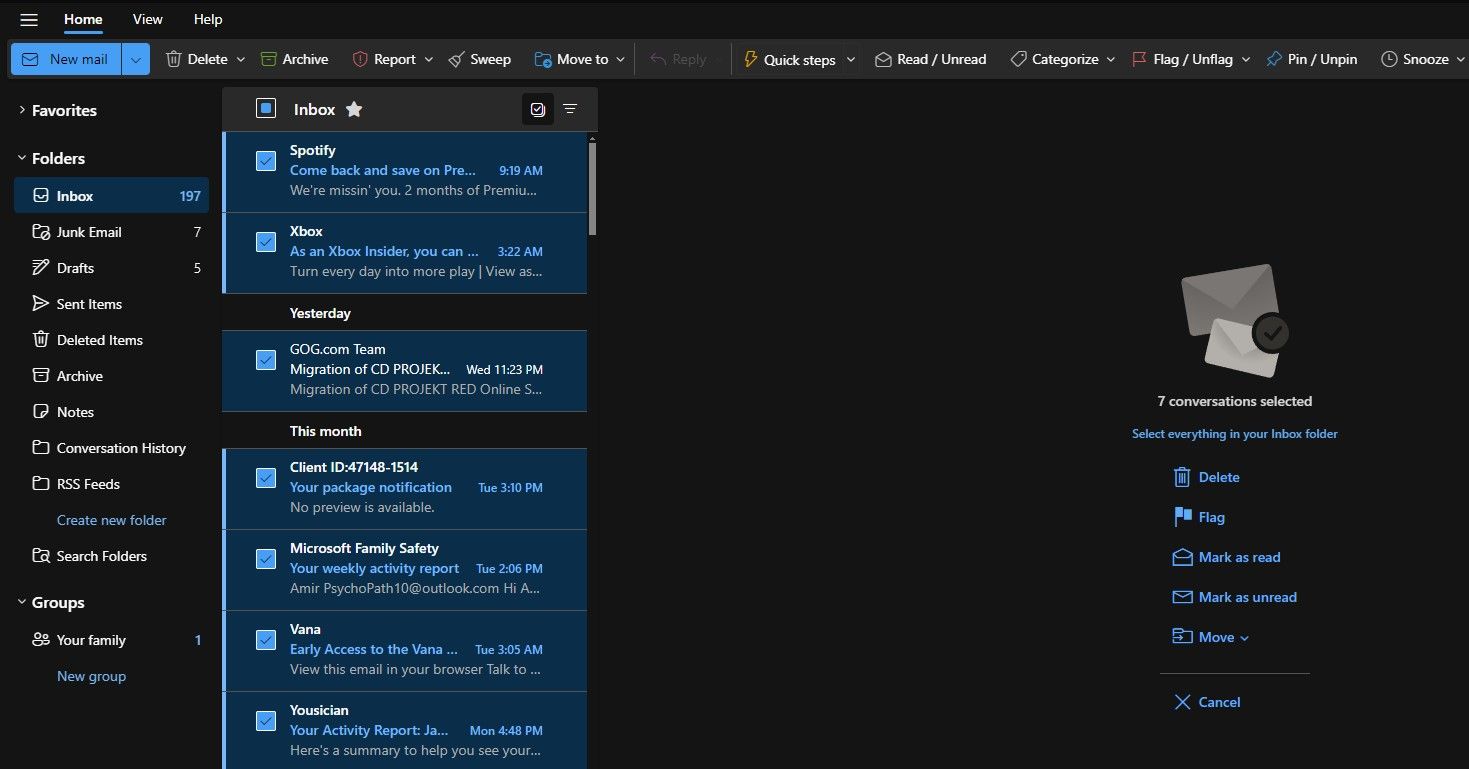
- Можно также ставить флажки слева от каждого письма и затем нажать кнопку Удалить в панели инструментов.
Удаление папок и очистка папок в веб‑версии выполняются так же, как в десктопе: правый клик по папке → Удалить папку или Очистить папку.
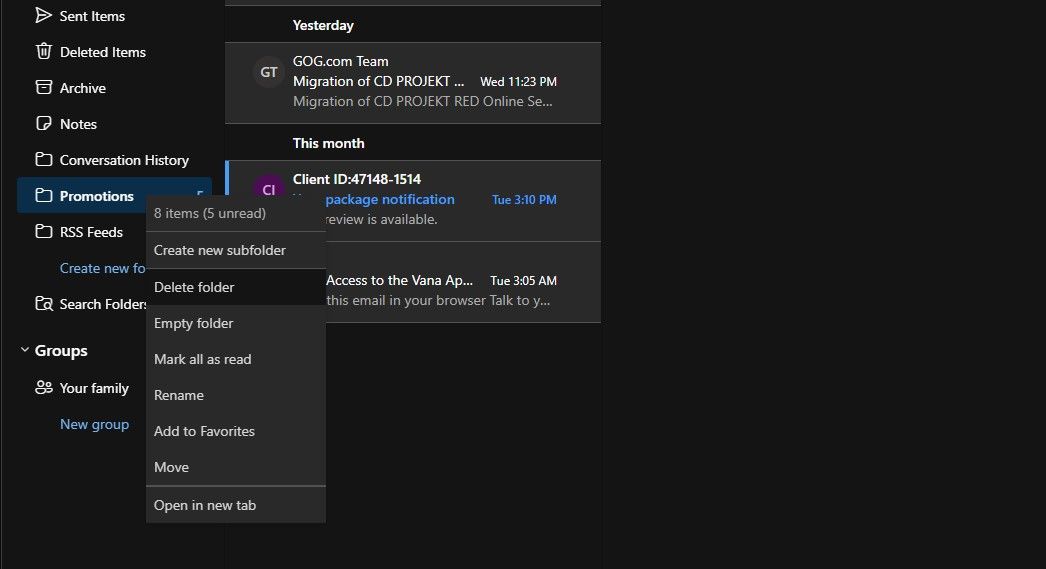
Ограничения веб‑версии: инструмент Очистки переписки может быть доступен не во всех развертываниях Outlook Web App, особенно в старых корпоративных интерфейсах.
Как удалить несколько писем в мобильном приложении Outlook
Мобильная версия Outlook ограничена в возможностях по сравнению с десктопом и вебом.
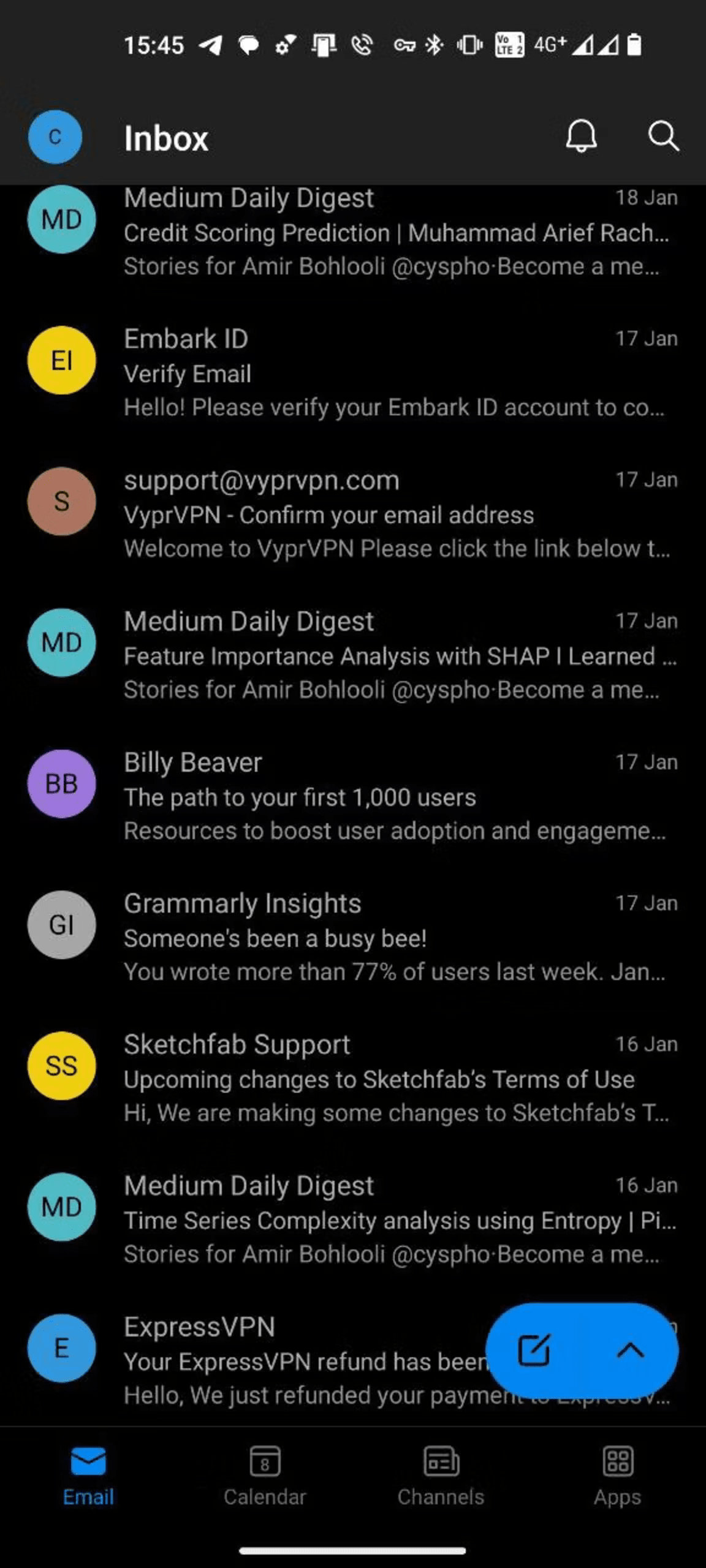
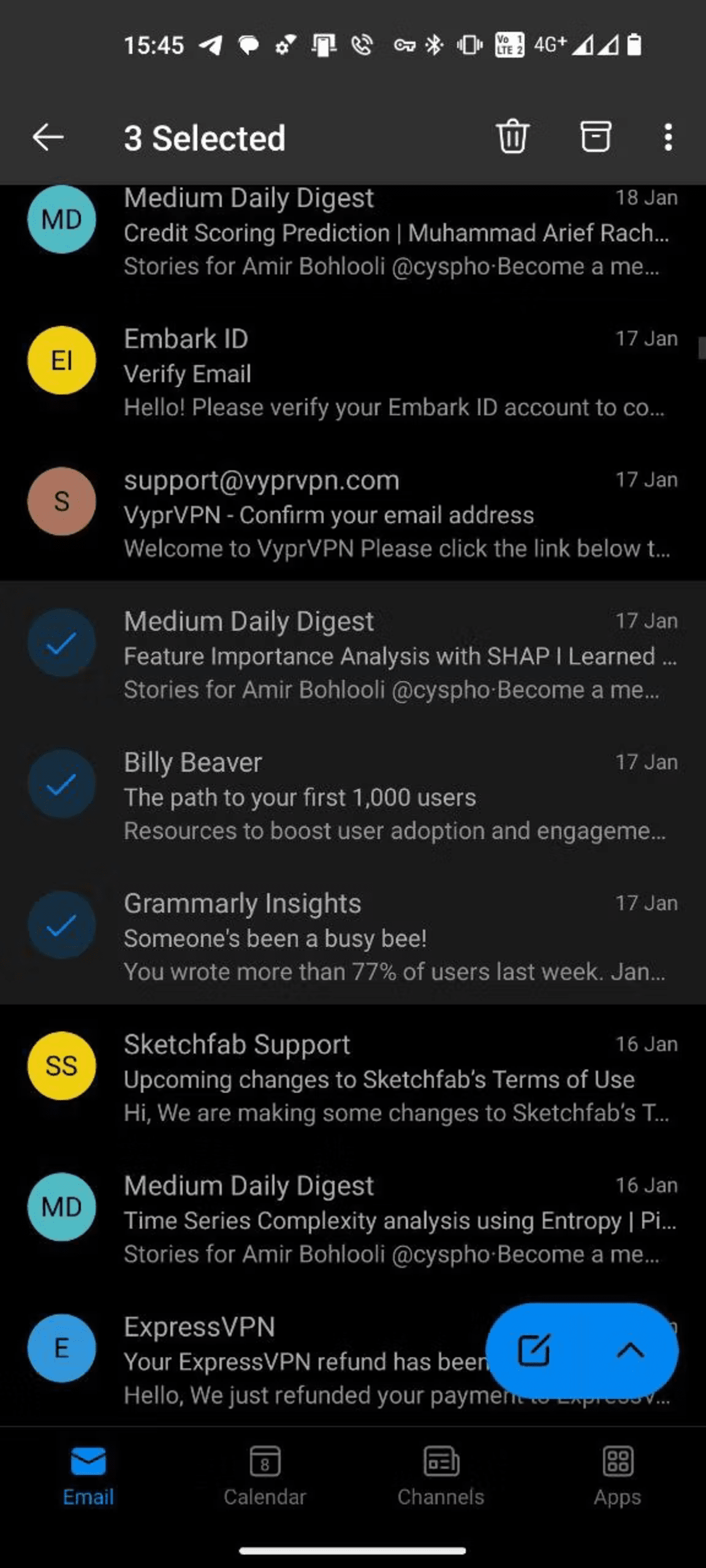
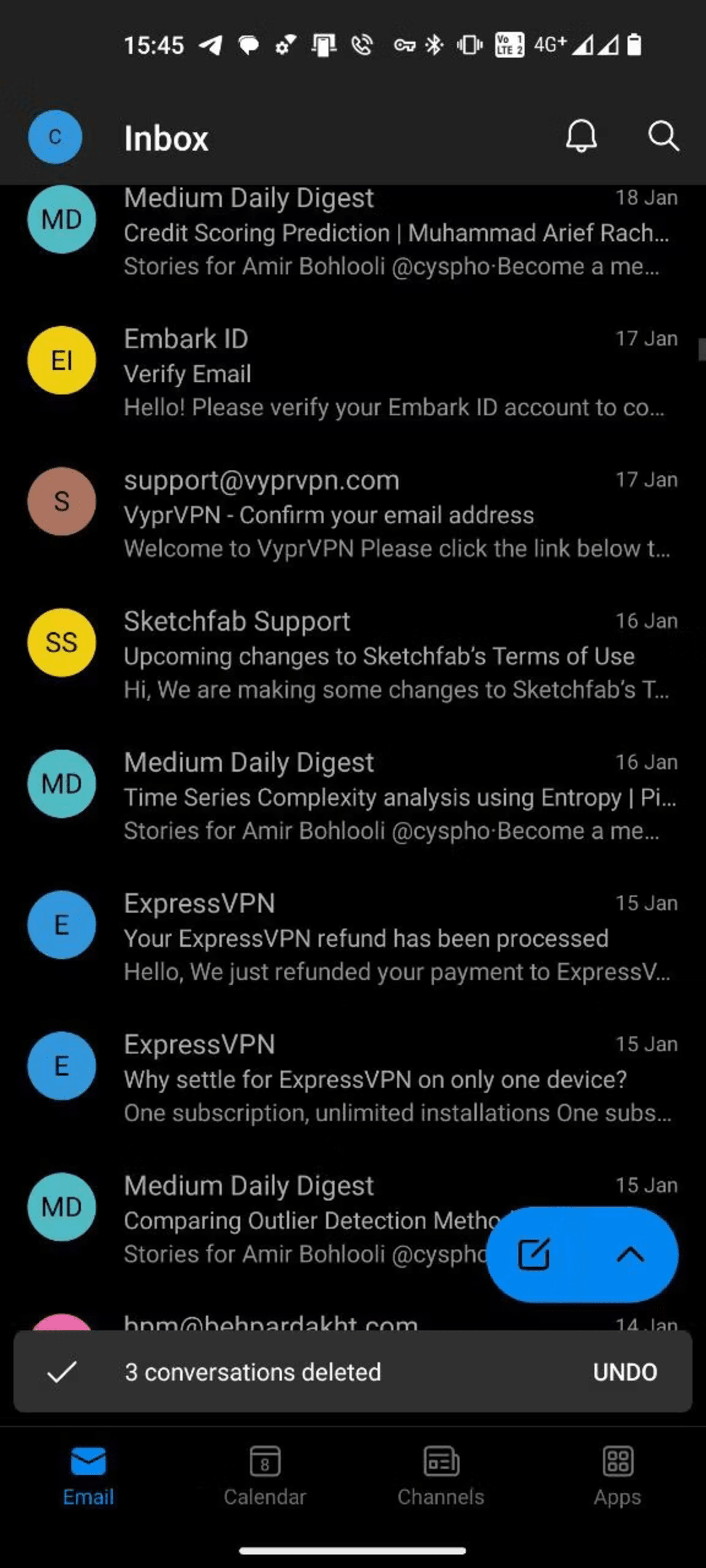
Особенности и шаги:
- В мобильном приложении вы обычно отмечаете каждое письмо, нажимая на чекбокс слева или делая длинный тап, чтобы включить режим выделения.
- Отметьте все нужные письма поочерёдно.
- Нажмите Удалить в нижней/верхней панели.
Ограничения:
- Нельзя массово удалить все письма папки одним действием (функция Очистить папку обычно отсутствует).
- Нельзя удалить или удалить папку целиком из мобильного приложения.
Практический совет: для масштабной чистки используйте настольный клиент или веб‑версию; мобильная версия хороша для локальной быстрой уборки или удаления «по одному».
Как восстановить удалённые письма в Outlook
Даже если вы случайно удалили важное письмо, существует несколько способов восстановить его, в зависимости от того, как было выполнено удаление и какие политики хранения применяются на сервере.
Восстановление писем из папки Удалённые
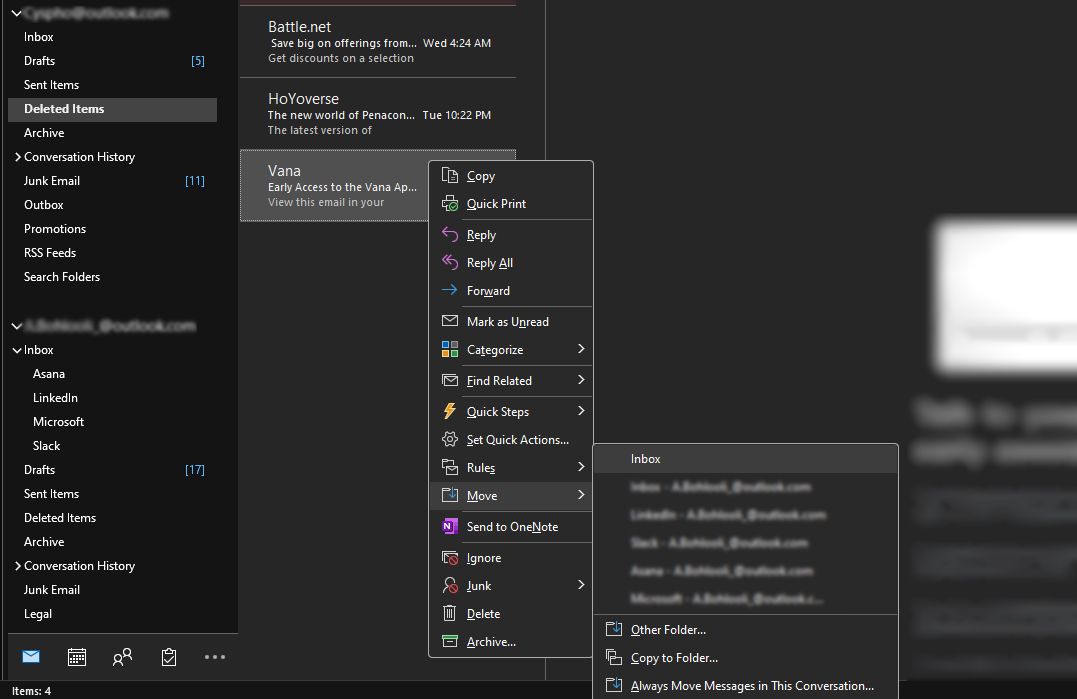
- Перейдите в папку Удалённые элементы или Корзина.
- Найдите нужное письмо.
- Правый клик → Переместить → выберите папку, например Входящие.
Этот способ работает на всех платформах: ПК, веб и мобильная (если мобильный клиент показывает папку «Удалённые»).
Восстановление окончательно удалённых писем (Recover Deleted Items)
Если письмо удалено окончательно (например, очищено из «Удалённых элементов»), возможно восстановление через сервер, но только при подключении к Exchange/Office 365 с соответствующей политикой хранения.
Как восстановить в десктопе Outlook:
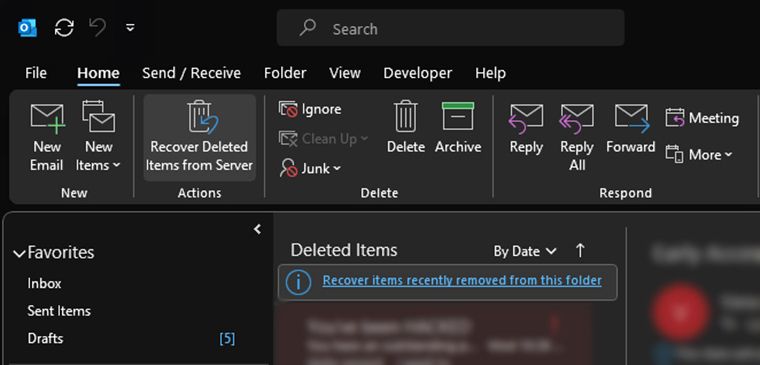
- Откройте папку Удалённые элементы.
- На ленте перейдите на вкладку Главная.
- В разделе Действия выберите Восстановить удалённые элементы с сервера.
- Отметьте элементы для восстановления (или Выбрать всё) и нажмите ОК.
Важные моменты:
- Если у вас только папка Trash (Корзина) на некоторых почтовых сервисах, функционал восстановления окончательно удалённых писем может быть недоступен.
- В Outlook Mobile восстановление окончательно удалённых писем обычно недоступно.
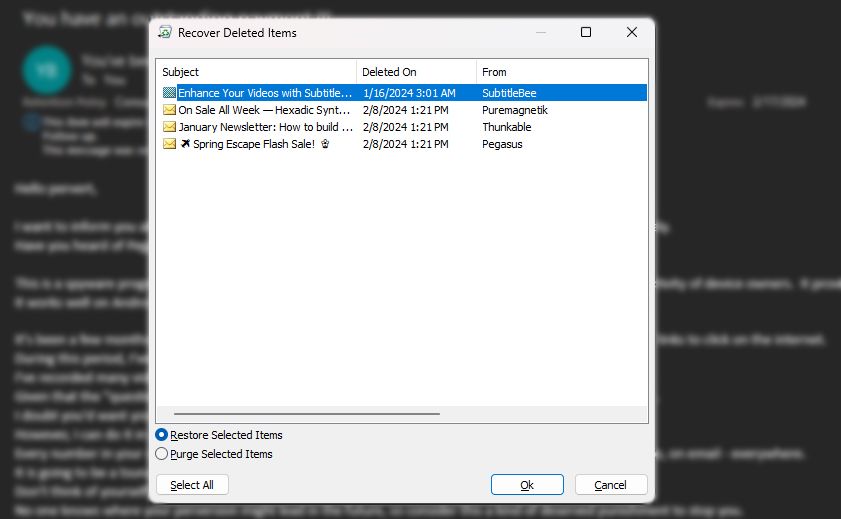
После восстановления элементы вернутся в папку Удалённые элементы; оттуда можно переместить их обратно в папку Входящие.
Когда какой метод выбрать — короткая методика
- Нужна экстренная очистка большого объёма писем в одной папке → Очистить папку (Desktop/Web).
- Много длинных переписок с дубликатами → Очистить переписку (Desktop).
- Удалить несколько отдельных писем → Ctrl/Command + клики (Desktop/Web), по одному в Mobile.
- Папку больше не нужно → Удалить папку (проверить подпапки и правила).
Чек‑лист перед массовым удалением (универсальный)
- Проверьте, нет ли писем, помеченных флагом или с прикреплёнными файлами, которые нужно сохранить.
- Сделайте поиск по отправителю/теме/дате, чтобы убедиться, что удаляете правильный набор.
- Если сомневаетесь, переместите письма в временную архивную папку вместо удаления.
- Убедитесь, что функция восстановления с сервера доступна (для корпоративных аккаунтов — поинтересуйтесь у администратора).
Роли и конкретные инструкции
Для рядового пользователя:
- Используйте выделение Shift/Ctrl в десктопе или вебе; мобильная версия — только для мелкой уборки.
- Регулярно очищайте «Рекламу», «Рассылки», «Спам».
Для продвинутого пользователя / power user:
- Создайте правила пересылки/фильтрации для автоматического перемещения массовых уведомлений в отдельную папку, и периодически очищайте её.
- Используйте поиск с расширенными критериями (from:, subject:, has:attachment).
Для администратора почтового сервера:
- Настройте политики хранения и архивирования, чтобы пользователи не теряли критичные данные.
- Включите возможность восстановления удалённых элементов на сервере и настройте сроки хранения.
План действий при случайном удалении важного письма (инцидент‑плейбук)
- Не очищайте папку «Удалённые элементы». Это повышает шанс восстановления.
- Если письмо в Удалённых — переместите его обратно в Входящие.
- Если письма окончательно удалены, откройте функцию Восстановить удалённые элементы с сервера (Desktop) и попытайтесь восстановить.
- Если функция недоступна — обратитесь к администратору почты с запросом восстановления из резервной копии.
- Зафиксируйте время удаления и отправителей — это поможет при поиске на сервере.
Критерии приёмки
- Письмо восстановлено в папку Входящие или иную указанную пользователем папку.
- Метаданные письма (отправитель, тема, дата) соответствуют оригиналу.
- Для корпоративного восстановления — подтверждена целостность вложений.
Таблица совместимости функций (Desktop / Web / Mobile)
| Функция | Desktop Outlook | Outlook в браузере | Outlook Mobile |
|---|---|---|---|
| Выделение подряд/не подряд | Да | Да | Частично (по‑элементно) |
| Очистить переписку (Clean Up) | Да | Частично/зависит от версии | Нет |
| Очистить папку / Удалить папку | Да | Да | Нет |
| Восстановление с сервера | Да (если Exchange/Office 365) | Иногда | Нет |
Примечание: некоторые корпоративные развёртывания веб‑интерфейса могут иметь отличия от публичного Outlook.com.
Частые ошибки и как их избежать
- Ошибка: случайное удаление важных писем при массовой очистке. Предотвратить: сначала переместите сомнительные письма в «Архив» или создайте фильтр.
- Ошибка: уверенность, что очистка папки необратима. Проверяйте наличие функции восстановления на сервере.
- Ошибка: использование мобильного приложения для крупных очисток. Лучше использовать десктоп или веб.
Альтернативные подходы к управлению почтой
- Архивирование вместо удаления: сохраняет доступ к письмам, освобождая место во входящих.
- Автоматические правила: перенаправлять рассылки и уведомления в отдельные папки для периодической очистки.
- Использование ярлыков/категорий вместо удаления: полезно при необходимости временной фильтрации.
Ментальные модели и эвристики
- «Правило 2 минут» для писем: если ответ занимает меньше 2 минут — ответьте и удалите/архивируйте.
- «1‑раз в неделю» — выделите 15–30 минут на обзор папок рассылок и уведомлений.
- «Архив вместо удаления» — если сомневаетесь, переносите письмо в архив, а не удаляйте.
Безопасность и конфиденциальность
- Удаление писем на стороне клиента не всегда удаляет их на сервере; корпоративные политики могут сохранять копии.
- При работе с личными данными соблюдайте корпоративные правила и требования GDPR/локальные законы о хранении данных.
Глоссарий (одна строка)
- Удалённые элементы: папка, куда Outlook помещает письма после удаления; оттуда их можно восстановить.
Пример шаблона чек‑листа для еженедельной чистки (копируйте и используйте)
- Очистить папку «Реклама».
- Просмотреть подпапки в «Входящих» и переместить ожидающие ответы в отдельную папку «Ожидает».
- Применить инструмент Очистки переписок для крупных веток (Desktop).
- Проверить папку «Удалённые элементы» и восстановить важные письма.
Диаграмма принятия решения (Mermaid)
flowchart TD
  A[Нужно удалить письма?] --> B{Где вы работаете?}
  B -->|Desktop| C[Использовать Shift/Ctrl или Clean Up]
  B -->|Web| D[Использовать Shift/Ctrl или чекбоксы]
  B -->|Mobile| E[Отмечать по одному и удалять]
  C --> F{Удалять папку целиком?}
  F -->|Да| G[Правый клик → Удалить папку]
  F -->|Нет| H[Очистить папку или выделить письма]
  D --> H
  E --> H
  H --> I[Проверить папку Удалённые]
  I --> J{Случайно удалили важное?}
  J -->|Да| K[Восстановить из Удалённых или с сервера]
  J -->|Нет| L[Готово]
Часто задаваемые вопросы
Q: Как восстановить письма, если функция восстановления с сервера недоступна?
A: Обратитесь к администратору почтовой системы — возможно, на сервере есть резервная копия. Если такой возможности нет, восстановление может быть невозможным.
Q: Как удалить все письма от определённого отправителя?
A: Используйте поиск по отправителю (from:имя) и затем выделите результаты для удаления; на десктопе можно также создать правило и применить его к существующим сообщениям.
Q: Очистка переписок безопасна — ничего не потеряю?
A: Инструмент удаляет только статические дубликаты, оставляя последнее сообщение, которое содержит всю цепочку. Тем не менее, перед применением полезно сделать резервную копию или переместить переписку в архив.
Q: Можно ли настроить автоматическое удаление старых писем?
A: Да — в корпоративном Exchange/Office 365 администратор может настроить политики хранения и автоматического удаления. В клиенте Outlook можно настроить AutoArchive для локального архивирования.
Заключение
Массовое удаление писем в Outlook — задача решаемая и зачастую даже простая, если выбрать подходящий инструмент в зависимости от платформы. Настольный клиент даёт максимальную гибкость (очистка переписок, восстановление с сервера), веб‑версия повторяет большинство возможностей, а мобильная удобна для выборочной очистки. Всегда проверяйте папку «Удалённые элементы» перед окончательным удалением и при возможности используйте архивирование вместо безвозвратного удаления.
Важно: перед масштабной чисткой подумайте о создании временной архивной папки и проверьте политики хранения вашей организации.
Ключевые шаги на практике: выделить → удалить/очистить → проверить «Удалённые элементы» → восстановить при необходимости.

Похожие материалы

Несколько аккаунтов Skype: Multi Skype Launcher

Журнал для работы: повысить продуктивность

Персональные звуки уведомлений на Android

Скачивание шоу Hulu для офлайн‑просмотра

Microsoft Start: персонализированная новостная лента
