
Как удалить сообщения на Mac
Быстрые ссылки
- О теме: удаление сообщений на Mac
- Как удалить отдельное сообщение на Mac
- Как удалить разговоры на Mac
- Как удалить все сообщения на Mac
- Как включить автоматическое удаление сообщений на Mac
Краткое содержание
Удалять можно одно сообщение, несколько сообщений или все сообщения сразу. Для отдельных сообщений — выделите их, кликните правой кнопкой и выберите «Удалить». Для полной очистки используйте Finder и удалите файлы базы данных в папке Messages в вашей библиотеке. Если включён синхронный доступ через iCloud, удаление на Mac удалит сообщения и на других устройствах.
Важные замечания перед удалением
- Если включён iCloud для Сообщений, удалённые на Mac сообщения исчезнут и с iPhone, iPad и других устройств, где вы вошли в тот же Apple ID.
- Отключение синхронизации iCloud в Сообщения → Настройки → iCloud предотвратит дальнейшую синхронизацию, но уже удалённые элементы не восстановятся через это действие.
- Удаление через интерфейс Сообщений удаляет тексты и ссылки внутри беседы. Удаление файлов базы данных в ~/Library/Messages удалит сами разговоры локально, но вложения могут храниться отдельно.
Важно: перед массовым удалением сделайте резервную копию (Time Machine или экспорт), если есть вероятность, что вам потребуется история переписки.
Как удалить отдельное сообщение на Mac
Если нужно убрать одно конкретное сообщение — текст, фото или видео — откройте приложение Сообщения, выберите разговор и выполните следующие шаги:
- Найдите нужное сообщение в переписке.
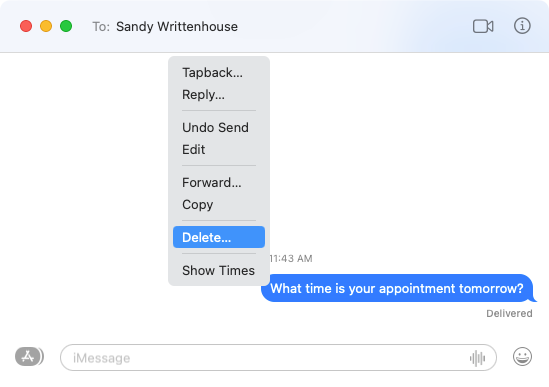
- Кликните правой кнопкой по сообщению.
- В контекстном меню выберите «Удалить».
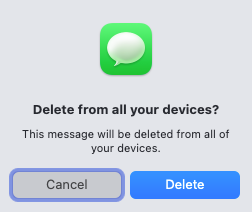
- Подтвердите действие нажатием «Удалить».
После выбора «Удалить» появится подтверждение.
Если сообщение было отправлено менее двух минут назад, можно также использовать «Отменить отправку» (Undo Send). Для более старых сообщений применяется только удаление.
Как удалить разговор на Mac
Удаление целой беседы — часто самый быстрый способ очистить приложение.
Удалить один разговор
- В списке бесед слева выберите нужный разговор.
- Выполните одно из действий:
- Кликните правой кнопкой и выберите «Удалить».
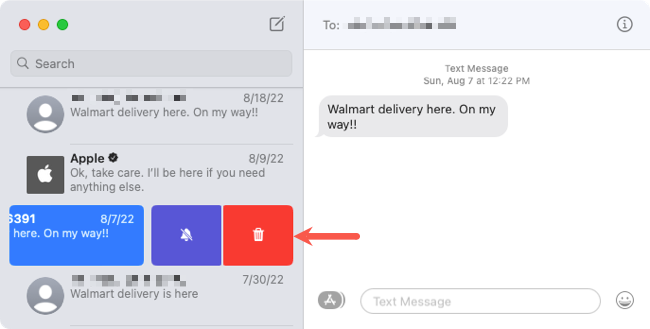
- Смахните справа налево и нажмите значок корзины.
- В строке меню выберите Сообщение → Удалить разговор.
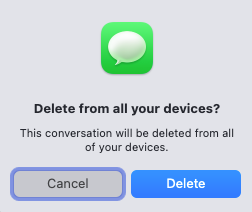
- Подтвердите удаление.
Удалить несколько разговоров одновременно
Чтобы выделить несколько разговоров:
- Для соседних элементов: кликните первый, удерживайте Shift и кликните последний.
- Для несоседних: кликните первый, удерживайте Command и кликните остальные.
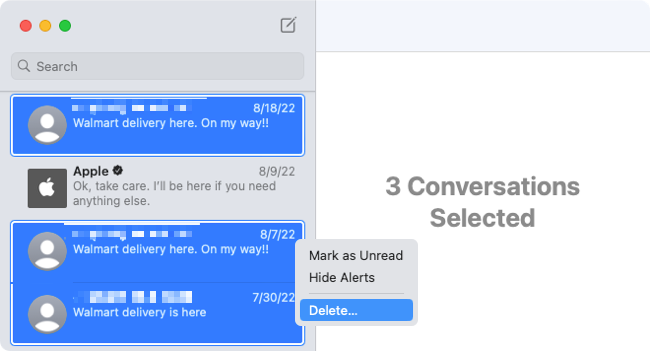
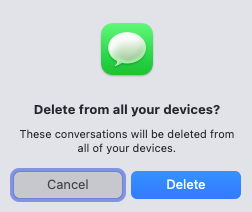
После выделения нажмите правой кнопкой → «Удалить» или в меню выберите Сообщение → Удалить разговоры. Подтвердите действие.
Как удалить все сообщения на Mac (быстрая очистка через Finder)
Если нужен «чистый лист» в приложении Сообщения, удобнее удалить файлы базы данных в библиотеке пользователя.
- Откройте Finder.
- В строке меню выберите Перейти → Перейти к папке.
- Вставьте и подтвердите путь:
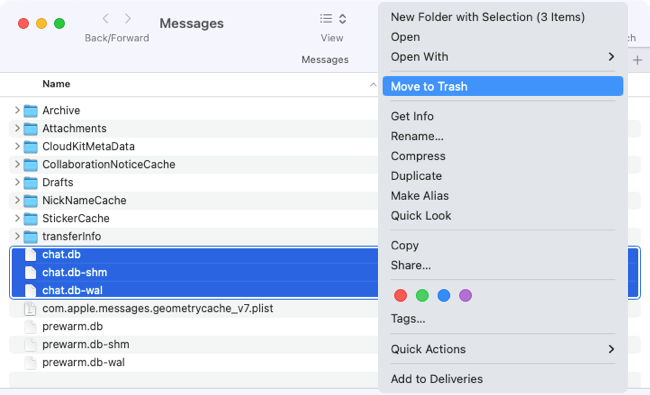
~/Library/Messages- В папке Messages найдите и выделите файлы:
- chat.db
- chat.db-shm
- chat.db-wal
- Правый клик → «Переместить в корзину» или перетащите файлы в Корзину.
- Очистите Корзину или кликните по файлам в Корзине правой кнопкой и выберите «Удалить немедленно», чтобы окончательно удалить данные.
Удаление всех вложений
Удаление базы данных не всегда удаляет вложения (фото, видео, документы). Чтобы удалить вложения:
- Перейдите в Finder → Перейти → Перейти к папке.
- Вставьте и подтвердите путь:
~/Library/Messages/Attachments- Выделите все элементы и переместите в Корзину или удалите немедленно.
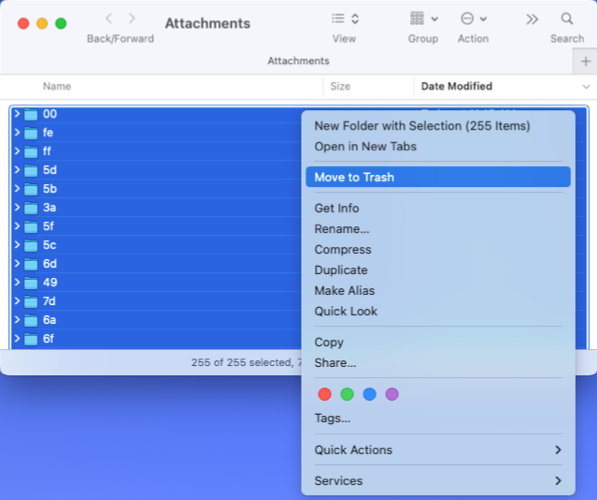
После удаления вложений обязательно очистите Корзину, если хотите освободить место на диске сразу.
Автоматическое удаление сообщений на Mac
Чтобы не заниматься регулярной ручной чисткой, можно включить автоматическое удаление старых сообщений:
- Откройте Сообщения.
- В строке меню выберите Сообщения → Настройки.
- Перейдите на вкладку «Общие».
- В выпадающем списке «Хранить сообщения» выберите: «Навсегда», «30 дней» или «Один год».
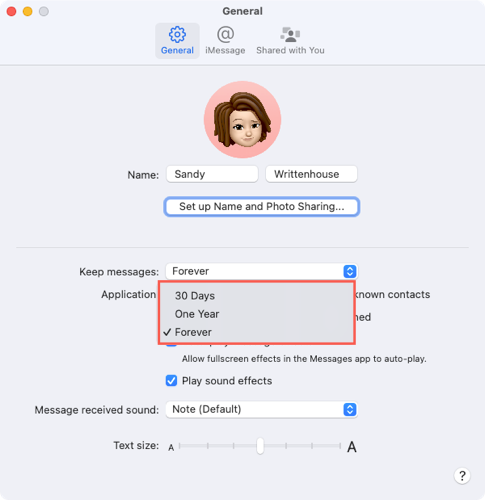
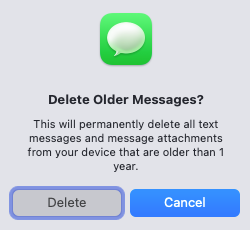
Подтвердите удаление в появившемся окне. После этого приложение автоматически удалит разговоры и вложения старше выбранного срока.
Альтернативные подходы и советы
- Экспорт истории: если вы хотите сохранить копию перед удалением, отправьте важные сообщения себе по электронной почте или сделайте скриншоты. Нативного экспорта в файлы в macOS нет, поэтому ручной экспорт часто проще.
- Резервная копия Time Machine: сделайте бэкап всей домашней папки перед удалением, чтобы при ошибке восстановить базу chat.db.
- Использование сторонних утилит: приложения-очистители могут удалить дубли и вложения, но проверяйте репутацию и разрешения — это обработка личных данных.
Когда удаление может не сработать
- Если Сообщения синхронизируются через iCloud, удаление локальной базы может быть перезаписано при следующей синхронизации; сначала отключите iCloud для Сообщений.
- Если файлы заблокированы системой или используются, их может быть невозможно удалить сразу — перезапустите Mac и повторите.
- При отсутствии прав доступа (например, другой пользователь), потребуется администраторский доступ.
Мини‑методика безопасного удаления (шаги)
- Сделайте резервную копию (Time Machine или копия ~/Library/Messages).
- Отключите синхронизацию iCloud для Сообщений, если хотите удалить только локально.
- Удалите отдельные разговоры или сообщения через приложение, либо удалите файлы базы данных в Finder.
- Очистите папку Attachments при необходимости.
- Очистите Корзину и перезагрузите систему.
- Проверьте на других устройствах, синхронизировались ли изменения.
Роль‑ориентированные контрольные списки
Для обычного пользователя:
- Сохранить важные сообщения вручную (скриншоты/копии).
- Удалить разговоры через приложение.
- Очистить вложения при необходимости.
Для системного администратора / специалиста по поддержке:
- Проверить политику iCloud у пользователя.
- Сделать резервную копию папки ~/Library/Messages.
- Удалить файлы базы данных и вложения, проверить права доступа.
- Проверить диск на наличие свободного места.
Пример сценария — пошаговый план (SOP)
- Оповестите пользователя о предстоящем удалении и получите согласие.
- Создайте резервную копию папки ~/Library/Messages в отдельное место.
- Отключите iCloud для Сообщений (если требуется локальное удаление).
- Удалите chat.db, chat.db-shm, chat.db-wal.
- Удалите вложения: ~/Library/Messages/Attachments.
- Очистите Корзину.
- Перезагрузите Mac и проверьте, что Сообщения пусты.
Критерии приёмки
- Приложение Сообщения не содержит удалённых разговоров.
- Вложений, относящихся к удалённым беседам, не осталось в ~/Library/Messages/Attachments.
- Синхронизация iCloud соответствует ожиданиям (если включена/выключена).
Безопасность и приватность
Удаление сообщений — операция с личными данными. Помните:
- Удалённые локально файлы могут оставаться в бэкапах (Time Machine) и быть восстановимы.
- При использовании сторонних утилит проверьте, какие доступы они запрашивают.
- Для комплайенса и конфиденциальности убедитесь, что политика хранения данных соответствует требованиям вашей организации.
Краткий глоссарий
- chat.db — основная база данных сообщений macOS.
- Attachments — папка с вложениями (фото, видео, документы) для сообщений.
- iCloud для Сообщений — синхронизация истории сообщений между устройствами Apple.
Примеры ошибок и их устранение
- Невозможно удалить chat.db: проверьте, не запущено ли приложение Сообщения; закройте приложение и повторите.
- После удаления сообщения вновь появляются: возможно, включён iCloud — отключите синхронизацию и повторите.
- Удаление не освобождает диск: проверьте Корзину и бэкапы Time Machine.
Решающее дерево: какой метод выбрать
flowchart TD
  A[Нужно удалить сообщения?] --> B{Удалить одно/несколько}
  B -- Одно сообщение --> C[Откройте Сообщения -> Правый клик -> Удалить]
  B -- Несколько разговоров --> D[Выделите -> Правый клик -> Удалить]
  B -- Удалить все --> E{Требуется очистить и вложения?}
  E -- Нет --> F[Удалите chat.db и связанные файлы в ~/Library/Messages]
  E -- Да --> G[Удалите chat.db и содержимое ~/Library/Messages/Attachments]
  F --> H[Очистите Корзину]
  G --> H
  H --> I[Перезагрузите Mac и проверьте результат]
Итог и рекомендации
Удаление сообщений на Mac можно выполнить несколькими способами: через интерфейс приложения для отдельных случаев или через Finder для полной очистки. Перед массовыми удалениями создайте резервную копию и контролируйте синхронизацию iCloud, чтобы избежать непреднамеренной потери данных на других устройствах. Настройте автоматическое удаление в настройках Сообщений, если хотите, чтобы история очищалась регулярно.
Короткая подсказка: если вы сомневаетесь, сначала экспортируйте важные разговоры вручную или сделайте резервную копию папки ~/Library/Messages.

Похожие материалы

Несколько аккаунтов Skype: Multi Skype Launcher

Журнал для работы: повысить продуктивность

Персональные звуки уведомлений на Android

Скачивание шоу Hulu для офлайн‑просмотра

Microsoft Start: персонализированная новостная лента
