
Как удалить папки (метки) в Gmail

Быстрые ссылки
- Что важно знать перед удалением папок
- Удаление папки (метки) в веб‑версии Gmail
- Удаление папки (метки) в приложении Gmail для iPhone и iPad
Gmail использует систему меток, которая позволяет группировать релевантные письма. Если какая‑то метка больше не нужна, её легко удалить из веб‑версии Gmail или из приложения на iPhone и iPad. Ниже — подробная инструкция и вспомогательные рекомендации.
Что важно знать перед удалением папок
- Удаление метки не удаляет письма: сама метка исчезает, но все письма, которым она была присвоена, остаются в папке “Вся почта” или в других метках, если они были. Чтобы удалить письма вместе с меткой, сначала найдите и удалите письма, затем удалите метку.
- Восстановить удалённую метку нельзя — можно создать новую метку с тем же именем, но история присвоения меток не восстановится.
- По состоянию на май 2022 г. мобильное приложение Gmail для Android не поддерживало удаление меток; используйте ПК, iPhone или iPad.
Важно: прежде чем удалять метку, проверьте, не используется ли она для фильтров или автоматизации — удаление метки не отключит сами фильтры.
Удаление папки (метки) в веб‑версии Gmail
Вы можете удалить метку через веб‑интерфейс Gmail на компьютерах Windows, macOS, Linux и Chromebook.
- Откройте браузер и перейдите на сайт Gmail. Войдите в аккаунт.
- В левой боковой панели найдите метку, которую хотите удалить. Наведите курсор на неё и кликните значок с тремя точками.
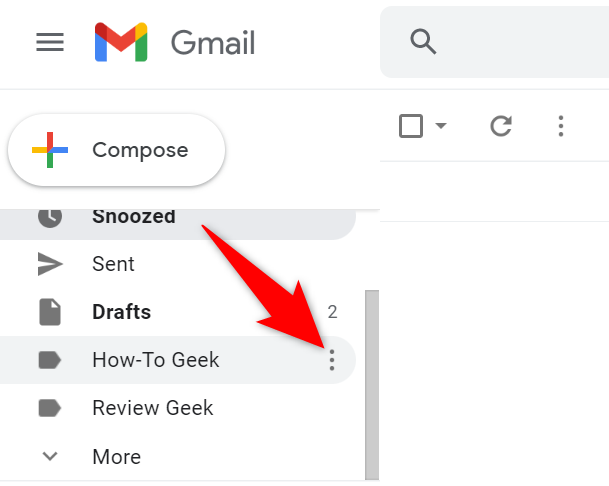
- Если метки не видны, внизу списка кликните “Ещё” чтобы показать все метки.
- В меню выберите “Удалить метку”.
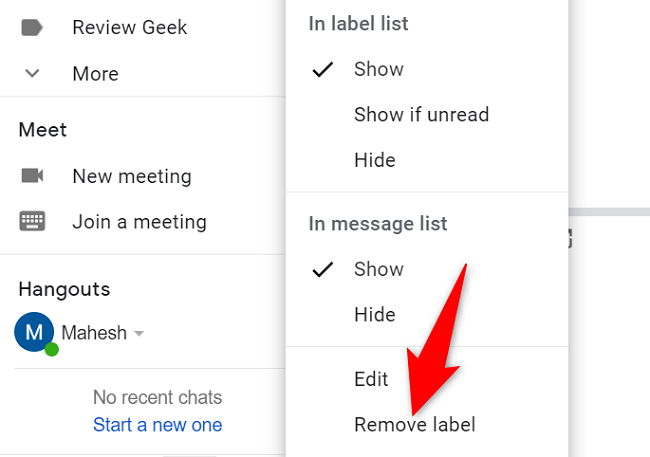
- В диалоговом окне нажмите “Удалить” для подтверждения.
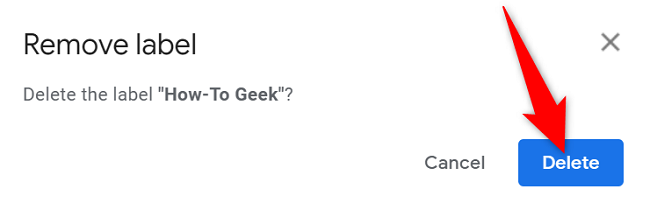
После этого метка исчезнет из списка. Письма, которые имели эту метку, останутся в аккаунте до их ручного удаления.
Удаление папки (метки) в приложении Gmail для iPhone и iPad
Чтобы удалить метку на iPhone или iPad, выполните следующие шаги:
- Откройте приложение Gmail на устройстве.
- В верхнем левом углу нажмите кнопку меню (три горизонтальные линии).
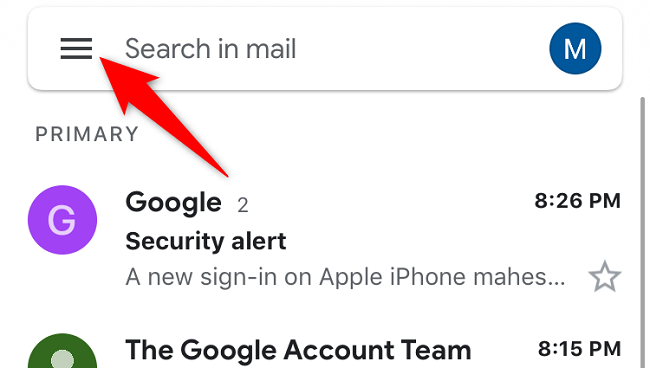
- Пролистайте меню вниз и нажмите “Настройки”.
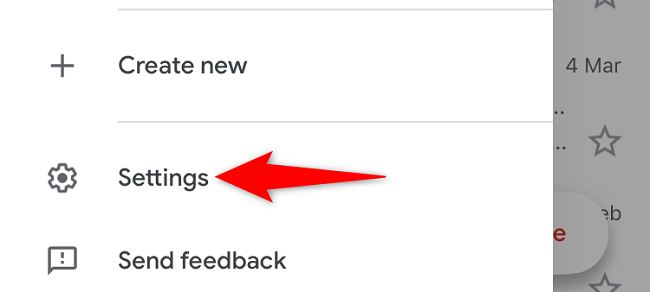
- Выберите нужный аккаунт.
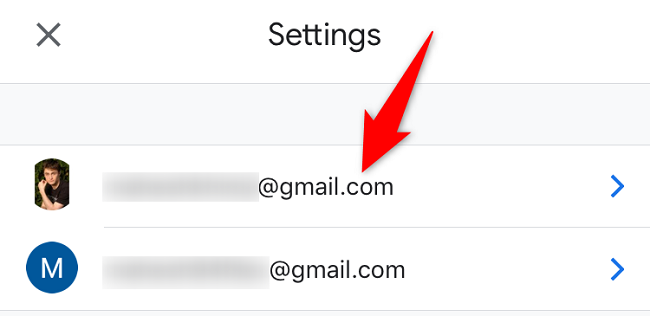
- Прокрутите страницу аккаунта до “Настройки меток” и откройте этот раздел.
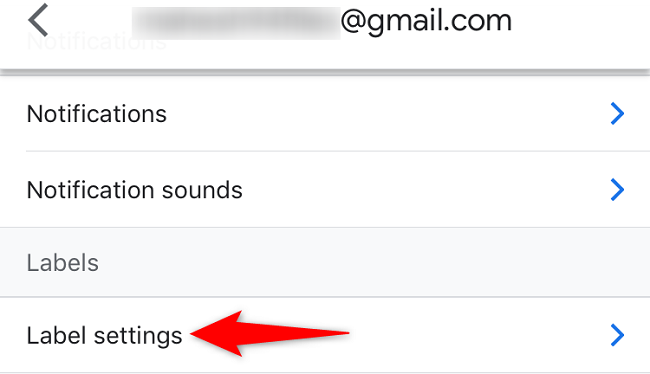
- В списке меток выберите ту, которую хотите удалить.
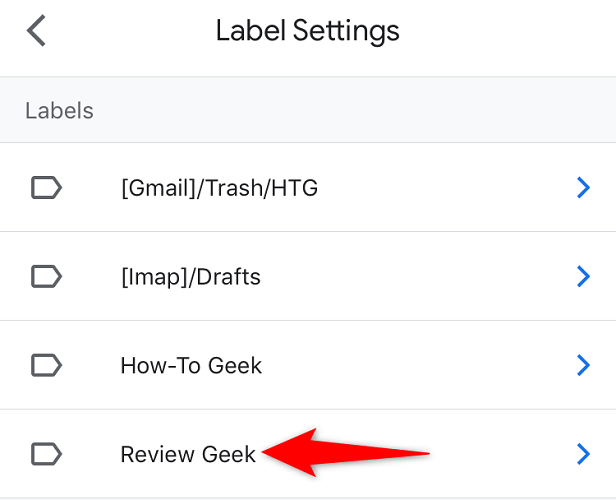
- Нажмите “Удалить [имя метки]” внизу страницы метки, затем подтвердите — нажмите “Удалить”.
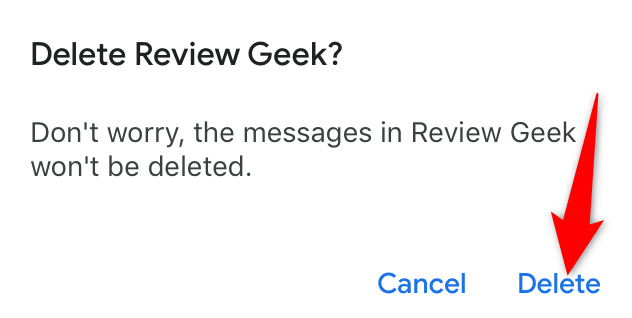
Альтернативная иллюстрация действия в мобильном интерфейсе:
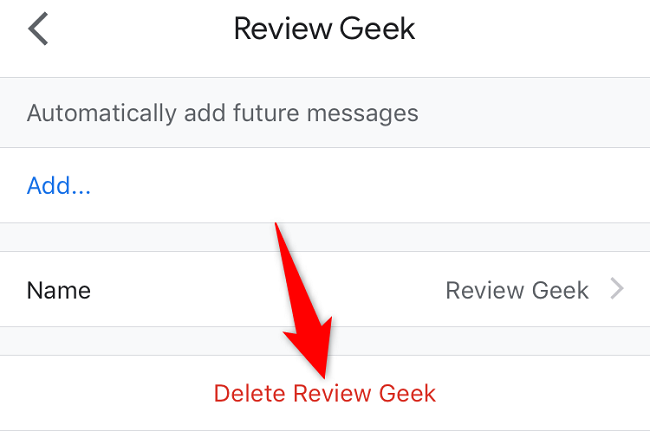
После подтверждения метка удалится.
Когда удаление метки не сработает
- Если метка принадлежат системной категории (например, “Входящие”, “Отправленные”, “Черновики”), её нельзя удалить.
- Если вы используете корпоративный аккаунт Google Workspace, администратор может блокировать изменения меток или фильтров.
- В старых версиях мобильного приложения для Android удаление меток может быть недоступно.
Альтернативные подходы
- Переименование метки: если вы хотите сохранить маркировку, но изменить её название, выберите в меню “Переименовать метку” и задайте новое имя.
- Отключение отображения: вместо удаления можно скрыть метку в боковой панели — это удобно, если метка редко нужна.
- Автоматическая очистка: если цель — удалить письма, настройте фильтр или поиск по метке и массово удалите письма, затем удалите метку.
Краткая методика (шаг за шагом)
- Подготовка: проверьте содержимое метки — найдите важные письма.
- Очистка (опционально): если нужно удалить и письма, выполните поиск по метке и удалите письма.
- Удаление метки: веб или мобильное приложение — выполните действия, описанные выше.
- Проверка: убедитесь, что метка исчезла и письма не потеряны нечаянно.
Контрольный список перед удалением
- Просмотрено содержимое метки
- Удалены ненужные письма (если требуется)
- Проверены фильтры, использующие метку
- Создана резервная метка или пометка, если нужно сохранить структуру
Критерии приёмки
- Метка исчезла из боковой панели аккаунта.
- Письма, которые ранее были с меткой, доступны в «Вся почта» или в других релевантных метках (если они не были удалены).
- Никакие автоматические фильтры не ссылаются на удалённую метку (если это критично для процессов).
Риски и меры предосторожности
Риск: случайное удаление метки, под которой хранятся важные письма. Меры: просмотрите метку и при необходимости экспортируйте письма или пересоздайте структуру меток заранее.
Риск: ограничения в корпоративной среде. Меры: обратитесь к администратору Google Workspace.
Приватность и соответствие требованиям
Удаление метки не изменяет состояния писем и не отправляет их куда‑то вне вашего аккаунта. Если вы работаете с персональными данными (GDPR), удаление метки не эквивалентно удалению данных — для удаления писем применяйте обычный процесс удаления и очистки корзины.
Часто задаваемые вопросы
Q: Что происходит с письмами при удалении метки? A: Письма остаются в аккаунте — метка удаляется, но сами сообщения доступны в “Вся почта” или в других метках, если они были.
Q: Можно ли восстановить удалённую метку? A: Нельзя восстановить удалённую метку как объект с историей; вы можете создать новую метку с тем же именем.
Q: Как удалить все письма, помеченные меткой? A: Выполните поиск по метке (клик по метке в левой панели), выберите все сообщения и удалите их; затем очистите корзину, если нужно окончательное удаление.
Краткое резюме
- Удаление метки простое и не удаляет сами письма. Используйте веб‑интерфейс для десктопа и приложение на iPhone/iPad для мобильных устройств. Перед удалением проверьте содержимое метки и настройте фильтры при необходимости.

Похожие материалы

Несколько аккаунтов Skype: Multi Skype Launcher

Журнал для работы: повысить продуктивность

Персональные звуки уведомлений на Android

Скачивание шоу Hulu для офлайн‑просмотра

Microsoft Start: персонализированная новостная лента
