
Как удалить застрявшие файлы в macOS — когда Корзина не очищается

Если macOS не позволяет удалить файлы из Корзины, сначала закройте все приложения и извлеките смонтированные образа дисков (DMG). Попробуйте «Надёжная очистка Корзины» или перезапуск Finder. Если это не помогает — проверьте права через Дисковую утилиту и «Показать сведения», а в крайнем случае удалите файл через Терминал с осторожностью.
Коротко о проблеме
Иногда при попытке очистить Корзину macOS сообщает, что файлы «используются», хотя вам кажется, что это не так. В большинстве случаев файлы действительно связаны с запущенной программой или с монтированным диском (например, DMG). Часто проблема решается простыми действиями, но иногда требуется диагностика и работа в Терминале.
Важно: описанные шаги работают в macOS с графическим интерфейсом Finder. При сомнениях сохраняйте резервные копии важных данных.
Основные причины и простые проверки
1) Файл действительно используется
Даже если кажется, что никакая программа не открывала файл, он может быть в списке «Недавние» у приложения, быть заблокирован плагином или оставаться в памяти программы. Что сделать:
- Закройте все приложения, кроме Finder. Попробуйте снова очистить Корзину.
- Если файл был из смонтированного образа (DMG), обязательно извлеките (Eject/Unmount) этот образ перед удалением.
Важно: если файл находился в смонтированном образе, любые попытки удалить его до извлечения образа бессмысленны.

2) Finder завис или произошёл сбой
Иногда проблема — не файл, а сам Finder. Перезапуск Finder часто очищает состояние и снимает «блокировки». Для перезапуска: удерживайте Command и щёлкните правой кнопкой мыши по значку Finder в Dock — появится опция «Перезапустить Finder».
«Надёжная очистка Корзины» — когда обычное не помогает
Надёжная очистка (Secure Empty Trash) перезаписывает данные и применяется для безопасного удаления, но иногда помогает и в случае «зависших» файлов потому, что меняет способ удаления.
- Удерживайте Command и щёлкните правой кнопкой по значку Корзины или используйте соответствующий пункт в меню, чтобы увидеть опцию «Надёжная очистка Корзины».
- Если процесс зависает — перезапустите Finder и попробуйте снова.
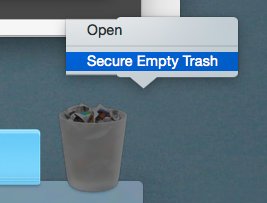
Примечание: на современных версиях macOS опция безопасной очистки может отсутствовать в системах с Apple File System (APFS) — функционал менялся в разных релизах macOS.
Перезапустите компьютер
Простейшее и часто эффективное действие — перезагрузка. Перезапуск разрывает все активные ссылки на файлы и снимает большинство «подвешенных» блокировок. После перезагрузки снова попробуйте очистить Корзину.
Права доступа и Дисковая утилита
Если перезапуск не помог, проблема может быть в правах доступа или повреждении метаданных файловой системы:
- Запустите «Дисковую утилиту» (Disk Utility).
- Выберите диск, где находятся файлы, и выполните проверку/восстановление диска и прав доступа (в новых версиях macOS права изменяются автоматически — всё равно проверьте целостность тома).
Также можно правой кнопкой по файлу → «Показать сведения» (Get Info) и проверить раздел «Общие права доступа». Для изменения прав нажмите замок и введите пароль администратора.
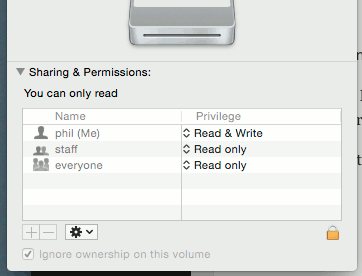
Важное замечание: изменение прав на системных файлах или в корневых каталогах может привести к проблемам. Меняйте права только для пользовательских файлов и при ясном понимании последствий.
Терминал: удаление напрямую (крайняя мера)
Если ничего не помогло, можно удалить файл через Терминал. Делайте это аккуратно — удалённые таким образом файлы восстановить нельзя.
Откройте Терминал (Applications → Utilities → Terminal) и выполните команды для навигации и удаления:
cd /путь/до/папки
ls -la
rm имя_файла
Примеры и советы:
- Чтобы удалить файл с пробелами в имени: rm “имя файла.txt” или rm имя\ файла.txt
- Для нескольких файлов: rm файл1 файл2
- Никогда не выполняйте rm -rf / или rm -rf ~ без полного понимания — это удалит данные безвозвратно.
Если нужен доступ администратора, используйте sudo с осторожностью:
sudo rm /путь/до/файлаМини-правило: rm — мощный инструмент. Дважды проверьте путь и имя файла.
Альтернативные подходы и дополнительные идеи
- Войдите в macOS в режиме безопасной загрузки (Safe Mode) — некоторые фоновые процессы не запускаются, что может позволить удалить файл.
- Попробуйте создать новый пользовательский аккаунт и из него удалить проблемные файлы (если проблема связана с профилем пользователя).
- Используйте сторонние утилиты для управления диском (только от проверенных разработчиков) — иногда они показывают процессы, которые держат файлы.
Когда перечисленные способы не помогут — возможные причины
- Файл находится в файловой системе в состоянии «коррупции» или повреждены метаданные тома.
- Файл защищён системной политикой или SIP (System Integrity Protection) — для системных файлов macOS преднамеренно не даёт их удалить.
- Проблема связана с сетевыми томами или внешними дисками, у которых иные права доступа.
Быстрый чек-лист по шагам (роль-ориентированный)
Для обычного пользователя:
- Закрыть все приложения → Попробовать очистить Корзину → Перезагрузить.
Для администратора / продвинутого пользователя:
- Проверить монтированные DMG/диски → Перезапустить Finder → Проверить права в «Показать сведения» → Использовать Дисковую утилиту → При необходимости удалить через Терминал.
Для IT‑поддержки:
- Проверить процессы, держащие файлы (lsof, Activity Monitor) → Проверить журналы системы → Войти в Safe Mode → В крайнем случае — восстановление из бэкапа и восстановление прав тома.
Быстрый набор команд и подсказок (cheat sheet)
- Перезапуск Finder: щёлкнуть правой кнопкой по значку Finder в Dock + удерживать Command → «Перезапустить Finder».
- Навигация в Терминале: cd, ls -la.
- Проверка открытых дескрипторов (требует знаний): lsof | grep имя_файла
- Безопасное удаление: использовать GUI опции или rm с проверкой имени.
Дерево решений (упрощённо)
flowchart TD
  A[Не удаётся очистить Корзину] --> B{Файл в смонтированном диске?}
  B -- Да --> C[Извлечь диск и попробовать снова]
  B -- Нет --> D{Finder завис?}
  D -- Да --> E[Перезапустить Finder и повторить]
  D -- Нет --> F{Права/поврежд. тома?}
  F -- Да --> G[Дисковая утилита / Показать сведения]
  F -- Нет --> H[Удаление через Терминал с осторожностью]
  G --> I[Проверить результат]
  E --> I
  C --> I
  H --> I
  I --> J[Если всё ещё нет — обратитесь в поддержку или восстановите из бэкапа]
Когда стоит обратиться за помощью
- Если вы подозреваете повреждение файловой системы.
- Если системные файлы блокируются или проблемы появляются на уровне загрузки macOS.
- Если сомневаетесь в использовании sudo и команд удаления — лучше обратиться к специалисту.
Итог и рекомендации
- Всегда сначала пробуйте простые действия: закрыть приложения, извлечь DMG, перезапустить Finder или компьютер.
- Проверьте права доступа через «Показать сведения» и целостность тома в Дисковой утилите.
- Терминал — мощный инструмент для удаления, но использован с осторожностью.
Важно: перед радикальными действиями сделайте резервную копию важных данных.
Поделитесь своими приёмами: какие способы помогли вам при удалении «застрявших» файлов в macOS?
Фото: Mikael Nordfeldth

Похожие материалы

Несколько аккаунтов Skype: Multi Skype Launcher

Журнал для работы: повысить продуктивность

Персональные звуки уведомлений на Android

Скачивание шоу Hulu для офлайн‑просмотра

Microsoft Start: персонализированная новостная лента
