
Удаление файлов и папок через Командную строку в Windows 10
Быстрое содержание
- Удаление файлов командой del
- Удаление папок командой rmdir (rd)
- Часто используемые параметры и шаблоны
- Безопасность, чек-листы и сценарии использования
- Альтернативы и рекомендации
Удаление файлов командой del
Команда del удаляет файлы, но не папки. Удалённые файлы не попадают в Корзину — восстановление возможно только из резервной копии или теневых копий (если они настроены).
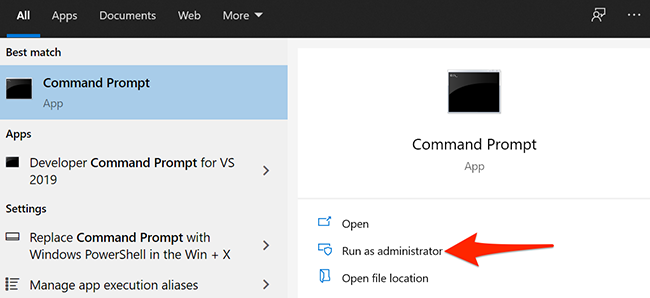
Как открыть Командную строку с повышенными правами: Откройте меню «Пуск», введите “Command Prompt” или “Командная строка” и выберите “Run as Administrator”/“Запуск от имени администратора”.
В открытом окне введите команду, заменив PATH на полный путь к файлу, и нажмите Enter:
del PATHПример удаления одного файла на рабочем столе (замените username на своё имя учётной записи):
del "C:\Users\username\Desktop\MyFile.txt"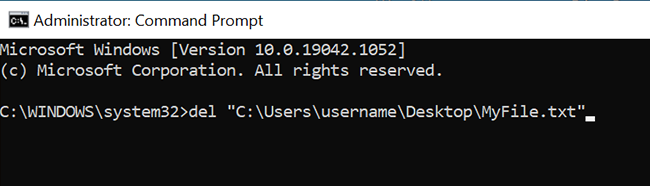
Параметры del, которые полезно знать:
- /p — запрашивать подтверждение перед удалением каждого файла.
- /f — принудительно удалять файлы с атрибутом “только для чтения”.
- /q — тихий режим, без вывода списка удаляемых файлов.
Пример с подтверждением:
del /p "C:\Users\username\Desktop\MyFile.txt"Важно: del не удаляет папки. Для папок используйте rmdir (rd).
Удаление папок командой rmdir (rd)
Команда rmdir (или её сокращение rd) удаляет пустые каталоги. Чтобы удалить папку вместе со всем содержимым, используйте параметр /s.
rmdir PATHПример удаления пустой папки на рабочем столе:
rmdir "C:\Users\username\Desktop\MyFolder"Если папка содержит файлы и подпапки, добавьте /s:
rmdir /s "C:\Users\username\Desktop\MyFolder"Параметры rmdir, полезные для автоматизации:
- /s — удалить указанную директорию и все вложенные файлы и папки.
- /q — тихий режим без подтверждений (удобно в скриптах вместе с /s).
Пример принудительного тихого удаления:
rmdir /s /q "C:\Users\username\Desktop\MyFolder"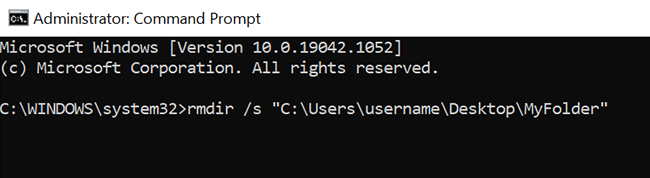
Различные сценарии использования команды del
Команда del поддерживает подстановочные знаки и маски. Это позволяет удалять наборы файлов по расширению, по префиксу имени и др.
Удалить все PNG-файлы в текущей папке:
del *.pngУдалить все файлы, начинающиеся с “word”:
del "word*"Удалить все файлы в текущей папке (включая все расширения):
del *.*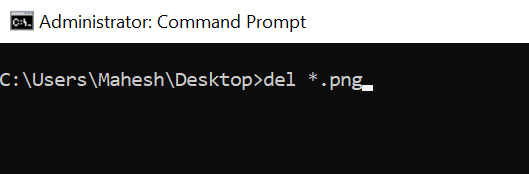
Полезные приёмы при работе с масками:
- Всегда сначала выполняйте команду dir с той же маской, чтобы увидеть, какие файлы будут затронуты: dir *.png
- В скриптах комбинируйте del /f /q с проверкой существования пути, чтобы избежать ошибок.
Частые проблемы и способы их решения
“Отказано в доступе” — файлу или папке не хватает прав. Решения:
- Запустите Командную строку от администратора.
- Возьмите владение: takeown /f “C:\path\to\file” и потом дать права: icacls “C:\path\to\file” /grant %USERNAME%:F
- Если это системный файл, убедитесь, что вы понимаете последствия удаления.
Файл отмечен как скрытый/системный — del может не удалять файлы с атрибутами. Снимите атрибуты:
attrib -h -s "C:\path\to\file"Длинные пути (>260 символов). Опции:
- Используйте PowerShell: Remove-Item -LiteralPath “C:\very\long\path” -Force -Recurse
- В некоторых случаях помогает префикс \?\ для пути в командной строке: del “\?\C:\verylongpath\file.txt”
- В Windows 10 можно включить поддержку длинных путей в групповой политике/реестре (требуется осторожность).
Файл занят процессом — система не даст удалить файл. Найдите процесс с помощью Resource Monitor или командой handle из Sysinternals и завершите процесс или закройте приложение.
Мини‑методология: безопасное удаление в 6 шагов
- Оцените необходимость удаления и наличие резервной копии.
- Просмотрите целевой список файлов: dir или Get-ChildItem.
- Запустите Командную строку от имени администратора при необходимости.
- Выполните тестовую команду с параметром /p или сначала просто перечислите файлы.
- Примените del /f /q или rmdir /s /q для массового удаления.
- Проверьте результат и логи (при необходимости восстановите из бэкапа).
Чек-листы по ролям
Администратор
- Убедиться в наличия резервных копий и точек восстановления.
- Запустить Командную строку с правами администратора.
- Проверить права доступа (takeown/icacls при необходимости).
- Использовать /q в автоматизированных скриптах, /p при ручной проверке.
Обычный пользователь
- Сначала попробуйте удалить через Проводник.
- Если нужен cmd, попросите помощи администратора при возникновении ошибок прав.
- Не удаляйте системные и программные файлы без инструкции.
Когда это не сработает и альтернативные подходы
- Если нужно вернуть файлы в Корзину вместо безвозвратного удаления — используйте Проводник или PowerShell-скрипты, которые отправляют файл в Recycle Bin.
- Для сложной очистки с перезаписью используйте Sysinternals SDelete (удаляет и перезаписывает данные для снижения шанса восстановления).
- Для массовых операций по условию (временные файлы старше N дней) используйте PowerShell с Get-ChildItem и Where-Object, затем Remove-Item.
Примеры PowerShell (альтернатива для гибких сценариев):
# Удалить файлы старше 30 дней в папке
Get-ChildItem -Path "C:\Temp" -Recurse | Where-Object { $_.LastWriteTime -lt (Get-Date).AddDays(-30) } | Remove-Item -Force -Recurse
Ментальные модели и рекомендации
- “del” — инструмент для файлов; “rmdir/rd” — инструмент для папок.
- Подход «показать — подтвердить — удалить»: сначала показать список, затем удалить.
- Массовые операции предполагать обратимость: если нет возможности восстановить — сначала бэкап.
Критерии приёмки
- Целевой файл/папка перестал(а) существовать по указанному пути.
- В логах или выводе команд нет ошибок, кроме ожидаемых подтверждений.
- Для массовых удалений подтверждённое уменьшение занятого места на диске (при необходимости проверено другой утилитой).
Сценарии тестирования и приёмо‑сдаточные критерии
Тесты:
- Удаление одного файла с правами пользователя.
- Удаление файла с атрибутом “только для чтения” с /f.
- Удаление непустой папки с /s.
- Попытка удалить файл, занятой процессом — ожидается отказ.
Критерии приёмки: все тесты, кроме ожидаемых отказов, выполняются без критических ошибок, и данные, которые должны были быть удалены, отсутствуют.
Безопасность и риски
Важно: удаление через del и rmdir необратимо в обычном сценарии. Риски:
- Ошибочное использование подстановочных знаков может привести к масштабной потере данных.
- Удаление системных файлов может сделать систему нестабильной.
- Отсутствие бэкапов усугубляет риск потери данных.
Митигаторы:
- Всегда делайте резервную копию перед массовым удалением.
- Используйте /p для ручной проверки или /q только в автоматизированных проверенных скриптах.
- Отслеживайте журналы и используйте точки восстановления.
Чек-лист перед массовым удалением
- Получены и проверены бэкапы
- Выполнен dry-run (dir или Get-ChildItem)
- Команда выполняется от нужной учётной записи
- Параметры /s, /q, /f подобраны корректно
- Принят план восстановления на случай ошибки
Короткий глоссарий
- del — команда для удаления файлов.
- rmdir (rd) — команда для удаления папок.
- /s — удаляет папку и всё её содержимое.
- /f — принудительное удаление файлов “только для чтения”.
- /q — тихий режим, без подтверждений.
Примеры и шпаргалка команд
Удалить один файл:
del "C:\path\to\file.txt"Удалить все .log в папке:
del "C:\path\to\folder\*.log"Удалить папку с содержимым без подтверждения:
rd /s /q "C:\path\to\folder"Перечислить, какие файлы будут удалены (dry-run):
dir "C:\path\to\folder\*.png"Пример простого скрипта для аварийной очистки
@echo off
REM Пример: удаляет все временные файлы в папке Temp
set TARGET=C:\Temp
echo Список файлов до удаления:
dir "%TARGET%\*.tmp"
pause
del /f /q "%TARGET%\*.tmp"
echo Удаление завершено.
Решение для часто задаваемых задач (Decision flow)
flowchart TD
  A[Нужно удалить объект?] --> B{Это файл или папка?}
  B -->|Файл| C[Использовать del]
  B -->|Папка| D{Пустая?}
  D -->|Да| E[Использовать rmdir 'path']
  D -->|Нет| F[Использовать rmdir /s /q 'path' или PowerShell]
  C --> G{Требуется подтверждение?}
  G -->|Да| H[del /p 'path']
  G -->|Нет| I[del /f /q 'path' 'при необходимости']
Небольшая подборка предупреждений и примеров ошибок
- Не используйте del . в корне системного диска C:\ — это опасно и может привести к потере данных.
- Проверьте переменные окружения и текущую папку перед запуском скриптов с масками.
- При автоматическом запуске скриптов используйте логирование операций удаления.
Если нужно, могу добавить готовый PowerShell-скрипт для безопасного массового удаления с логированием и проверкой бэкапов.
На заметку: вы можете настроить операцию так, чтобы файлы отправлялись в Корзину, а не удалялись безвозвратно, используя графические инструменты или специальные PowerShell-модули.
Подпись: Инструкция по удалению файлов и папок через Командную строку в Windows 10.

Похожие материалы

Несколько аккаунтов Skype: Multi Skype Launcher

Журнал для работы: повысить продуктивность

Персональные звуки уведомлений на Android

Скачивание шоу Hulu для офлайн‑просмотра

Microsoft Start: персонализированная новостная лента
