
Как измерить IPD для VR — точные методы
Быстрые ссылки
- Что такое IPD и почему это важно для VR?
- Спросите офтальмолога
- Измерение у зеркала и линейки
- Использование приложения
- Ориентируйтесь на резкость текста
- Слушайте своё тело
Что такое IPD и почему это важно для VR?
IPD (interpupillary distance) — расстояние между центрами зрачков при взгляде прямо. В VR это ключевая настройка. Правильный IPD гарантирует:
- резкое изображение, когда оптическая ось линз совпадает с вашими зрачками;
- корректную стереоскопическую картинку, то есть правильное восприятие глубины;
- снижение утомления глаз и головокружения.
Как это работает: мозг использует небольшие различия между изображениями от левого и правого глаза для оценки глубины. Если гарнитура использует неправильное IPD — изображение, подаваемое каждому глазу, не соответствует вашей физиологии. Это приводит к ошибкам в расчёте глубины и, как следствие, к напряжению глаз и снижению чёткости.
Важно также знать диапазон IPD конкретной гарнитуры. Например, Oculus Quest 2 поддерживает настройки в диапазоне 58 мм — 68 мм (три фиксированные позиции). Если ваше IPD выходит за пределы этого диапазона, добиться идеально чёткого изображения может быть невозможно.
Спросите офтальмолога

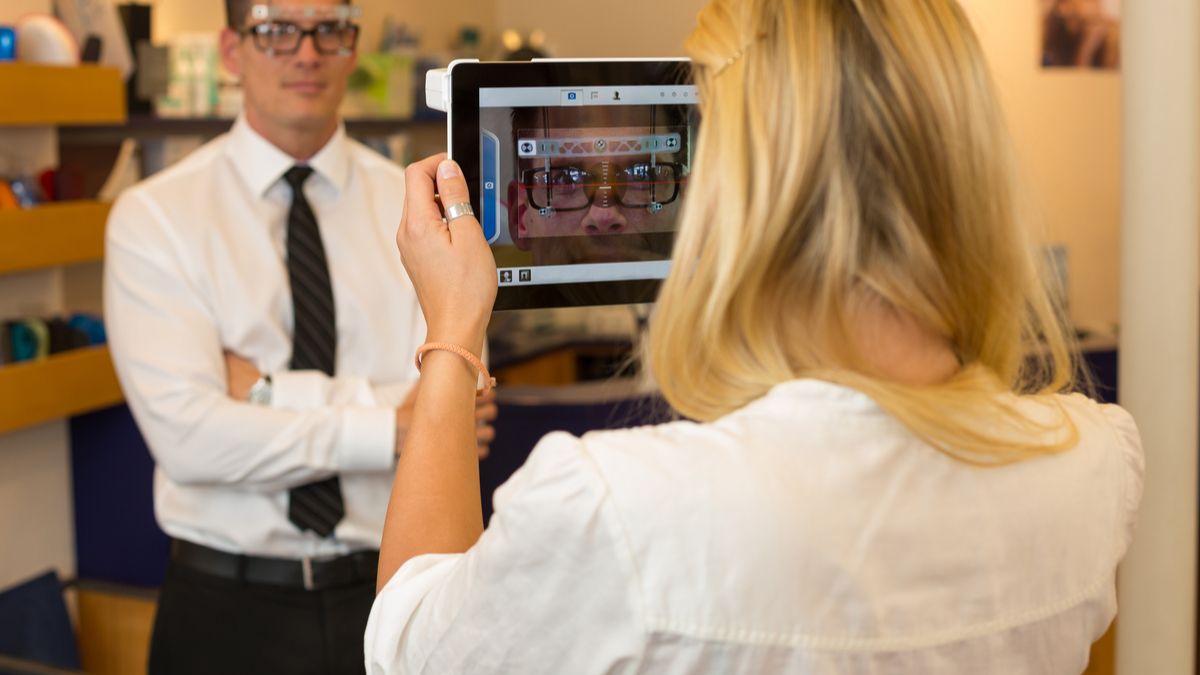
Если вы проходили офтальмологическое обследование, врач, скорее всего, записал ваш IPD. Если нет — попросите измерить его при следующем визите. Это самый точный и профессиональный способ получить надёжное значение. Часто измерение входит в стандартный осмотр, но иногда за отдельную услугу берут небольшую плату.
Когда обращаться к офтальмологу:
- если вы планируете часто использовать VR и хотите максимальный комфорт;
- если вы уже заметили сильную утомляемость или двоение в VR;
- если ваше IPD, по мере самостоятельной проверки, кажется вне обычных диапазонов.
Измерение у зеркала и линейки
Это простой домашний способ, доступный без специальных приборов. Он даёт достаточно точный результат, если выполнить шаги аккуратно.
Пошаговая инструкция:
- Встаньте прямо перед большим зеркалом при хорошем освещении.
- Возьмите прозрачную или обычную линейку с миллиметровыми делениями. Линейка должна быть параллельна плоскости лица.
- Сфокусируйтесь взглядом прямо в зеркало, не отводя головы.
- Поставьте отметку “0 мм” под центром одного зрачка (лучше — левого).
- Читаем деление под центром второго зрачка — это и есть ваше IPD в миллиметрах.
Практические советы:
- Для точности можно закрывать поочерёдно одно из глаз, чтобы лучше видеть деления.
- Если нос мешает размещению линейки близко к глазам, переверните линейку и прижмите её к бровям.
- Попросите друга сделать измерение — так результат обычно точнее.
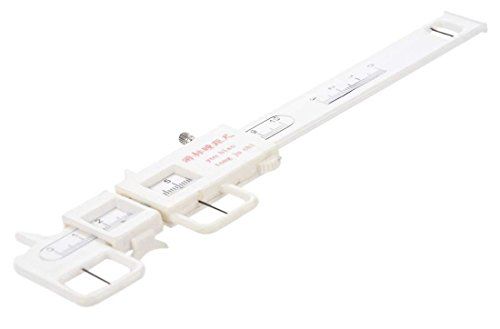
- Для одноразового использования удобно купить лёгкую шкалу для IPD (оптический штангенциркуль): она более удобна и даёт стабильный результат.
Ограничения метода:
- обычная линейка не всегда может располагаться достаточно близко к глазам;
- перспектива и кривизна зеркала влияют на точность;
- результат зависит от аккуратности выполнения.
Использование приложения
Если у вас есть смартфон с датчиком глубины (например, некоторые модели iPhone/iPad) или просто качественная камера, можно воспользоваться приложением для измерения IPD. Примеры:
- EyeMeasure (iOS) — использует датчик глубины для быстрого и точного измерения;
- GlassesOn (Android) — измеряет IPD с помощью фото и магнитной карты или эталонного объекта.
Как правило, приложения дают результат, сопоставимый по точности с измерением линейкой. Плюсы приложений:
- удобно и быстро;
- результат сохраняется в телефоне;
- некоторые приложения дают рекомендации по настройке конкретных гарнитур.
Минусы:
- точность зависит от модели смартфона и условий съёмки;
- некоторые приложения содержат рекламу или платный функционал.
Ориентируйтесь на резкость текста
Если в вашей гарнитуре есть физический регулятор IPD или быстрый переключатель, можно подобрать значение эмпирически. Это работает так:
- Наденьте гарнитуру и откройте сцену с мелким читаемым текстом (настройки, меню, документ).
- Закройте одно из глаз и плавно переставляйте положение линз (или нажимайте кнопки IPD).
- Смотрите, при каком положении текст становится максимально чётким. Это положение близко к вашему рабочему IPD.
Преимущества метода:
- идеально подходит для быстрой подгонки под индивидуальное восприятие;
- полезно, если у вашей гарнитуры ограниченный набор фиксированных позиций.
Ограничения:
- субъективность оценки резкости;
- не всегда удобно без помощника.
Слушайте своё тело
Точное числовое значение IPD — хорошая отправная точка. Но не забывайте индивидуальные ощущения. Даже при идеально измеренном IPD вы можете чувствовать усталость, головокружение или резкость изображения не совпадёт с вашим комфортом.
Что делать, если комфорт не достигается:
- немного отрегулируйте IPD в ту или иную сторону и протестируйте разные сцены (текст, движущиеся объекты, 3D-перспективы);
- настройте ремни и положение гарнитуры на голове — небольшие смещения меняют положение линз относительно глаз;
- делайте регулярные перерывы: 10–15 минут каждые 45–60 минут работы в VR.
Важно: если у вас сохраняется сильный дискомфорт, обратитесь к офтальмологу.
Когда методы не работают
Иногда даже при корректном IPD вы можете столкнуться с проблемами:
- ваш реальный IPD лежит вне диапазона регулировки гарнитуры (как в случае с некоторыми моделями, у которых фиксированные позиции);
- асимметрия глаз (разный центр фокусировки) — в этом случае стандартные измерения подгоняют среднее значение, а один глаз всё равно может видеть хуже;
- оптические дефекты самой гарнитуры (дефект линз, неправильная сборка);
- индивидуальная чувствительность к стереоартефактам.
Рекомендации при таких проблемах:
- попробуйте другую гарнитуру с более широким диапазоном IPD или с программной настройкой;
- проконсультируйтесь с оптиком по поводу индивидуальных стёкол или настроек;
- если проблема в конкретном устройстве, обратитесь в сервис или продавцу.
Альтернативные подходы и дополнительные соображения
- Моделирование в профиле. Некоторые приложения и платформы позволяют сохранять профиль IPD для пользователя. Если вы часто меняете устройства, сохраняйте своё значение и импортируйте в новые гарнитуры, где это возможно.
- Коррекция через программное сдвижение. Некоторые VR-системы — особенно на ПК — умеют программно смещать оптические центры изображения. Это полезно, если физическая регулировка ограничена.
- Индивидуальные вставки и насадки. Для людей с выраженной асимметрией глаз оптика может предложить индивидуальные вставки.
Практическая мини-методика: шаги для домашней проверки IPD
- Сначала проверьте документы от офтальмолога — возможно, IPD уже записан.
- Если нет, используйте зеркало и линейку по инструкции выше — сделайте 2–3 замера и усредните.
- Для подтверждения измерьте IPD с помощью приложения на смартфоне.
- Наденьте гарнитуру и протестируйте резкость текста, скорректируйте при необходимости.
- Если возникает сильный дискомфорт или изображение остаётся нечётким, запишитесь к офтальмологу.
Чек-листы для ролей
Пользователь (при покупке и настройке):
- Узнать свой IPD у офтальмолога или измерить дома;
- Уточнить диапазон IPD выбранной гарнитуры;
- Проверить резкость текста и глубину в нескольких сценах;
- Корректировать посадку гарнитуры и ремни;
- Делать перерывы во время сессий.
Продавец/консультант:
- Спрашивать покупателя о его IPD или предлагать помощь с измерением;
- Демонстрировать быстрый способ подгонки в магазине;
- Указывать диапазон IPD в карточке товара.
Офтальмолог/оптик:
- Измерять IPD при стандартном осмотре и вносить в карту;
- Предлагать рекомендации по подбору VR-гарнитуры и режимам использования;
- Консультировать при жалобах на дискомфорт.
Факт-бокс: полезные числа
- Пример диапазона популярной гарнитуры: Oculus Quest 2 — 58 мм — 68 мм.
- Единица измерения IPD всегда — миллиметры (мм).
- Точность измерения у офтальмолога выше, чем у «зеркало + линейка». Если вам нужна максимальная точность, выбирайте профессиональное измерение.
Критерии приёмки
Чтобы считать настройку IPD завершённой и комфортной, проверьте:
- изображение в статичных меню и тексте выглядит чётким для каждого глаза;
- при смене сцены глубина выглядит естественной без сильных артефактов;
- после 15–30 минут использования не появляется выраженной усталости, тошноты или сильной головной боли.
Небольшая диаграмма выбора метода
flowchart TD
  A[Нужен IPD для VR] --> B{Есть ли офтальмологическая справка?}
  B -- Да --> C[Используйте записанное значение]
  B -- Нет --> D{Есть смартфон с датчиком глубины?}
  D -- Да --> E[Измерьте через приложение]
  D -- Нет --> F[Измерьте у зеркала или попросите друга]
  E --> G[Подтвердите по резкости текста в гарнитуре]
  F --> G
  C --> G
  G --> H{Комфорт достигнут?}
  H -- Да --> I[Готово]
  H -- Нет --> J[Консультация у офтальмолога]
Короткое резюме
IPD — простая, но критичная настройка для качественного и комфортного опыта в VR. Если нужен быстрый и надёжный результат — обратитесь к офтальмологу. Для домашнего использования подойдут зеркало с линейкой или мобильное приложение. Всегда проверяйте субъективный комфорт и резкость; при сомнениях корректируйте настройки или ищите профессиональную помощь.
Важно: даже при правильном IPD уделяйте внимание посадке гарнитуры и делайте перерывы во время длительной работы в VR.

Похожие материалы

Несколько аккаунтов Skype: Multi Skype Launcher

Журнал для работы: повысить продуктивность

Персональные звуки уведомлений на Android

Скачивание шоу Hulu для офлайн‑просмотра

Microsoft Start: персонализированная новостная лента
