
Добавить режим вождения Google на главный экран

Что такое режим вождения
Режим вождения — упрощённый интерфейс Google Assistant в Google Maps, оптимизированный для использования за рулём. Он увеличивает элементы управления, включает постоянный режим прослушивания ассистента и минимизирует отвлекающие элементы. Коротко: это как Android Auto, но непосредственно на экране смартфона.
Важно: режим доступен только на устройствах Android.
Перед началом
- Проверьте, что вы согласились на использование режима вождения в настройках Google. Откройте настройки Google → Умный помощник → Режим вождения и включите опцию.
- Убедитесь, что на устройстве включены службы местоположения и разрешения для Google Maps.
Шаг за шагом: как добавить ярлык режима вождения на главный экран
- Откройте Google Maps и укажите пункт назначения.
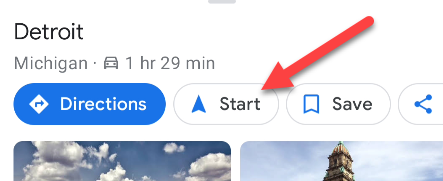
- Нажмите «Начать» для запуска пошаговой навигации.
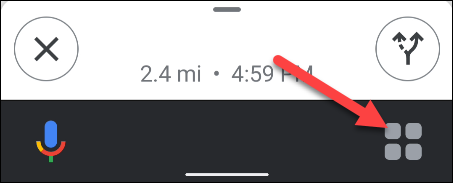
- Внизу экрана появится тёмная панель навигации — это меню режима вождения. Нажмите на иконку сетки, чтобы открыть лаунчер приложений режима.
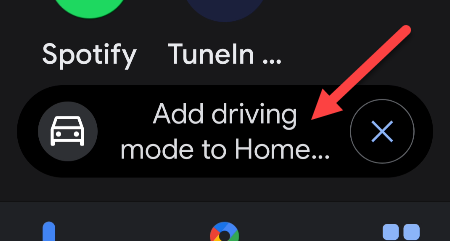
- Нажмите плавающую кнопку добавить режим вождения на главный экран.
- Появится меню вашего стандартного лаунчера для подтверждения добавления ярлыка. Выберите Добавить на главный экран или перетащите иконку в нужное место.
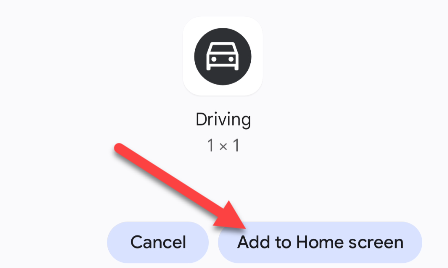
- Готово: на рабочем столе появится ярлык. При нажатии он сразу открывает режим вождения в Google Maps.
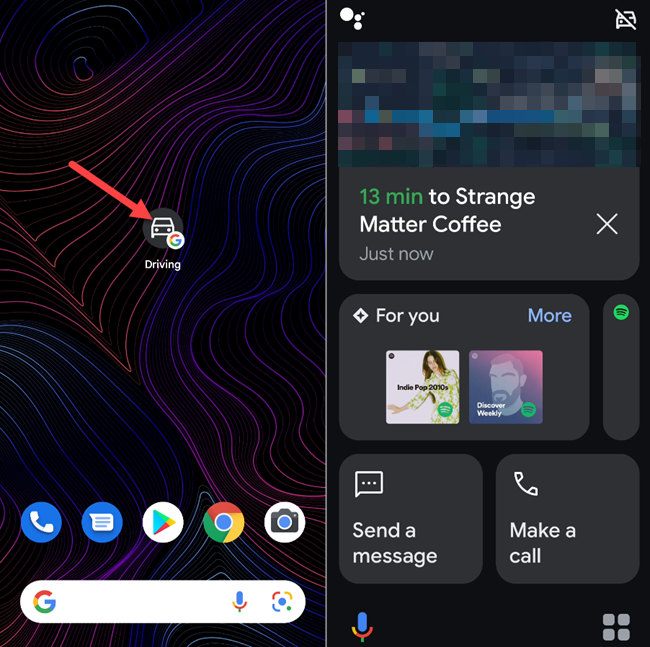
Какие команды работают в режиме вождения
- Сделать звонок: сказать «Сделать звонок» или «Позвонить Контакт».
- Ответить на звонок: ассистент спросит, принять ли вызов.
- Отправить сообщение: «Отправить сообщение Контакт» или «Отправить сообщение» и затем продиктовать текст.
- Прочитать сообщения: «Прочитай мои сообщения».
- Воспроизвести музыку: «Включи исполнителя» или «Включи жанр».
Когда это не сработает — ограничения и исключения
- Если устройство не на Android, режим недоступен.
- В некоторых версиях лаунчера система может отображать меню иначе; кнопка добавления ярлыка всё равно обычно присутствует.
- При отключённых разрешениях местоположения или доступе к ассистенту голосовые функции могут быть недоступны.
- В условиях плохого покрытия сети голосовые и мультимедийные сервисы могут работать с задержками.
Альтернативы и варианты
- Android Auto: если в автомобиле поддерживается Android Auto, подключение по USB или беспроводное подключение даёт более функциональный интерфейс.
- Голосовая команда: можно запустить режим словами «Окей Google, включи режим вождения» — пригодится, если горячий ярлык недоступен.
- Виджеты и сторонние лаунчеры: некоторые лаунчеры позволяют создавать собственные ярлыки и скрипты для ещё более быстрого запуска.
Контрольный список перед поездкой
- Режим вождения включён в настройках Google.
- Google Maps имеет разрешения на местоположение и микрофон.
- Ярлык добавлен на главный экран и проверен.
- Система громкой связи автомобиля или Bluetooth подключена.
Критерии приёмки
- Ярлык виден на главном экране и открывает режим вождения одним нажатием.
- Ассистент отвечает на голосовые команды и озвучивает уведомления.
- Навигация запускается автоматически при выборе пункта назначения.
Безопасность и приватность
Режим работает через Google Assistant и Google Maps, поэтому голосовые команды и данные навигации обрабатываются сервисами Google в соответствии с вашей политикой конфиденциальности. Отключите сбор данных в настройках Google, если хотите минимизировать обмен информацией.
Быстрые советы
- Если ярлык не появляется, попробуйте другой лаунчер или перезагрузите устройство.
- Для наилучшей стабильности обновите Google Maps и Google Play Services.
- Используйте Bluetooth-гарнитуру или встроённую систему автомобиля, чтобы не отвлекаться.
Сводка
Добавление ярлыка режима вождения на главный экран — простой способ получить удобный и безопасный доступ к голосовой навигации. Это экономит время и снижает отвлекающие факторы за рулём. Если режим недоступен, рассмотрите Android Auto или проверку разрешений и обновлений приложений.
Важные заметки
- Режим доступен только на Android.
- Не используйте телефон вручную за рулём; отдавайте приказы голосом или используйте встроенные автомобильные системы.
1-строчный глоссарий:
- Режим вождения: уменьшенный интерфейс Google Assistant для безопасной навигации при вождении.

Похожие материалы

Несколько аккаунтов Skype: Multi Skype Launcher

Журнал для работы: повысить продуктивность

Персональные звуки уведомлений на Android

Скачивание шоу Hulu для офлайн‑просмотра

Microsoft Start: персонализированная новостная лента
