
Как создавать анимации для Philips Hue
Быстрые ссылки
- Шаг первый: загрузка и настройка iConnectHue
- Шаг второй: сгруппировать лампы
- Шаг третий: создать анимацию
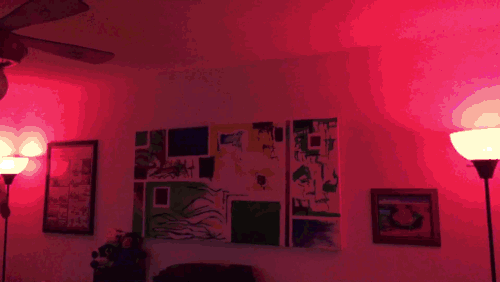
Иногда достаточно просто включать и выключать лампы, но если вы устраиваете вечеринку или хотите развлечь детей, анимации света могут кардинально изменить атмосферу.
Хотя официальное приложение Philips Hue покрывает базовые задачи, сторонние приложения часто дают более гибкие возможности. iConnectHue — одно из популярных iOS‑решений. Версия для iPhone и iPad стоит по $4.99 каждая, а внутриигровые покупки могут добавить около $11. Одной из выделяющихся функций iConnectHue является редактор анимаций: последние версии отправляют анимации напрямую в Hue Bridge, что сохраняет заряд устройства и позволяет закрыть приложение после запуска сцены.
Важно: iConnectHue — приложение только для iOS. Для Android существуют альтернативы, но интерфейс и возможности отличаются.
Что такое Hue Bridge и iConnectHue
Hue Bridge — это локальный концентратор вашей системы Philips Hue. Он управляет лампами через протокол Zigbee и хранит сценарии/настройки.
iConnectHue — стороннее приложение для iOS, расширяющее возможности официального приложения: глубокая группировка, автоматизация, редактор анимаций и т. п.
Шаг первый: загрузка и настройка iConnectHue
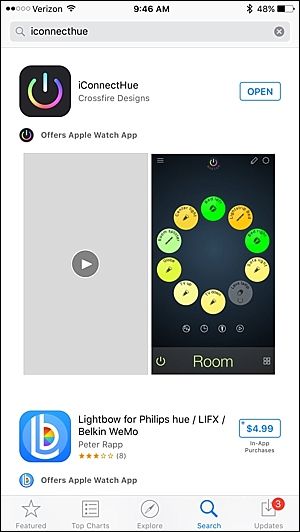
- Откройте App Store на iPhone или iPad и введите «iConnectHue» в строку поиска. Установите приложение.
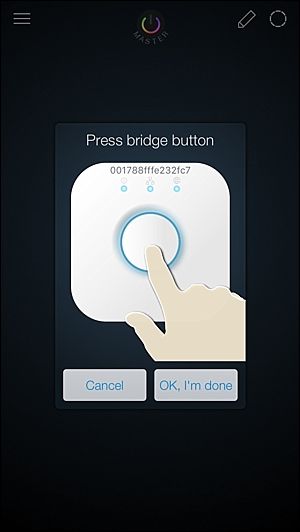
- Запустите iConnectHue. При первом запуске приложение предложит подключиться к вашему Hue Bridge. На Bridge нажмите кнопку Push-Link (физическая кнопка). Затем в приложении нажмите “I’m Done” или аналогичную кнопку подтверждения.
- После успешного соединения вы получите доступ к интерфейсу. iConnectHue богат функциями, так что первые 10–20 минут изучите меню, чтобы не пропустить полезные опции.
Советы при подключении
- Если приложение не видит Bridge, проверьте, что телефон и Bridge находятся в одной локальной сети/подключены к одному роутеру.
- Убедитесь, что Bridge работает и индикаторы горят. Попробуйте перезагрузить роутер или Bridge.
- iConnectHue использует локальную сеть; при запросе доступа предоставьте приложению разрешение на локальную сеть в настройках iOS.
Шаг второй: сгруппировать лампы
Анимации в iConnectHue применяются к группам ламп. Поэтому сначала создайте группу.
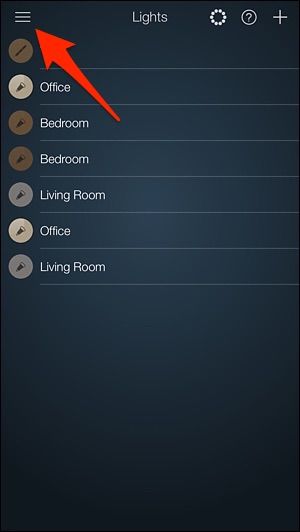
- В приложении нажмите кнопку меню в левом верхнем углу.
- Выберите раздел “Controller” (Контроллер).
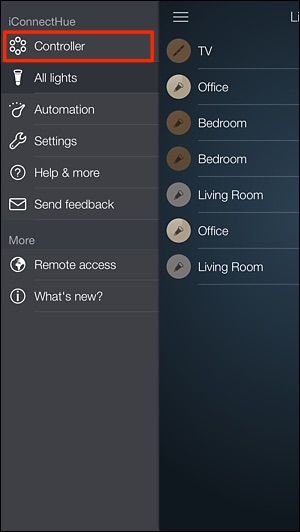
- Нажмите “Add group” (Добавить группу).
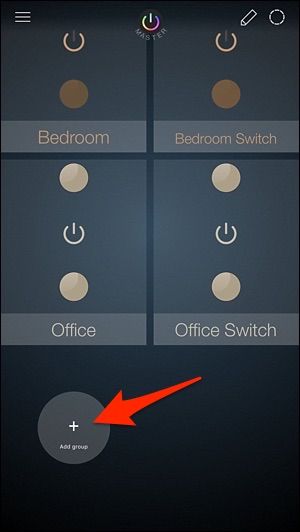
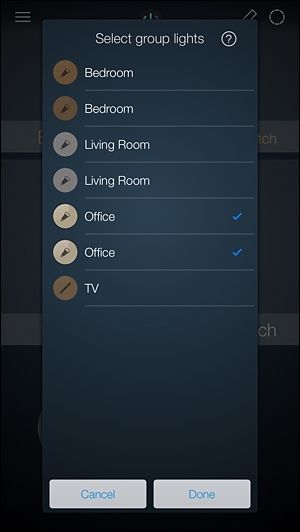
- Отметьте лампы, которые хотите включить в группу, и подтвердите “Done”.
- Новая группа появится в списке, чаще всего с названием “Room” — нажмите на неё для открытия и настройки.
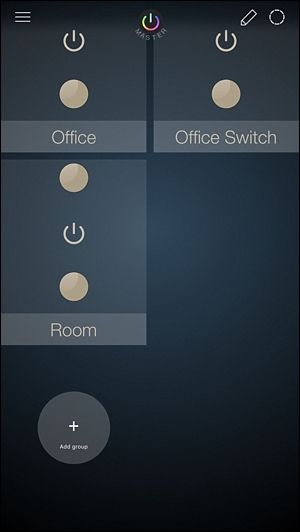
- Чтобы переименовать группу, нажмите и удерживайте название внизу.
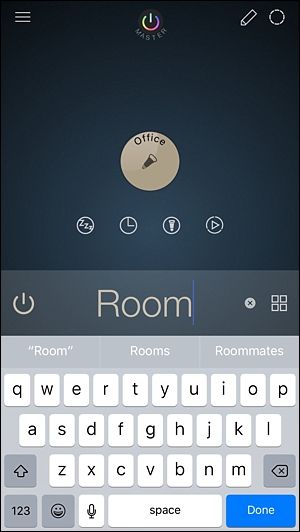
- Нажатие на лампу в группе откроет селектор цвета и яркости. Двойное нажатие переключает лампу; удержание и перетаскивание копирует настройки цвета и яркости с одной лампы на другую.
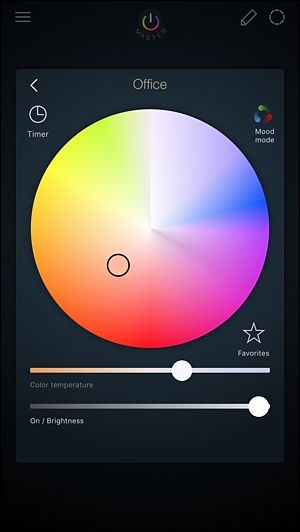
Советы по групповому управлению
- Включайте в группу только лампы с одинаковыми возможностями (например, RGB или только белый спектр). Комбинация разнородных ламп ограничит эффекты.
- Для зон со сложной геометрией создайте несколько небольших групп вместо одной большой — так легче управлять динамикой анимации.
Шаг третий: создать анимацию
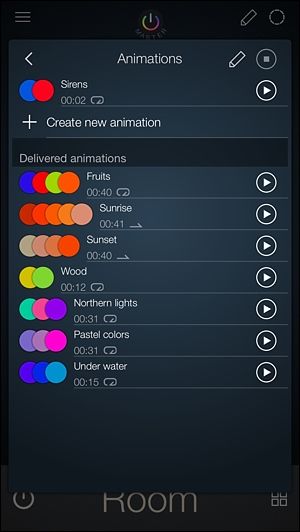
- Внутри группы найдите кнопку анимаций внизу — круг с иконкой «Play» внутри.
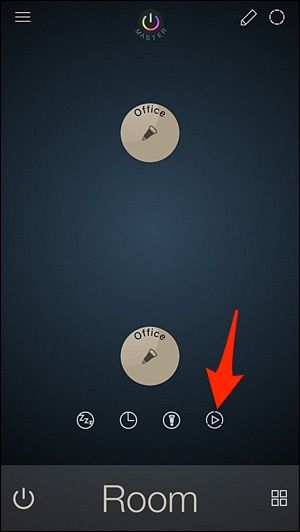
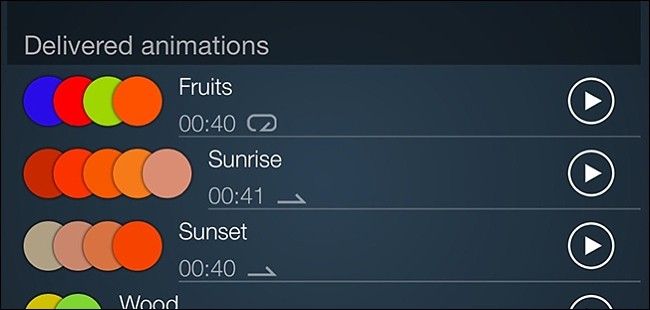
- В приложении доступны несколько предустановленных анимаций бесплатно. Чтобы открыть редактор и сохранить неограниченное количество своих анимаций, потребуется внутриигровая покупка (~$2.99).
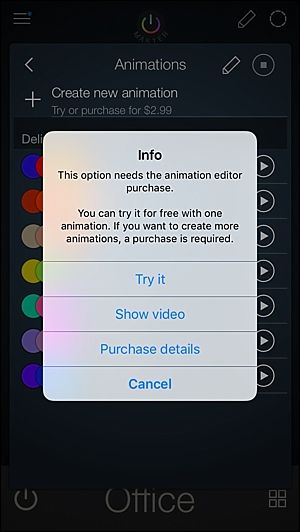
- Попробуйте предустановленные анимации, нажав кнопку воспроизведения рядом с названием. Для остановки используйте кнопку стоп в том же месте.
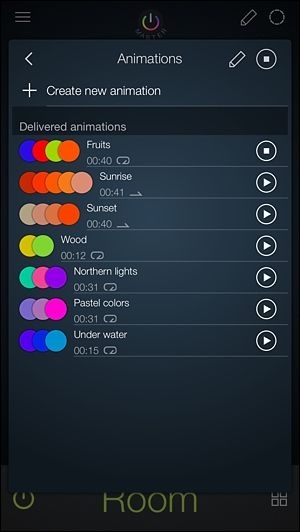
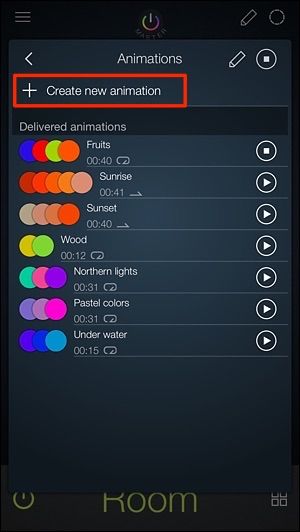
- Для создания собственной анимации нажмите “Create new animation”.
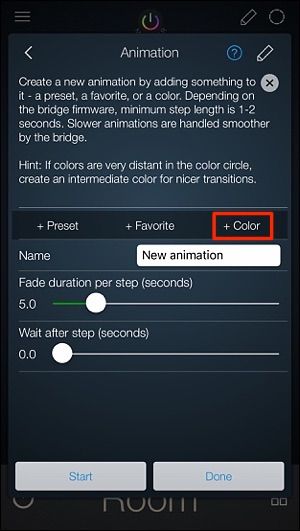
- В редакторе вы можете добавлять Preset, Favorite или Color. Новые пользователи, вероятно, начнут с “+ Color”.
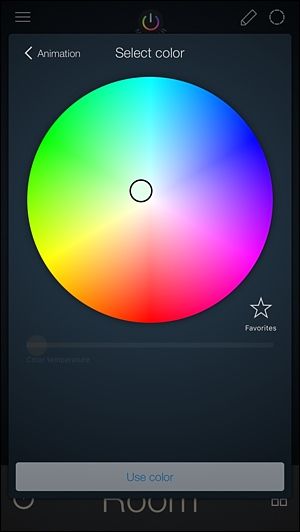
- Выберите цвет в селекторе, при необходимости сохраните в Favorites и нажмите “Use color”.
- Цвет появится в диаграмме анимации вверху. Добавьте ещё цвета — минимум два, чтобы анимация имела переход.
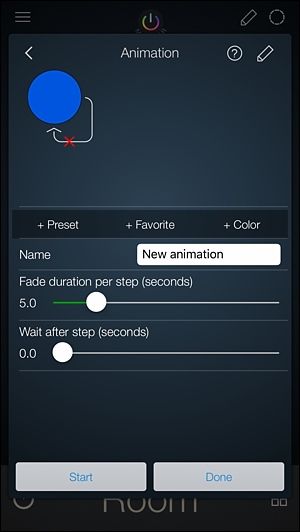
- Настройка цикла: красный крестик означает, что анимация будет зациклена. Зелёная галочка — анимация не будет повторяться (может выглядеть нелогично, но именно так реализовано в интерфейсе).
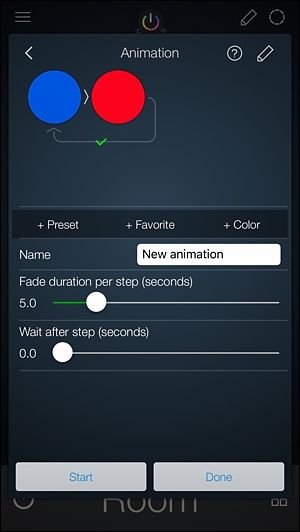
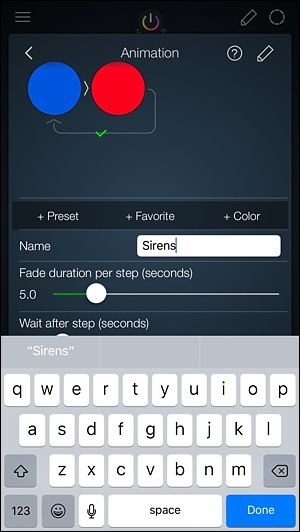
- Дайте имя анимации в текстовом поле.
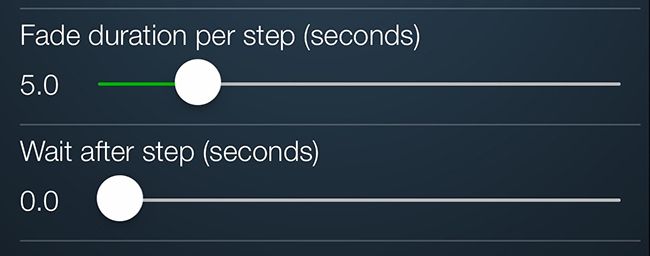
- Два ключевых параметра:
- Fade duration per step (seconds) — время перехода между цветами (секунды).
- Wait after step (seconds) — время показа цвета перед переходом (секунды).
- Нажмите «Start» и наблюдайте анимацию. Если всё устраивает — нажмите «Done», и анимация появится в списке.
Практические рекомендации по настройкам
- Для спокойной фоновой анимации (релакс): Fade 6–12 с, Wait 8–20 с, пастельные цвета.
- Для вечеринки: Fade 0.5–2 с, Wait 0.2–1 с, яркие насыщенные цвета и активный цикл.
- Для пробуждения: плавный переход от тёплого к дневному белому, Fade 15–60 с, Wait 0 с.
Примеры сценариев и «умственные модели»
- Модель «Ритм и Палитра»: сначала выберите палитру из 3–5 цветов, затем задайте ритм (быстрый, средний, медленный). Ритм отвечает за Fade+Wait.
- Модель «Акцент → Фон»: один цвет служит акцентом (короткое появление), второй — фоновой подложкой (длительное отображение).
- Модель «Плавный градиент»: настроить очень короткие шаги между схожими оттенками для эффекта перемещения света.
Когда это не сработает — возможные ограничения
- Старые лампы или лампы без цветовой поддержки (только белый спектр) не смогут отобразить цветные анимации.
- Если лампы находятся в режиме энергосбережения или выключены физическим выключателем, анимация не запустится.
- Проблемы сети Zigbee (помехи, слишком большое расстояние до Bridge) могут приводить к задержкам или пропускам.
- Если другой пульт/сцена управляет лампами одновременно, они могут конфликтовать с запущенной анимацией.
Альтернативные подходы
- Официальное приложение Philips Hue: простое управление сценами и расписаниями.
- Hue Sync (для ПК/медиа): синхронизация света с музыкой и видео на компьютере.
- Другие сторонние приложения (Hue Essentials, OnSwitch) предлагают свои редакторы и шаблоны — они могут отличаться по удобству и цене.
Мини‑методология: как спроектировать анимацию за 6 шагов
- Цель: определите событие (вечеринка, релакс, будильник).
- Палитра: выберите 3–5 совместимых цветов.
- Ритм: задайте предварительную пару Fade/Wait и протестируйте.
- Тест: запустите анимацию на 1–2 лампах и корректируйте.
- Масштаб: примените к группе и проверьте распределение света в комнате.
- Сохранение: дайте понятное имя и отметьте в Favorites.
Ролевые чек‑листы
Для хозяина вечеринки:
- Добавить все потолочные и настенные источники в группу.
- Выбрать энергичные цвета и быстрый ритм.
- Проверить, что Bridge и лампы подключены.
Для родителя (детская атмосфера):
- Использовать мягкие пастельные тона.
- Ограничить яркость до комфортного уровня.
- Создать анимацию с небольшим циклом и плавными переходами.
Для дизайнера интерьера:
- Создать несколько анимаций для разных зон (зона отдыха, столовая).
- Сгруппировать лампы по типу и расположению.
- Протестировать в разное время суток.
Критерии приёмки
- Анимация успешно сохраняется в приложении и видна в списке.
- После запуска устройства приложение можно закрыть, а анимация продолжает выполняться (если отправлена на Bridge).
- Все лампы в группе реагируют и изменяют цвет/яркость согласно шагам анимации.
- Поведение цикла соответствует настройке (зациклено или одиночный проход).
Отладка — чеклист
- Проверить связь Bridge и ламп (статусы в приложении).
- Убедиться, что лампы включены физическим выключателем.
- Свести к минимуму помехи Zigbee: переместить ретрансляторы или добавить повторитель.
- Перезапустить Bridge и приложение.
- Тестировать анимацию на 1–2 лампах, затем масштабировать.
Совместимость и миграция
- iConnectHue работает только на iOS. Для Android выберите альтернативные клиенты.
- Характер работы анимаций зависит от версии прошивки Bridge и типов ламп. Обновляйте прошивку, если возникают проблемы.
Безопасность и конфиденциальность
Анимации в iConnectHue отправляются в Hue Bridge и выполняются локально на нём. Это уменьшает необходимость постоянной связи с облаком и снижает риск утечки данных через сторонние сервисы. При использовании сторонних облачных функций внимательно читайте разрешения и политику конфиденциальности приложения.
Частые ошибки и как их избежать
- Ошибка: анимация не запускается после закрытия приложения. Причина: анимация не была отправлена на Bridge (проверьте версию iConnectHue и опции отправки).
- Ошибка: цвета выглядят иначе на разных лампах. Причина: разные модели ламп имеют разные цветовые профили — старайтесь группировать однотипные лампы.
- Ошибка: неожиданная пропажа света. Причина: конфликт сцен/автоматизаций — временно отключите другие автоматизации.
Краткое резюме
Анимации Philips Hue через iConnectHue дают гибкие и выразительные способы управления светом: пучки цвета, ритмы и плавные переходы. Начните с установки и подключения Bridge, затем создайте группу ламп, откройте редактор и экспериментируйте с Fade и Wait. Сохраните удачные варианты и используйте их под настроение: вечеринка, релакс или будильник.
Примечание: небольшая оплата внутри приложения открывает неограниченные возможности редактора и сохраняет много времени в будущем.
Ключевые ссылки в тексте помогут быстро перейти к нужному шагу. Удачных экспериментов с освещением и творческих идей!

Похожие материалы

Несколько аккаунтов Skype: Multi Skype Launcher

Журнал для работы: повысить продуктивность

Персональные звуки уведомлений на Android

Скачивание шоу Hulu для офлайн‑просмотра

Microsoft Start: персонализированная новостная лента
