
Как удалить аккаунт Outlook.com: пошаговое руководство

Кому это нужно
Это руководство для пользователей, которые хотят закрыть свой почтовый адрес Outlook.com и удалить связанный аккаунт Microsoft. Под «закрыть» мы понимаем пометку аккаунта для удаления; фактическое удаление происходит спустя 60 дней, если вы не восстановите учётную запись.
Ключевые термины
- Аккаунт Microsoft — единый аккаунт, который управляет Outlook, OneDrive, Xbox и другими сервисами Microsoft.
- Пометка на удаление — статус, когда аккаунт деактивирован, но ещё может быть восстановлен в течение 60 дней.
Шаг за шагом: как удалить Outlook.com
- Откройте сайт Outlook и войдите в учётную запись, которую хотите закрыть. Если вы не помните пароль, восстановите доступ через стандартные методы восстановления.
Перейдите на страницу account.microsoft.com. Поскольку Microsoft использует единую систему аккаунтов, повторный вход, как правило, не потребуется.
На странице настроек аккаунта выберите раздел «Безопасность».

- Прокрутите страницу и нажмите ссылку «Дополнительные параметры безопасности» (More security options).

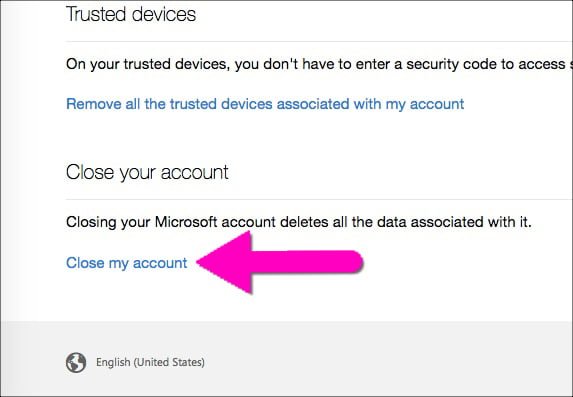
- Внизу страницы найдите ссылку «Закрыть мою учётную запись» (Close my account).
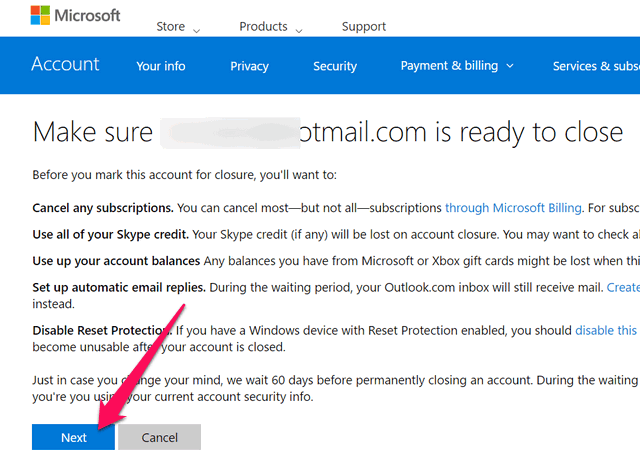
- Нажав ссылку, внимательно прочитайте список последствий. Microsoft укажет, какие сервисы и данные затронуты.
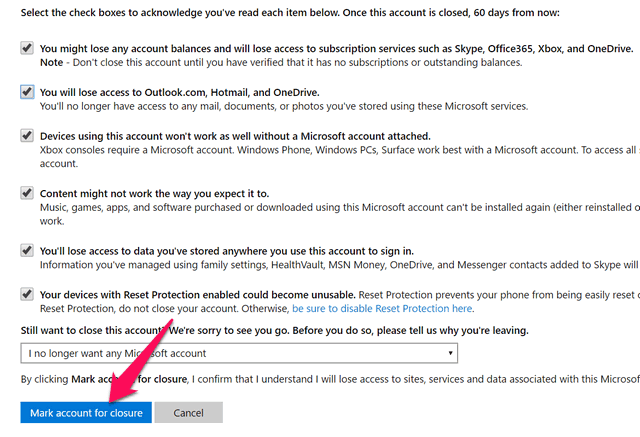
- Если вы уверены, что всё готово, подтвердите действия и введите пароль для подтверждения личности. Затем нажмите «Пометить аккаунт для закрытия» (Mark account for closure).
Что происходит после закрытия аккаунта
- Аккаунт получает статус помеченного на удаление и деактивируется. Вы больше не сможете получать почту на этот адрес.
- В течение 60 дней вы можете восстановить аккаунт и вернуть доступ ко всем сервисам.
- По истечении 60 дней аккаунт удаляется окончательно и восстановление становится невозможным.
Важно: перед удалением сохраните все нужные файлы с OneDrive и сделайте резервные копии важных писем. Удаление необратимо после истечения периода восстановления.
Перед удалением: контрольный список
- Сохраните важную почту и экспортируйте контакты.
- Скачайте файлы с OneDrive и резервные копии данных приложений Microsoft.
- Используйте остатки Skype-кредита и проверьте баланс Microsoft/Xbox Store.
- Отмените платные подписки и закройте незакрытые транзакции через службу оплаты Microsoft.
- Удалите привязанные банковские карты и данные оплаты, если они там сохранены.
- Проверьте, не использовали ли вы этот аккаунт для регистрации в сторонних сервисах. Переключите логины на другой адрес.
Альтернативы полному удалению
- Сменить пароль и настроить двухфакторную аутентификацию, если беспокоит безопасность.
- Удалить только почтовый ящик: перенаправить почту и очистить входящие, но не закрывать весь аккаунт Microsoft.
- Переименовать или создать новый профиль и перестать использовать старый адрес.
Когда удаление не срабатывает и что делать
Иногда пользователи сообщают, что аккаунт не удаляется полностью даже после всех шагов. В таких случаях:
- Убедитесь, что нет активных подписок или задолженностей; они блокируют закрытие.
- Попробуйте выполнить процедуру через приватное окно браузера или другой браузер.
- Если стандартный путь не помог, воспользуйтесь скрытой страницей удаления Microsoft (приступает к удалению напрямую). Прямая ссылка на неё доступна в центра поддержки Microsoft. Для доступа потребуется ввод пароля и подтверждение личности.
Восстановление аккаунта в течение 60 дней
- Вернитесь на account.microsoft.com и войдите, используя тот же адрес и пароль.
- Следуйте подсказкам на экране для восстановления помеченного аккаунта.
- Проверьте службы и данные: почта, OneDrive, Xbox — все должны восстановиться.
Если у вас нет доступа к способам подтверждения личности, восстановление может оказаться невозможным.
Роль-ориентированные чеклисты перед удалением
Личная учётная запись:
- Экспорт контактов и писем.
- Сохранить фотографии и документы с OneDrive.
- Уведомить контакты о смене адреса.
Учётная запись компании / для работы:
- Координировать удаление с IT-отделом.
- Передать права доступа и перенести корпоративные лицензии.
- Убедиться, что почта пересылки и архивы перенастроены.
Быстрая методология принятия решения
- Определите цель: конфиденциальность, переход на другой сервис или упразднение аккаунта.
- Оцените последствия: оплату, подписки, устройства, сторонние логины.
- Выполните резервные копии и уведомите заинтересованных лиц.
- Закройте аккаунт и задокументируйте шаги для возможного восстановления.
Модель зрелости принятия решения (коротко)
- Уровень 1 — Немедленное удаление без подготовки (риск потери данных).
- Уровень 2 — Подготовка резервных копий и проверка подписок.
- Уровень 3 — Полная миграция сервисов и уведомление контактов, затем удаление.
Диаграмма: стоит ли удалять аккаунт? (решение)
flowchart TD
  A[Нужен ли аккаунт для важных сервисов?] -->|Да| B[Миграция данных и смена логинов]
  A -->|Нет| C[Подготовка к удалению: резерв]
  B --> D[Отменить подписки и удалить платежные данные]
  C --> D
  D --> E[Пометить аккаунт для удаления]
  E --> F{Через 60 дней}
  F -->|Восстановить| G[Активировать аккаунт]
  F -->|Не восстановить| H[Аккаунт удалён окончательно]
Частые ошибки и контрпримеры
- Ошибка: удаление только почтового ящика, но не проверки подписок. Контрпример: подписка продолжает списывать деньги. Решение: отмените подписки заранее.
- Ошибка: не экспортированы контакты. Контрпример: потеря важных адресов. Решение: экспортировать CSV перед удалением.
- Ошибка: использовать закрытый адрес в качестве основного для других сервисов. Решение: заранее изменить почту в других сервисах.
Краткое резюме
- Закрытие Outlook.com происходит через аккаунт Microsoft на account.microsoft.com.
- Аккаунт помечается для удаления и остается доступным 60 дней для восстановления.
- Перед закрытием сделайте резервные копии, отмените подписки и удалите платёжные данные.
Вопросы и ответы
Q: Сколько времени даётся на восстановление аккаунта?
A: 60 дней с момента пометки на удаление.
Q: Могу ли я вернуть удалённую почту после 60 дней?
A: Нет, после удаления аккаунт и его данные становятся недоступны.
Q: Что делать, если аккаунт не закрывается стандартным способом?
A: Проверьте подписки и задолженности. Если это не помогло, обратитесь в поддержку или используйте скрытую страницу удаления.
Если у вас остались вопросы, напишите в комментариях или обратитесь в службу поддержки Microsoft.

Похожие материалы

Несколько аккаунтов Skype: Multi Skype Launcher

Журнал для работы: повысить продуктивность

Персональные звуки уведомлений на Android

Скачивание шоу Hulu для офлайн‑просмотра

Microsoft Start: персонализированная новостная лента
