
Как удалить тренировку с Apple Watch через iPhone

TL;DR
Если вы случайно записали тренировку на Apple Watch или видите дубликат — удалить её нужно с iPhone. Используйте приложение «Активность» (вкладка Тренировки) или приложение «Здоровье» (раздел Тренировки). При удалении можно выбрать «Удалить тренировку и данные», чтобы стереть запись из Apple Health и синхронизировать изменения на Apple Watch.
Быстрые ссылки
Как удалить тренировку из приложения Активность
Как удалить тренировку из приложения Здоровье
Вы случайно записали тренировку на Apple Watch или получили дубликат? Странно, но удалить тренировку прямо с часов нельзя — нужно воспользоваться iPhone. Ниже — пошаговые инструкции и советы по синхронизации и устранению проблем.
Как удалить тренировку из приложения Активность
Откройте приложение «Активность» на iPhone и перейдите на вкладку «Тренировки» — хотя список тренировок виден и во вкладке «История», удалить запись оттуда нельзя.

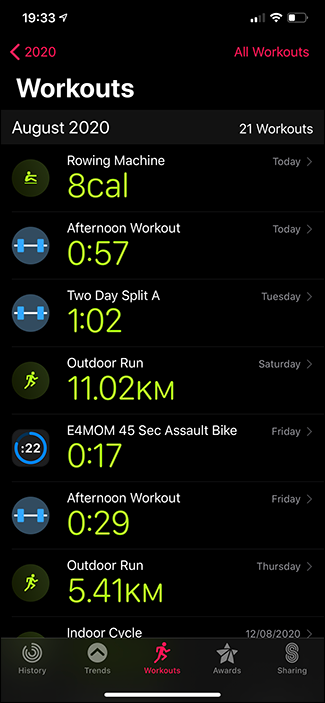
- На вкладке «Тренировки» найдите нужную запись.
- Проведите по ней влево и нажмите «Удалить».
- Появится выбор: «Удалить тренировку и данные» или «Удалить только тренировку».
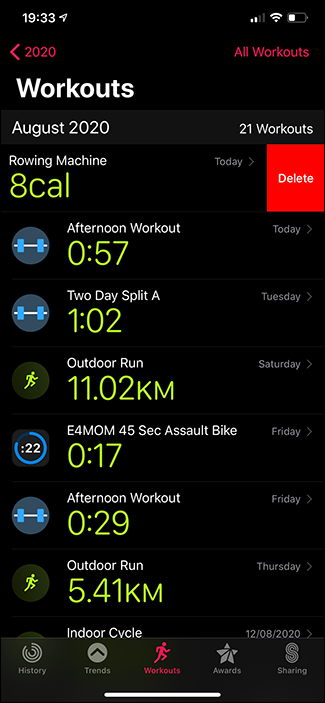
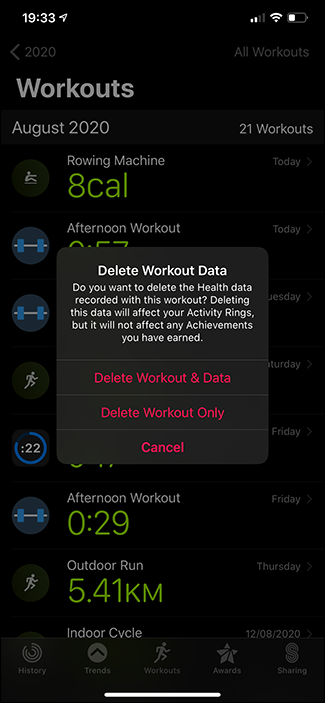
Если вы хотите полностью убрать запись из Apple Health (и чтобы удаление синхронизировалось с вашими устройствами), выберите «Удалить тренировку и данные». После подтверждения запись удаляется окончательно, и удаление синхронизируется обратно на Apple Watch.
Важно
- Нельзя удалить тренировку напрямую с Apple Watch. Всю работу выполняйте на iPhone.
- Выбор «Удалить тренировку и данные» удаляет данные из Apple Health; «Удалить только тренировку» оставит метрики в Health, если они были записаны отдельно.
Как удалить тренировку из приложения Здоровье
Откройте приложение «Здоровье», прокрутите до раздела «Избранное» и внизу нажмите «Показать все данные», затем выберите «Тренировки».
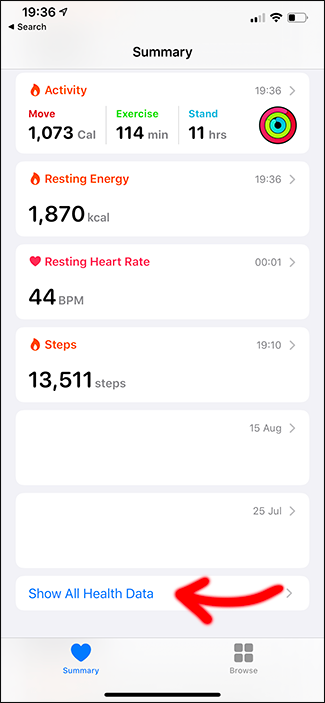

В разделе «Тренировки» коснитесь «Показать все данные», найдите нужную запись, проведите по ней влево и нажмите «Удалить».
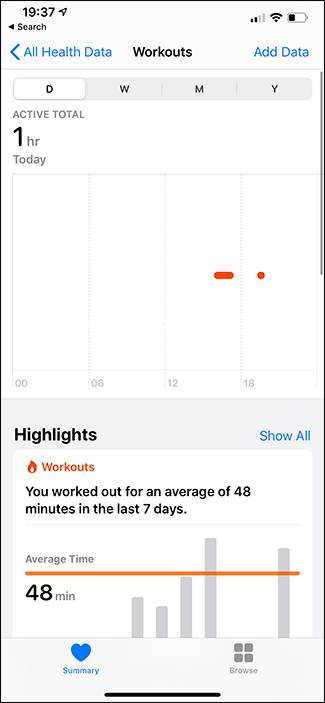

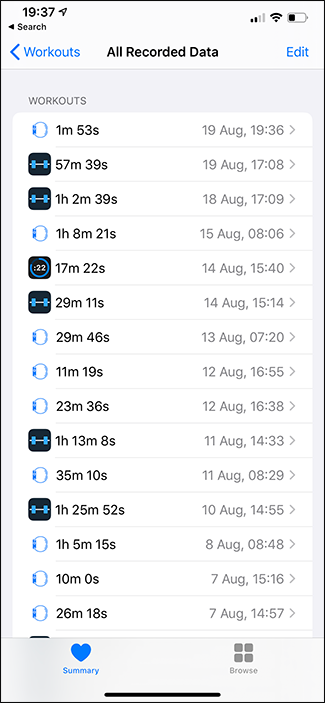
После нажатия «Удалить» выберите «Удалить тренировку и данные» или «Удалить только тренировку». Чтобы полностью убрать следы в Health и на других устройствах — выбирайте «Удалить тренировку и данные».
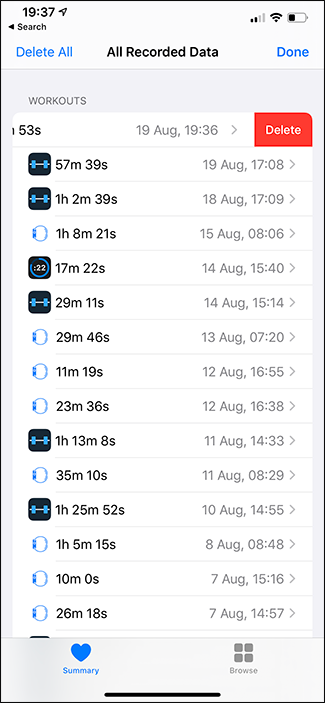
Подтверждение удаления приведёт к синхронизации изменений с Apple Watch.

Краткий чеклист — шаги для быстрого удаления
- Откройте iPhone.
- Для быстрого поиска откройте «Активность» → «Тренировки». Если не нашли — «Здоровье» → «Показать все данные» → «Тренировки».
- Проведите по записи влево → Удалить.
- Выберите «Удалить тренировку и данные», если хотите удалить запись из Health и синхронизировать её с Apple Watch.
Что делать, если удаление не синхронизируется
- Убедитесь, что iPhone и Apple Watch подключены к интернету (iPhone — сотовая сеть или Wi‑Fi; часы синхронизируются через Bluetooth/Wi‑Fi).
- Подождите несколько минут — синхронизация может занять время.
- Если синхронизация не произошла, перезапустите iPhone и Apple Watch.
- Проверьте настройки iCloud: Здоровье должно быть включено в резервное копирование/синхронизацию, если вы используете iCloud для здоровья.
- При системной ошибке попробуйте повторить удаление в приложении «Здоровье».
Советы
- Если вы удаляете большое количество тренировок, делайте это по одной и проверяйте синхронизацию.
- Если заботитесь о целостности данных (например, для тренера или медицинских записей), сначала экспортируйте данные из Health.
Когда лучше использовать приложение «Активность», а когда — «Здоровье»
- Активность: удобно, если вы хотите быстро удалить одну тренировку из кольца активности и приложений фитнеса.
- Здоровье: если нужно контролировать, какие метрики остаются в базе Health (сердечный ритм, калории и др.).
Критерии приёмки
- Запись больше не видна в приложении «Активность» на iPhone.
- В приложении «Здоровье» запись отсутствует, если вы выбирали «Удалить тренировку и данные».
- После синхронизации тренировок запись отсутствует на Apple Watch.
Частые ошибки и когда это не сработает
- Невозможно удалить тренировку с самих часов — только через iPhone.
- Если у вас нет доступа к iPhone, удалить тренировку нельзя.
- Если данные были экспортированы в сторонние приложения до удаления, они могут остаться в этих приложениях.
Небольшой план действий для тренеров и продвинутых пользователей
- Экспортируйте данные тренировок, если нужно сохранить историю.
- Удалите ненужные записи на iPhone (Активность/Здоровье).
- Проверьте сторонние приложения (Strava, Nike Run Club и т. п.) на предмет импортированных дубликатов и удалите там при необходимости.
FAQ
Можно ли удалить тренировку прямо с Apple Watch? Нет. Удаление невозможно с часов — используйте iPhone и приложения «Активность» или «Здоровье».
Удаление удалит все метрики (пульс, калории)? Если выбрать «Удалить тренировку и данные», то связанные с ней данные будут удалены из Apple Health; «Удалить только тренировку» оставит отдельные метрики, если они были сохранены.
Краткое резюме
Удалить тренировку с Apple Watch нужно через iPhone: в приложении «Активность» или в приложении «Здоровье». Выбирайте «Удалить тренировку и данные», чтобы убрать запись из Health и синхронизировать изменения с часами. Если синхронизация не произошла, проверьте соединение и перезагрузите устройства.

Похожие материалы

Несколько аккаунтов Skype: Multi Skype Launcher

Журнал для работы: повысить продуктивность

Персональные звуки уведомлений на Android

Скачивание шоу Hulu для офлайн‑просмотра

Microsoft Start: персонализированная новостная лента
