
Как быстро освободить место в электронной почте
Быстрые ссылки
- Какие письма вам действительно нужны?
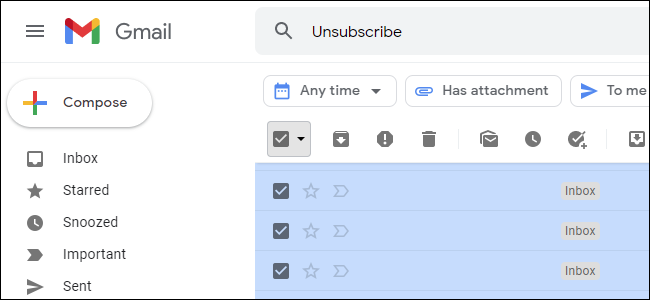
- Поиск по характерным фразам в спаме
- Поиск накопившихся рассылок
- Какие ещё бесполезные письма у вас есть?
- Как удалить письма, которые занимают больше всего места
Введение
Если почтовый ящик заполнился рассылками, рекламой и уведомлениями, платить за дополнительное место — не всегда оптимально. Простые приёмы поиска и сортировки позволят быстро найти и удалить наиболее бесполезные или тяжелые письма. Ниже — понятная методика и практические подсказки для Gmail и других почтовых клиентов.
Какие письма вам действительно нужны?
Цель — убрать всё лишнее быстро, не проверяя каждое письмо вручную. Подход прост:
- Сначала удаляем очевидные массовые источники мусора.
- Затем ищем и удаляем письма с большими вложениями.
- Наконец — фильтруем и автоматически обрабатываем будущие письма.
Определите для себя, какие типы писем имеют ценность (например, квитанции за крупные покупки, сообщения от работодателя, юридические уведомления). Всё остальное удобно искать по шаблонам.
Поиск по характерным фразам в мусорных письмах
Идея — искать слова и фразы, которые часто встречаются в рассылках, автоматических уведомлениях и промописьмах. Примеры поисковых запросов и фраз:
- Отписаться
- Подтвердить
- Добро пожаловать
- Активировать
- “Восстановление пароля”
- “Новый вход”
- “Регистрация аккаунта”
- Уведомление
Если вы выполняете поиск по таким словам, то быстро увидите много писем, которые, скорее всего, не представляют ценности. Но будьте внимательны: иногда важное письмо тоже может содержать эти слова — например, подтверждение доступа к аккаунту.
Важно: перед массовым удалением быстро просмотрите несколько результатов поиска, чтобы убедиться, что среди них нет действительно важных писем.
Поиск накопившихся рассылок
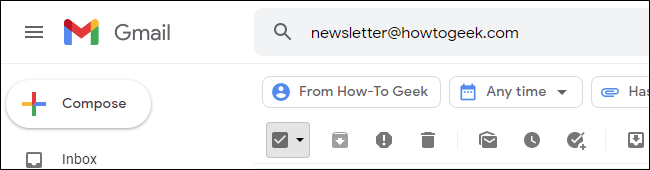
Если вы регулярно получаете рассылки, вероятно, у вас есть отправители, которые присылают десятки или сотни писем. Найдите одно из таких сообщений и посмотрите адрес отправителя. Затем выполните поиск по этому отправителю — это покажет все письма от него.
Пример: если рассылка приходит с адреса newsletter@example.com, выполните поиск по адресу отправителя. В Gmail это можно сделать так: from:newsletter@example.com.
Выделите все результаты и удалите их. Если вы привыкли архивировать все письма, а не удалять — возможно, в архиве накопился огромный объём рассылок. Удаление ненужных рассылок экономит место и упрощает поиск важных писем в будущем.
Что ещё может быть бесполезным в вашей почте?
Каждый ящик уникален, но обычно встречаются следующие кандидаты на массовое удаление:
- Старые подписки на списки рассылки и форумы.
- Промо- и рекламные письма.
- Повторяющиеся уведомления (например, «ваше приложение обновлено»).
- Личные уведомления от сервисов, которыми вы больше не пользуетесь.
Совет: если вы получаете тип писем много раз и они всегда однообразны, найдите уникальную часть темы или отправителя и удалите все такие письма одной операцией.
Как удалить письма, которые занимают больше всего места
На объём хранилища в основном влияют вложения: изображения, PDF, архивы и другие файлы. Чтобы быстро восстановить место:
- Поисковые запросы по вложениям. Во многих почтовых сервисах есть оператор для поиска писем с вложениями. Например, в Gmail —
has:attachment. - Поиск по размеру. В Gmail можно искать письма больше заданного размера:
size:10m(покажет письма 10 МБ и больше). Аналогичные операторы есть и у других поставщиков. - Используйте почтовый клиент с поддержкой сортировки по размеру (например, Mozilla Thunderbird через IMAP). Клиент покажет реальные размеры сообщений и позволит сортировать и удалять самые «тяжёлые» потоки.
Примеры полезных поисковых запросов для Gmail:
has:attachment
size:5m
size:10m
filename:pdf
from:example@domain.com
subject:invoice OR subject:receipt
Если вы не видите размер сообщения в веб-интерфейсе, экспорт или подключение по IMAP к настольному клиенту часто дают более точную картину используемого пространства.
Практическая методика (мини-SOP)
- Сделайте быстрый бэкап (экспортите несколько сотен наиболее важных писем или метаданные), если вы боитесь потерять что-то критичное.
- Выполните поиск по ключевым словам из раздела выше (
Отписаться,Welcome,has:attachment,size:10m). - Просмотрите первые 10 результатов каждого поиска. Если они бесполезны — выделяйте все и удаляйте.
- Найдите адреса массовых отправителей и удалите их всю историю (
from:newsletter@example.com). - Отфильтруйте письма с вложениями и удалите самые большие.
- Настройте фильтры/правила на входящие, чтобы автоматически удалять или архивировать нежелательные сообщения в будущем.
Чек-листы по ролям
Для обычного пользователя:
- Найти и удалить массовые рассылки.
- Удалить письма по ключевым словам («Отписаться», «Welcome»).
- Очистить папку «Спам» и «Корзина».
- Настроить фильтр для автоматической архивации/удаления.
Для IT-администратора/менеджера безопасности:
- Проанализировать источники массовых писем в доменной почте.
- Убедиться, что важные юридические уведомления сохраняются (политика хранения).
- Настроить квоты и правила автоматической очистки для неактивных ящиков.
Когда этот подход не сработает
- Если у вас строгие требования к хранению (например, юридические или бухгалтерские), массовое удаление недопустимо.
- Если письма содержат доказательства или документы, которые нужно хранить по регламенту — их нельзя удалять.
- Автоматические фильтры могут ошибаться; периодически проверяйте результаты.
Альтернативные подходы
- Архивирование на внешний носитель: экспортируйте важные письма в EML/mbox и храните локально.
- Использование специализированных сервисов для очистки почты: они анализируют дубликаты и рассылки, но обычно требуют доступа к аккаунту — учитывайте риски приватности.
- Пересмотрите подписки: вместо удаления подписки пересмотрите само решение — отписывайтесь от ненужного напрямую.
Утилиты и команды (шпаргалка)
- Gmail:
from:,to:,subject:,has:attachment,size:,filename:. - Outlook (веб/клиент): фильтры по отправителю, размеру и вложениям; в клиенте можно сортировать по размеру.
- IMAP-клиент (Thunderbird): подключение по IMAP, затем сортировка по размеру письма и массовое удаление.
Принятие решения и критерии приёмки
Критерии приёмки после очистки:
- Освобождено место можно подтвердить в настройках почты.
- В ящике остались только письма, которые вы точно хотите сохранить (квитанции, важные сообщения от работодателя и т. п.).
- Настроены фильтры для предотвращения повторного накопления ненужных писем.
Пример рабочего процесса с Gmail + Thunderbird
- Подключите учётную запись Gmail к Thunderbird по IMAP.
- Дайте клиенту синхронизировать структуру папок.
- В Thunderbird выберите сортировку по размеру (Message Size) и посмотрите самые большие письма.
- Проверьте несколько первых писем, затем массово удалите потоки, которые вы точно не хотите хранить.
- Очистите корзину и проверьте объём свободного места в веб-интерфейсе.
Безопасность и приватность
- Не давайте доступ к аккаунту сомнительным сервисам без проверки репутации.
- При экспортировании писем на внешний носитель храните файл в зашифрованном контейнере, если письма содержат личные данные.
- Убедитесь, что автоматические правила не пересылают важные письма в публичные или внешние папки.
Набор тестов/критериев успеха
- После удаления рассылок количество писем от массовых отправителей уменьшается до нуля.
- Самые большие файлы удалены, и доступное хранилище увеличилось.
- Настроенные фильтры корректно классифицируют новые входящие сообщения в течение 7 дней.
Быстрый шаблон фильтра и примеры поисковых фраз
- По отправителю:
from:newsletter@example.com - По слову в теме:
subject:рассылка - По вложению и типу файла:
has:attachment filename:pdf - По размеру:
size:10m
Используйте эти шаблоны как основу и адаптируйте их под конкретные отправители и темы вашей почты.
Дерево решений (быстрая визуализация)
flowchart TD
  A[Почтовый ящик переполнен?] -->|Да| B{Есть резервное требование хранения?}
  B -->|Да| C[Экспорт и архивирование]
  B -->|Нет| D[Поиск массовых рассылок]
  D --> E[Удалить все от отправителя]
  D --> F[Поиск по «Отписаться»/«has:attachment»]
  F --> G[Удалить или скачать вложения]
  C --> H[Настроить фильтры]
  E --> H
  G --> H
  H --> I[Проверить свободное место]
Риски и минимизации
Риски:
- Потеря важной информации при массовом удалении.
- Ошибки фильтров, приводящие к удалению полезных писем.
Как минимизировать:
- Перед массовым удалением просмотрите первые 10–20 писем результатов поиска.
- Экспортируйте критичные письма локально перед удалением.
- Настройте фильтры в режиме «архивировать» или «переносить в отдельную папку» на пробу, прежде чем полностью удалять.
Заключение
Удаление мусорных писем и крупных вложений — быстрый способ освободить место и вернуть контроль над почтовым ящиком. Начните с поиска по характерным фразам и адресам рассылок, затем переходите к письмам с большими вложениями. Настройте фильтры, чтобы в будущем тратить меньше времени на ручную очистку.
Важно: если у вас существуют юридические или корпоративные требования по хранению писем, согласуйте действия с ответственными лицами перед массовым удалением.
Краткое резюме:
- Используйте поисковые операторы и сортировку по размеру для быстрой очистки.
- Удаляйте рассылки и автоматические уведомления группами.
- Настройте фильтры, чтобы предотвратить будущий хаос в почте.

Похожие материалы

Несколько аккаунтов Skype: Multi Skype Launcher

Журнал для работы: повысить продуктивность

Персональные звуки уведомлений на Android

Скачивание шоу Hulu для офлайн‑просмотра

Microsoft Start: персонализированная новостная лента
