
Как массово удалить письма по метке в Gmail

Зачем удалять письма по метке
Метки в Gmail работают как теги — они помогают группировать письма, но не перемещают их в отдельную папку в классическом смысле. Если в метке накопилось много ненужной почты, массовое удаление экономит время и освобождает место в хранилище Google-аккаунта.
Важно: эта операция доступна только в веб-версии Gmail на компьютере (Chrome, Edge, Firefox). В мобильных приложениях на iPhone и Android такой массовой опции нет.
Быстрая инструкция — шаг за шагом
- Откройте Gmail в браузере на компьютере и войдите в аккаунт.
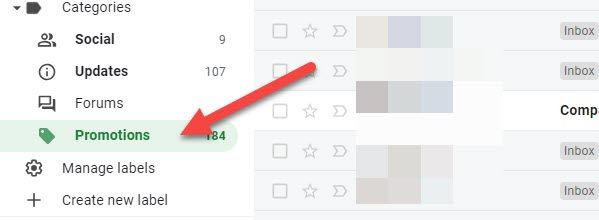
- В левой боковой панели выберите метку, содержащую письма, которые нужно удалить.
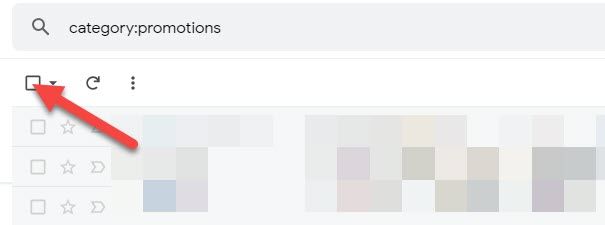
- Над списком писем слева нажмите пустой квадрат (селектор). Это отметит все письма на текущей странице.
Появится строка с предложением «Выбрать все N разговоров в метке [имя метки]». Кликните эту ссылку — будут выбраны все письма под меткой, а не только на текущей странице.
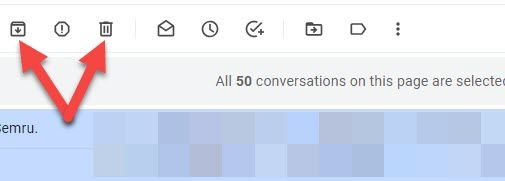
Нажмите значок корзины в верхней панели, чтобы отправить выбранные письма в «Корзину». Вместо удаления можно нажать значок архивации, если вы предпочитаете убрать письма из входящих, но сохранить их.
- Если хотите освободить место сразу — откройте папку «Корзина» и выберите «Очистить корзину сейчас».
Пояснения и нюансы
- Процесс может занять больше времени, если писем очень много. Браузер покажет прогресс, но операция выполняется на стороне сервера.
- Письма в «Корзине» удаляются окончательно через 30 дней. До этого момента их можно восстановить.
- При массовом удалении вы решаете: архивировать или удалить. Архивирование убирает письма из входящих, но не освобождает место.
Когда метод не сработает (ограничения и ошибки)
- Если метка содержит определённые типы данных (например, чаты Hangouts/Spaces), они могут не выделяться вместе с письмами.
- В случае очень большого количества писем интерфейс может не сразу показать ссылку «Выбрать все разговоры» — подождите несколько секунд и обновите страницу при зависании.
- Если у вас несколько аккаунтов Gmail в одном браузере, убедитесь, что вы в правильном профиле.
Альтернативные подходы
- Поиск и удаление по запросу: используйте поиск (from:, subject:, newer_than:, older_than:, has:attachment) и затем «Выбрать все» → удалить.
- Фильтры: создайте фильтр, который автоматически помечает или удаляет входящие по условиям (например, от рассылок). Это предотвратит накопление почты.
- Настройка клиента IMAP: подключите почту к почтовому клиенту и выполните массовое удаление там, но учитывайте синхронизацию и риски ошибок.
Мини‑методология (быстрая проверка перед удалением)
- Просмотрите топ-10 писем в метке, чтобы убедиться, что среди них нет нужных.
- Если есть сомнения — сначала Архивируйте, а не удаляйте. Архив можно всегда найти через поиск.
- Проверьте правило/фильтр, который мог присваивать метку, чтобы избежать повторного накопления.
Playbook — чеклист для массового удаления
- Войти в правильный аккаунт Gmail.
- Перейти в нужную метку.
- Просмотреть случайные 10 писем из метки.
- Нажать селектор и «Выбрать все разговоры в метке».
- Нажать «Удалить» или «Архивировать».
- Перейти в «Корзину» и очистить, если нужно сразу освободить место.
- Проверить место в Google‑аккаунте (Drive, Photos, Gmail) при необходимости.
Откат и восстановление
- Восстановление возможно до тех пор, пока письма находятся в «Корзине» (обычно 30 дней). Выберите письмо и нажмите «Переместить во Входящие» или уберите метку.
- Если «Корзина» очищена, восстановление официально невозможно через интерфейс — можно обратиться в поддержку Google для бизнес‑аккаунтов, но успех не гарантирован.
Краткий глоссарий
- Метка: тег, которым помечаются письма в Gmail.
- Архив: убирает из входящих, не удаляет и не освобождает место.
- Корзина: временное хранилище удалённых писем до окончательного удаления.
Рекомендации по безопасности и очистке хранилища
- Регулярно просматривайте метки рассылок и автоматизируйте их удаление фильтрами.
- Перед массовыми операциями создайте контрольный поиск (например, older_than:365d) — так легче понять, какие сообщения старые.
Итоги
Массовое удаление писем по метке в Gmail — быстрый способ вернуть контроль над почтой и освободить место. Делайте предварительную выборку, используйте фильтры для будущих писем и не забывайте очищать «Корзину», если нужно мгновенно освободить хранилище.
Важное: операция доступна только в веб‑версии Gmail на компьютере.

Похожие материалы

Несколько аккаунтов Skype: Multi Skype Launcher

Журнал для работы: повысить продуктивность

Персональные звуки уведомлений на Android

Скачивание шоу Hulu для офлайн‑просмотра

Microsoft Start: персонализированная новостная лента
