
Как удалить все письма Gmail сразу

Кратко
Хочете быстро очистить весь почтовый ящик Gmail через веб-интерфейс — выберите «Вся почта», выделите все сообщения и удалите их, затем очистите «Корзину» и «Спам». Мобильные приложения Gmail не позволяют удалить все письма разом, поэтому используйте сайт.
Быстрые ссылки
- Как удалить все письма Gmail сразу
Важно: удаление писем не удаляет ваш аккаунт Gmail. После очистки вы всё ещё сможете отправлять и получать письма.
Перед началом — полезные советы
- Подумайте о создании архива через Google Takeout, если хотите сохранить копию писем до удаления.
- Убедитесь, что у вас есть доступ к веб-версии Gmail (Windows, macOS, Linux, Chromebook). На мобильных приложениях массовое удаление недоступно.
- Если аккаунт управляется организацией (Google Workspace), администратор может накладывать ограничения или хранить резервные копии.
Важно: удалённые письма сначала попадают в “Корзину”. Чтобы удалить их окончательно, нужно пустить Корзину. Письма из “Спама” удаляются отдельно.
Пошаговое руководство
- Откройте в браузере https://mail.google.com и войдите в аккаунт.
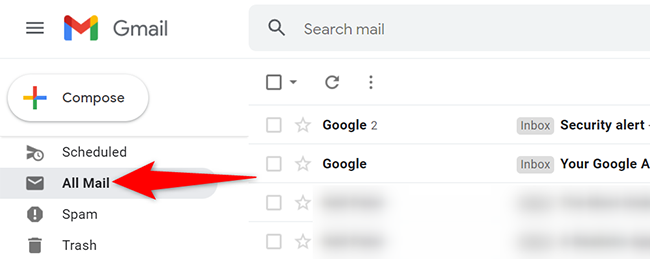
- В левой боковой панели выберите папку «All Mail» (Вся почта). Если вы не видите эту опцию, нажмите “Ещё”.
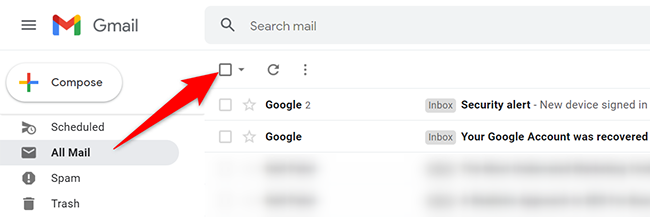
- В правой части окна вы увидите список всех писем, включая архивированные. Нажмите на кнопку выделения (иконка квадрата) в верхней части интерфейса, чтобы выделить все сообщения на странице.
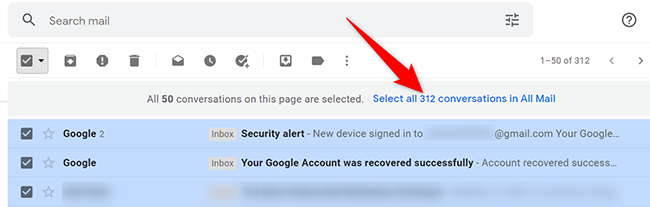
- Gmail выделит письма только на текущей странице. Чтобы выбрать все письма в папке, вверху списка нажмите ссылку “Выделить все X разговоров в Вся почта” (Select All X Conversations in All Mail).
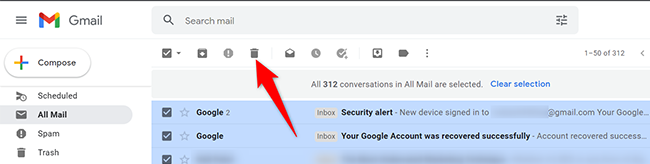
- Нажмите кнопку удаления (иконка корзины) вверху интерфейса.
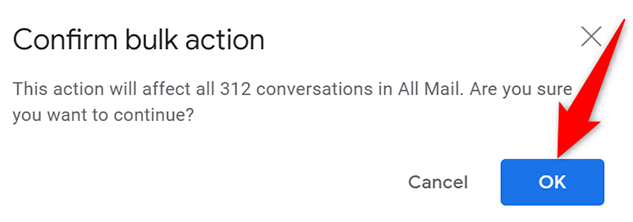
- Подтвердите массовое действие, нажав “OK” в появившемся окне подтверждения.
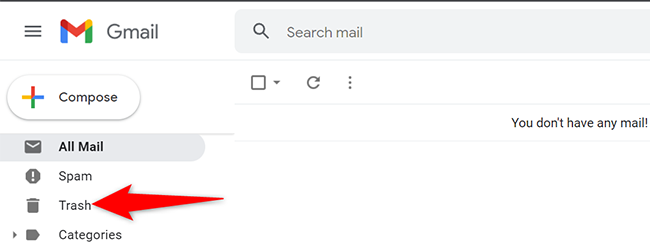
- Письма переместятся в “Корзину”. Чтобы окончательно удалить их, в левой панели откройте папку “Trash” (Корзина).
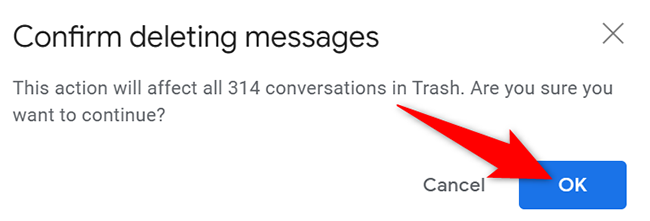
- В правой части нажмите «Empty Trash now» (Очистить Корзину сейчас) и подтвердите удаление нажатием “OK”.
- Чтобы удалить сообщения из “Спама”, выберите папку “Spam” и нажмите «Delete all spam messages now».
Когда этот метод может не сработать
- Учетная запись принадлежит организации, и администратор наложил ограничения на удаление или хранит резервные копии.
- В почте настроены правила или метки, которые автоматически перемещают или восстанавливают письма.
- Если у вас очень большой почтовый ящик, процесс может занять время или потребовать повторных операций по частям.
- Если вы подключили почту через IMAP-клиент, синхронизация может вернуть удалённые письма до очистки на сервере.
Альтернативные подходы
- Поиск и удаление по критериям: используйте поисковые запросы (например, “older_than:1y”, “has:attachment”, “from:example@example.com”) чтобы удалить только нужное.
- Создание фильтра: настройте фильтр, который автоматически удалит входящие по заданным правилам.
- IMAP-клиент на компьютере: подключитесь через IMAP, выделите все сообщения и удалите — полезно при удобной работе с большим количеством писем.
- Архивация через Google Takeout: экспортируйте данные перед массовым удалением.
Плюсы/минусы: массовое удаление быстро очищает почту, но риск потерять важные сообщения. Умные поиски и фильтры дают больше контроля.
Ментальные модели и эвристики
- “All Mail” — это полная картина вашей почты: входящие, отправленные и архивированные.
- Корзина — временное хранение перед окончательным удалением; письма можно восстановить до удаления из Корзины.
- Спам хранится отдельно и не входит в выбор «All Mail» при стандартных операциях.
Роль‑ориентированные чек‑листы
Для пользователя:
- Сделать бэкап через Takeout (при необходимости).
- Перейти в «All Mail», выделить все и удалить.
- Очистить «Корзину» и «Спам».
Для администратора ИТ:
- Проверить политики хранения и бекапов организации.
- Уведомить пользователей о необратимых действиях.
- При необходимости выполнить удаление через админ‑инструменты.
Для службы поддержки:
- Спросить, сохранялся ли бэкап.
- Проверить права доступа и ограничения Workspace.
- Предложить восстановление, если прошло мало времени и бэкап доступен.
Краткий глоссарий
- Вся почта (All Mail): все сообщения в аккаунте, включая архивированные.
- Корзина (Trash): временная папка для удалённых писем; их можно окончательно удалить или восстановить.
- Спам (Spam): папка для нежелательных писем; нужно очищать отдельно.
- Google Takeout: сервис Google для экспорта данных аккаунта.
Безопасность и приватность
- Удаление писем на устройстве не значит мгновенного их удаления из резервных копий провайдера или организации.
- Администраторы Google Workspace могут сохранять архивы для соответствия политике компании.
- Если в письмах есть конфиденциальные данные, сначала сделайте экспорт и оцените риски.
Краткое резюме
Массовое удаление писем в Gmail удобно выполнять через веб‑интерфейс: откройте «All Mail», выделите все сообщения, удалите их и очистите «Корзину» и «Спам». Используйте поиск и фильтры, если нужно удалить не всё, а только определённые группы писем.

Похожие материалы

Несколько аккаунтов Skype: Multi Skype Launcher

Журнал для работы: повысить продуктивность

Персональные звуки уведомлений на Android

Скачивание шоу Hulu для офлайн‑просмотра

Microsoft Start: персонализированная новостная лента
