
Как удалить альбомы в Фото на Mac

Приложение «Фото» предустановлено на каждом Mac с macOS Yosemite (2014) и новее. Оно похоже на приложение Фото в iPhone и iPad и даёт удобные средства управления и редактирования — например, альбомы. Если в вашей библиотеке накопилось много альбомов, вы можете быстро удалить ненужные, чтобы убрать беспорядок.
Удаление альбомов через Control‑Click на Mac
Ниже пошагово показано, как удалить альбом в macOS Monterey и других недавних версиях macOS:
- Откройте приложение Фото. Это можно сделать через Launchpad, Dock или нажать Cmd + Space и начать вводить «Фото».
- Нажмите Мои альбомы. Если Мои альбомы не видны, наведите курсор на Альбомы в боковой панели и нажмите появившуюся стрелку.
- Выберите альбом, который хотите удалить, и выполните Control‑click по нему.
- Выберите Удалить альбом, затем подтвердите нажатием Удалить.
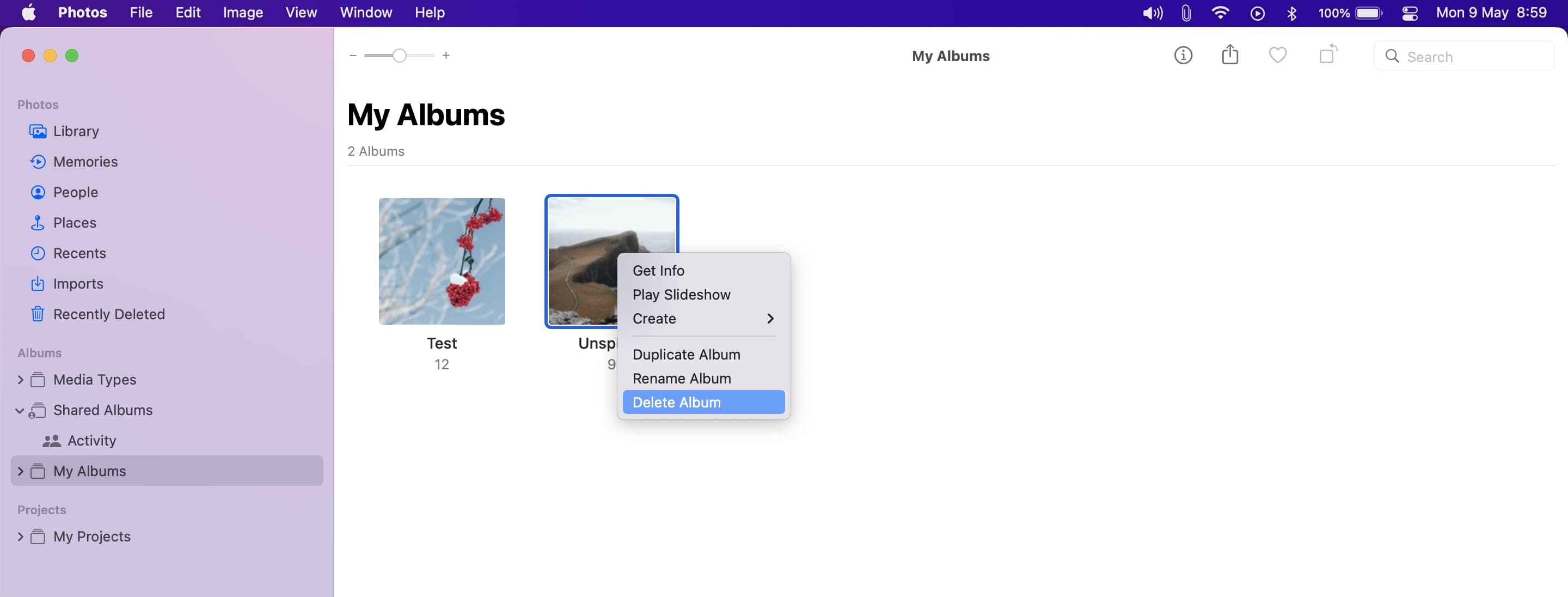
Важно: также можно нажать Control‑click непосредственно по альбому в боковой панели Фото и выбрать Удалить альбом > Удалить.
Что происходит при удалении альбома
Удаление самого альбома не удаляет фотографии и видео, находящиеся внутри него. Файлы останутся в основной библиотеке и в других альбомах, где они присутствовали. Если вы используете iCloud Фото, удаление альбома на Mac удалит его и на других устройствах, связанных с тем же Apple ID.
Если вы удаляете отдельные фотографии или видео (а не альбом), они перемещаются в раздел Недавно удалённые, откуда их можно восстановить в течение 30 дней. Альбомы же удаляются окончательно и не перемещаются в «Недавно удалённые».
Важно: перед массовым удалением альбомов проверьте, не храните ли вы в них уникальные подборки, которые хотите сохранить. Альбом легко пересоздать, но собрать вручную набор фото из разных источников может быть дольше.
Альтернативные способы и советы
- Клавиатура: в некоторых версиях macOS можно выбрать альбом и нажать клавишу Delete (Backspace) после подтверждения. Поведение может различаться в зависимости от системных настроек и версии.
- Меню: выберите альбом и в верхнем меню приложения Фото откройте «Изображение» → «Удалить альбом» или аналогичный пункт (локализованный текст зависит от версии macOS).
- Smart‑альбомы: умные альбомы создаются по правилам и заполняются автоматически; удалить Smart‑альбом можно тем же способом, но его критерии можно также отредактировать, чтобы сохранить нужные подборки.
Когда удаление не удаляет файлы (и когда удаляет)
- Не удаляет файлы: удаление альбома только удаляет контейнер (альбом). Фото и видео остаются в библиотеке.
- Удаляет файлы: если вы удаляете конкретные фото/видео из библиотеки, они перейдут в Недавно удалённые на 30 дней, а затем будут удалены окончательно.
- iCloud: удаление альбома синхронизируется на всех устройствах с включённым iCloud Фото.
Быстрая методика (SOP) для безопасной очистки альбомов
- Просмотрите список альбомов в Мои альбомы.
- Отметьте альбомы для удаления в отдельном списке (например, текстовый файл или заметка).
- Проверьте, что в альбомах нет уникальных фото/видео, которых нет в основной библиотеке.
- Удалите альбомы по одному через Control‑click → Удалить альбом.
- Проверьте синхронизацию iCloud, если используете её.
- При необходимости пересоздайте альбомы и используйте Smart‑альбомы для автоматизации.
Чек‑лист для ролей
- Обычный пользователь:
- Убедиться, что нужные фото не хранятся только в этом альбоме.
- Удалять по одному, если не уверен.
- Член семьи (общий Apple ID/семейный доступ):
- Предупредить других участников перед массовым удалением (iCloud синхронизирует изменения).
- Профессиональный фотограф:
- Резервное копирование библиотеки перед массовыми изменениями.
- Использовать Smart‑альбомы и ключевые слова для фильтрации вместо удаления.
Критерии приёмки
- Удалённый альбом больше не отображается в списке «Мои альбомы».
- Все фотографии из удалённого альбома остаются в главной библиотеке (если не выполнялось удаление самих файлов).
- При включённом iCloud изменения отразились на других устройствах в разумные сроки (обычно в течение нескольких минут при наличии сети).
Частые ошибки и как их избежать
- Ошибка: предположение, что удаление альбома удаляет фото. Решение: проверяйте библиотеку перед удалением.
- Ошибка: массовое удаление без резервной копии при совместном использовании iCloud. Решение: сделайте резервную копию библиотеки или экспортируйте важные подборки.
Короткая справка и рекомендации
- Smart‑альбомы помогают автоматически группировать фото по критериям (дата, камера, ключевые слова).
- Если хотите временно скрыть набор фото, вместо удаления альбома можно создать скрытый альбом или отметить фото меткой.
- Регулярная чистка альбомов упрощает навигацию и ускоряет поиск нужных снимков.
Резюме
Удаление альбома в приложении «Фото» на Mac — безопасная операция для самих изображений: удаляется только контейнер. Используйте Control‑click по альбому, следите за синхронизацией iCloud и делайте резервные копии при необходимости.

Похожие материалы

Несколько аккаунтов Skype: Multi Skype Launcher

Журнал для работы: повысить продуктивность

Персональные звуки уведомлений на Android

Скачивание шоу Hulu для офлайн‑просмотра

Microsoft Start: персонализированная новостная лента
