
Как удалить аккаунт ProtonMail — пошагово и что учесть
Быстрые ссылки
Перед удалением аккаунта
Как удалить аккаунт ProtonMail
Ищете защищённую почту? Рассмотрите Tutanota
Перед удалением аккаунта
Люди удаляют аккаунты по разным причинам: смена провайдера, нежелание платить, желание освободить адрес или создание новой учётной записи. Важно знать ключевые ограничения ProtonMail, чтобы не потерять данные и не расстроиться потом.
Прежде всего: ProtonMail не возвращает имена пользователей. Поддержка поясняет:
«Мы не перераспределяем имена пользователей, то есть то же имя пользователя не будет доступно в будущем … вы не можете удалить своё имя пользователя, чтобы создать его заново с другим доменом (@protonmail.com или @protonmail.ch). После создания аккаунта домен изменить нельзя.»
Это значит, что если вы хотите поменять домен (например, с @protonmail.ch на @protonmail.com), простого удаления и повторной регистрации недостаточно. Единственный официальный путь — купить платный план и добавить нужный адрес как псевдоним (alias).
Если вы планируете объединить несколько аккаунтов ProtonMail, помните о следующих ограничениях:
- Объединение требует платной подписки ProtonMail Plus.
- Процесс выполняется через поддержку, и вы теряете данные, связанные со вторичными аккаунтами.
- Необходимо связаться со службой поддержки с каждой учётной записи, которую хотите объединить.
Совет: прежде чем объединять аккаунты или удалять основной адрес, экспортируйте важные письма и контакты.
Важно
- Имя пользователя нельзя освободить для повторного использования.
- Удаление может занимать до двух недель.
- Восстановление возможно не всегда — обратитесь в поддержку как можно быстрее, если передумаете.
Шаги: как удалить аккаунт ProtonMail
- Войдите в веб-интерфейс ProtonMail с вашим логином и паролем.
- Нажмите вкладку «Настройки» в верхней части экрана.
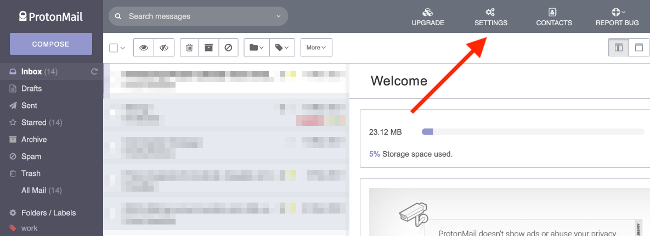
- В меню слева выберите раздел «Аккаунт» и прокрутите страницу вниз до секции удаления аккаунта.
- Нажмите кнопку «Удалить аккаунт».
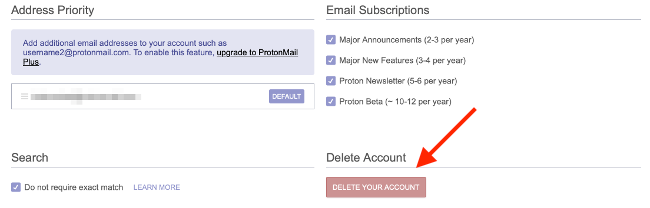
- Откроется окно подтверждения: там можно указать причину ухода, оставить контактный адрес на случай необходимости связи и ввести пароль для подтверждения.

- Подтвердите действие кнопкой «Удалить». После подтверждения процесс удаления запускается и может занять до двух недель.
Если вы думаете, что ошиблись, свяжитесь со службой поддержки как можно скорее — в отдельных случаях восстановление аккаунта возможно.
Что сохранить перед удалением (чеклист)
- Экспортируйте важные письма в форматах, которые вы используете (MBOX/EML).
- Скачайте список контактов (CSV или VCard).
- Скопируйте настройки фильтров и подписи вручную.
- Проверьте, не использован ли адрес для входа в другие сервисы (восстановление пароля, 2FA, подписки).
- Передайте или перенаправьте важные рассылки на другой адрес.
Когда удаление не решит вашу задачу
- Если вы хотите просто сменить домен — удаление не поможет.
- Если вам нужно временно приостановить почту — подумайте о приостановке использования или переадресации, а не об удалении.
- Если вы планируете объединить историю писем между аккаунтами — объединение возможно только с потерей данных вторичных учётных записей.
Альтернативы и рекомендации
- Если вы ищете другой сервис защищённой почты, обратите внимание на Tutanota. У Tutanota есть свои преимущества и модель шифрования, которая отличается от ProtonMail. Попробуйте бесплатную учётную запись, чтобы оценить интерфейс и функционал.
- Для пользователей, для которых важна возможность менять домены и управлять множеством адресов, стоит рассмотреть платные планы ProtonMail или альтернативы с более гибким управлением адресами.
Критерии приёмки
- Все важные письма и контакты экспортированы.
- Адрес не используется для критичных сервисов или перенастроен для входа.
- Файлы экспорта проверены на целостность.
- На случай ошибки есть контакт со службой поддержки ProtonMail.
Часто задаваемые вопросы
Можно ли восстановить удалённый аккаунт ProtonMail?
Возможность восстановления зависит от времени, прошедшего с момента удаления, и от внутренних процедур ProtonMail. Если вы передумали, сразу напишите в службу поддержки — возможно временное восстановление.
Вернётся ли моё имя пользователя после удаления?
Нет. ProtonMail не перераспределяет имена пользователей: удалённый логин не станет доступен для повторной регистрации, и домен изменить нельзя.
Сколько времени занимает удаление аккаунта?
Процесс удаления может занимать до двух недель. В это время аккаунт считается в процессе удаления и может быть недоступен.
Резюме
Удаление аккаунта ProtonMail — простая операция в настройках, но она необратима в отношении имени пользователя и может занять значительное время. Перед удалением экспортируйте данные, проверьте зависимости и, при необходимости, рассмотрите переход на платный план или альтернативные сервисы.
Дополнительные ресурсы
- Сравнение ProtonMail и Tutanota: изучите различия, прежде чем менять провайдера.

Похожие материалы

Несколько аккаунтов Skype: Multi Skype Launcher

Журнал для работы: повысить продуктивность

Персональные звуки уведомлений на Android

Скачивание шоу Hulu для офлайн‑просмотра

Microsoft Start: персонализированная новостная лента
