
Как окончательно удалить аккаунт Gmail

Быстрые ссылки
- Сохранить доступ к другим сервисам Google
- Важные моменты перед окончательным удалением аккаунта Gmail
- Пошаговая инструкция по удалению аккаунта Gmail навсегда
Если вы переходите с Gmail на другой сервис или просто хотите закрыть старый ящик — удалить аккаунт Gmail и все связанные данные можно относительно просто. Ниже — подробное руководство с советами по резервному копированию и альтернативами.
Сохранить доступ к другим сервисам Google
Если вы хотите избавиться только от почты Gmail, но сохранить доступ к другим сервисам Google (Drive, Карты, Календарь и т. п.), Google позволяет удалить только сервис Gmail, оставив сам аккаунт Google активным.
Так вы потеряете почтовый ящик, но сохраните аккаунт для входа в другие сервисы. Для этого в настройках аккаунта выбирайте опцию удаления конкретного сервиса — в статье выше есть отдельная инструкция по этому сценарию.
Что важно знать при окончательном удалении аккаунта
- Удаление аккаунта Gmail вместе с аккаунтом Google — это окончательное действие по отношению к данным, привязанным к этому аккаунту. Перед удалением создайте полную резервную копию.
- Подписки, купленные через этот аккаунт, перестанут работать. Вам понадобится перенести подписки или отменить их заранее.
- На устройствах, где вы используете этот аккаунт для входа (например, Chromebook), доступ будет потерян — потребуется другой Google-аккаунт.
- Восстановление может быть ограничено: интернет-процессы восстановления зависят от наличия резервных контактов и данных восстановления.
Важно: если ваш аккаунт — часть рабочей или учебной организации (Google Workspace), обращайтесь к администратору, прежде чем удалять аккаунт.
Как удалить аккаунт Gmail навсегда — пошагово
- Откройте браузер и войдите в аккаунт Gmail, который хотите удалить.
- В правом верхнем углу нажмите на иконку профиля и выберите «Управление аккаунтом Google».
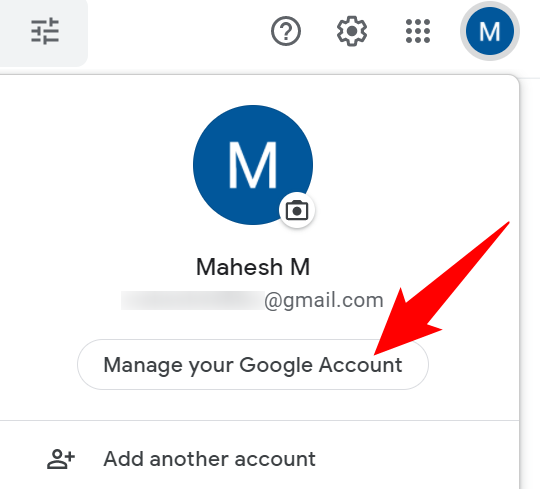
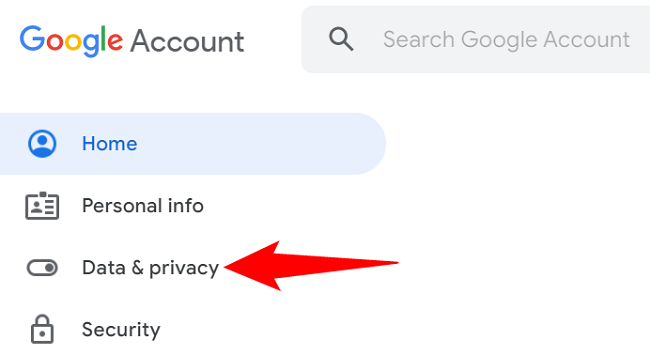
- На странице аккаунта Google в левой боковой панели выберите «Данные и конфиденциальность».
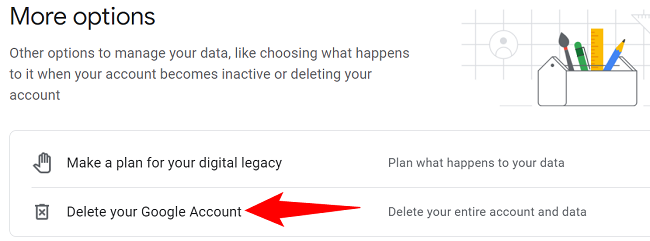
- Прокрутите страницу до раздела «Ещё варианты» и нажмите «Удаление аккаунта Google».
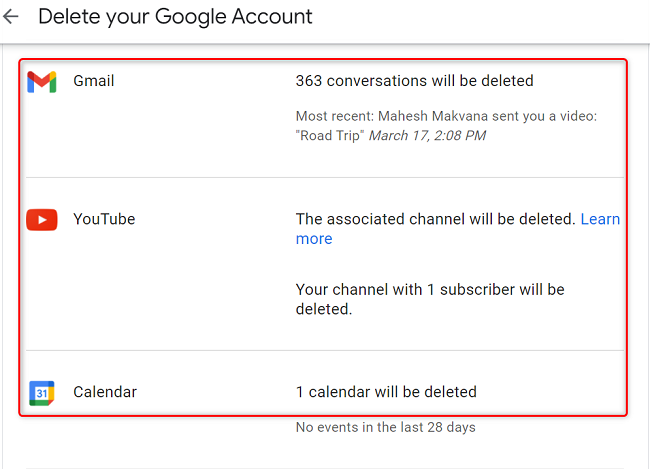
- При необходимости подтвердите пароль и просмотрите список сервисов и данных, к которым вы потеряете доступ.
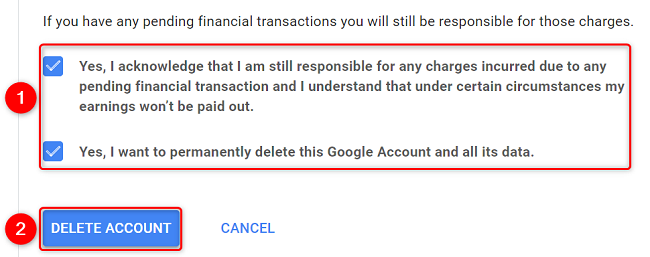
- Внизу страницы включите оба подтверждающих флажка и нажмите «Удалить аккаунт». Подтвердите действие.
- После подтверждения вы увидите сообщение о том, что аккаунт и данные удалены.
Поздравляем — аккаунт удалён. Если хотите остаться с Google, просто создайте новый аккаунт Gmail.
Резервное копирование и экспорт данных (Google Takeout)
Перед удалением особенно важно сохранить данные: письма, контакты, документы и т. д. Рекомендуем использовать Google Takeout.
Короткая методика экспорта:
- Перейдите на https://takeout.google.com
- Выберите сервисы, данные которых хотите сохранить (Gmail, Контакты, Диск и т. д.).
- Настройте формат архива, частоту и способ доставки (ссылка по почте, загрузка и т. п.).
- Запустите экспорт и дождитесь уведомления о готовности архива.
Сохраните архивы в надёжном месте (внешний диск, корпоративное хранилище или шифрованное облако).
Альтернативные подходы
- Удалить только сервис Gmail, оставив аккаунт Google (если нужно сохранить доступ к Drive, YouTube и т. п.).
- Поменять основной адрес электронной почты на альтернативу и деактивировать Gmail, но сохранить аккаунт.
- Создать новый аккаунт и перенести письма/подписки; затем удалить старый аккаунт.
Каждый из подходов имеет смысл в зависимости от целей — сохранение данных, смена адреса или полное исчезновение из экосистемы Google.
Когда удаление не сработает: типичные проблемы и решения
- Если аккаунт управляется организацией (Google Workspace), у вас может не быть прав на удаление — обратитесь к администратору.
- Если вы не помните пароль и не настроили методы восстановления, сначала восстановите доступ через страницу восстановления аккаунта.
- При двухфакторной аутентификации без доступа к устройству подготовьте запасные коды или другой метод подтверждения.
Чек-лист перед удалением (роль: обычный пользователь)
- Сделать экспорт данных через Google Takeout.
- Перенести или отменить платные подписки и покупки.
- Удалить привязки аккаунта на устройствах (если не хотите потерять доступ к ним).
- Обновить контактные адреса в сервисах, где использовали старый почтовый ящик.
- Сохранить резервные коды двухфакторной аутентификации.
Чек-лист для администратора Google Workspace:
- Проверить политику удаления аккаунтов в организации.
- Зарезервировать данные пользователя, если это требуется для архивации.
- Сообщить заинтересованным лицам о последствиях удаления.
Риски и способы смягчения
- Риск: потеря важных писем и документов. Смягчение: полный экспорт данных и перенос на другой аккаунт или локальное хранилище.
- Риск: исчезновение доступа к подпискам. Смягчение: перенести или отменить подписки заранее.
- Риск: потеря доступа к устройствам (например, Chromebook). Смягчение: добавить альтернативный Google-аккаунт для входа до удаления.
Глоссарий в одну строку
- Google Takeout — сервис Google для экспорта ваших данных в виде архива.
- Google Workspace — корпоративная версия сервисов Google, управляемая администратором.
- Двухфакторная аутентификация — дополнительный уровень защиты аккаунта, требующий вторичную проверку.
Короткое объявление (100–200 слов)
Я удалил(а) свой аккаунт Gmail: что дальше? Если вы приняли решение удалить аккаунт Gmail, прежде всего сохраните данные через Google Takeout и убедитесь, что перенесли все подписки и привязанные сервисы. Удаление аккаунта Google вместе с Gmail необратимо в части многих сервисов: вы потеряете доступ к почте, документам и входам на устройствах. Вариант — удалить только сервис Gmail, оставив аккаунт Google для Drive и карт. Пользователям организаций следует согласовать удаление с администратором. Если всё готово — выполните удаление через «Управление аккаунтом Google» → «Данные и конфиденциальность» → «Удаление аккаунта Google». После удаления можно создать новый аккаунт или продолжать без Google.
Итог
Удаление аккаунта Gmail навсегда — простая, но значимая операция. Сначала сделайте резервную копию, проверьте подписки и доступы, затем выполняйте удаление через настройки аккаунта. При сомнениях используйте альтернативы: удаление только сервиса Gmail или смену основного адреса.
Важно: если вы не уверены в последствиях, сделайте экспорт данных и временно отключите почту, прежде чем удалять аккаунт окончательно.

Похожие материалы

Несколько аккаунтов Skype: Multi Skype Launcher

Журнал для работы: повысить продуктивность

Персональные звуки уведомлений на Android

Скачивание шоу Hulu для офлайн‑просмотра

Microsoft Start: персонализированная новостная лента
