
Как удалить папку в Microsoft Outlook
Удаление пользовательской папки в Outlook просто: на компьютере — правой кнопкой мыши по папке → «Удалить папку», в веб‑версии — правой кнопкой мыши по папке → «Удалить папку». По умолчанию системные папки (Входящие, Отправленные и т. п.) удалить нельзя; удалённые папки можно восстановить из «Удалённых элементов».
Быстрые ссылки
- Удалить папку в Outlook на компьютере
- Удалить папку в Outlook в вебе
Если вы больше не хотите использовать папку в Microsoft Outlook, её можно удалить вместе со всеми вложенными сообщениями и подпапками. Ниже — пошаговые инструкции для настольного приложения и веб‑версии. Мобильная версия Outlook не позволяет удалить папку целиком, только отдельные сообщения.
Важно: удалить можно только созданные вами папки. Системные папки (Входящие, Отправленные, Удалённые и т. п.) удалить нельзя. Если вы случайно удалили нужную папку, её можно восстановить из папки «Удалённые элементы».
Связано: Как очистить папки Outlook с помощью очистки почтового ящика
Удалить папку в Outlook на компьютере
- Откройте приложение Outlook на компьютере.
- В левой панели (списке папок) найдите папку, которую хотите удалить.
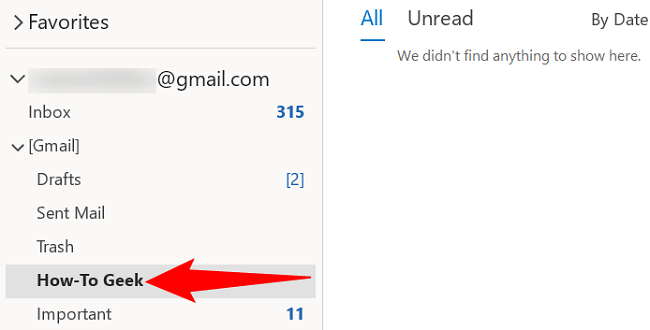
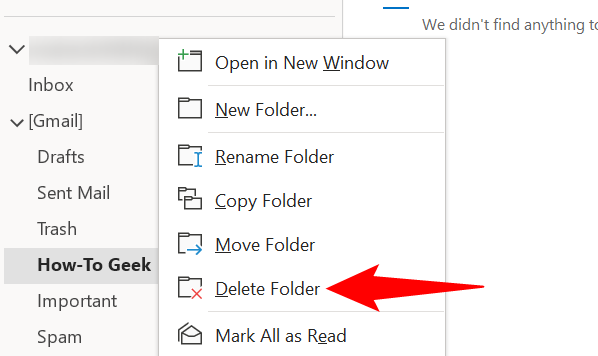
- Щёлкните по папке правой кнопкой мыши и выберите «Удалить папку».
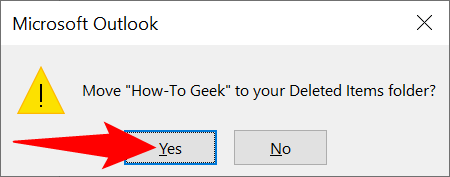
- Подтвердите удаление, нажав «Да» в появившемся окне.
Папка удалена из основного списка. Чтобы вернуть папку, откройте папку «Удалённые элементы» (иногда «Корзина» в зависимости от учётной записи) и перетащите нужную папку обратно в нужное место.
Важно: Если ваша учётная запись подключена к серверу (Exchange, IMAP), действие синхронизируется — папка удаляется и на сервере. При быстром удалении проверьте папку «Удалённые элементы» на сервере перед окончательной очисткой.
Удалить папку в Outlook в вебе
- Откройте браузер и перейдите на Outlook.com или корпоративный адрес Outlook Web Access. Войдите в учётную запись.
- В левой панели найдите папку, которую хотите удалить.
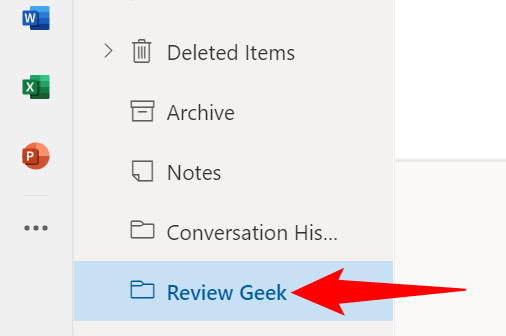
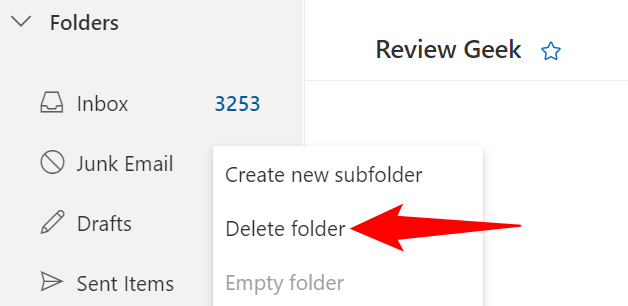
- Щёлкните правой кнопкой мыши по папке и выберите «Удалить папку».
- Подтвердите удаление, нажав «ОК» в подтверждающем окне.
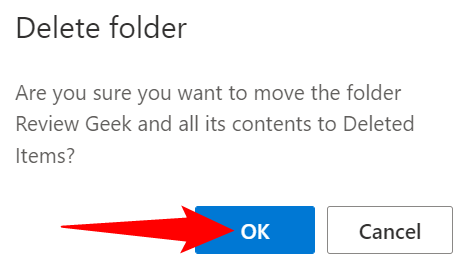
Папка исчезнет из списка папок в веб‑интерфейсе. Для восстановления откройте «Удалённые элементы» и перетащите папку обратно.
Советы и когда удаление не срабатывает
- Нельзя удалить системную папку. Если опция «Удалить папку» отсутствует, скорее всего это системная папка.
- Если папка совместно используемая (shared), у вас может не быть прав на удаление. Обратитесь к владельцу или администратору.
- При синхронизации с сервером удаление может занять время. Обновите интерфейс или войдите в веб‑версию, чтобы проверить состояние.
- Если папка остаётся видимой после удаления, попробуйте перезапустить Outlook, выполнить синхронизацию папок или очистить кэш учётной записи.
- В локальных PST/OST‑файлах повреждение файла может препятствовать операции; используйте средство восстановления почтового ящика (scanpst) или обратитесь к администратору.
Восстановление удалённой папки — инструкция быстрого восстановления
- Откройте папку «Удалённые элементы» или «Корзина» в Outlook (на ПК или в вебе).
- Найдите удалённую папку. Если это папка с вложениями и сообщениями, вы увидите её в списке.
- Перетащите папку из «Удалённых элементов» в нужное место в структуре папок.
Если папка отсутствует в «Удалённых элементах», но вы используете Exchange/Office 365, возможно, администратор сможет восстановить её из серверной корзины. Обратитесь в службу поддержки вашей организации.
Быстрый план действий перед удалением
- Сделайте резервную копию важных писем (переместите в другую папку или экспортируйте).
- Проверьте, что папка не является системной или общедоступной.
- Удалите папку.
- Проверьте «Удалённые элементы» и при необходимости восстановите.
Роли и чек‑листы
Для обычного пользователя
- Убедиться, что папка не содержит нужных писем.
- Переместить важные сообщения в другую папку при необходимости.
- Удалить папку и проверить «Удалённые элементы».
Для администратора
- Проверить политики хранения и автоматической очистки.
- При запросе восстановления использовать административные инструменты сервера.
- Проверить журналы синхронизации и права доступа.
Критерии приёмки
- Папка исчезла из основного списка папок.
- Сообщения из папки перенесены в «Удалённые элементы» (если применимо).
- При необходимости папка может быть восстановлена из «Удалённых элементов».
Частые вопросы
Вопрос: Можно ли удалить папку «Входящие»?
Ответ: Нет. Системные папки удалять нельзя.
Вопрос: Что делать, если папка не отображается в «Удалённых элементах»?
Ответ: Если вы используете Exchange, обратитесь к администратору — папку могут восстановить с сервера. Для личных PST‑файлов проверьте экспорт/резервную копию.
Вопрос: Удалится ли папка на других устройствах?
Ответ: Да, если учётная запись синхронизирована через сервер (Exchange/IMAP), удаление синхронизируется со всеми устройствами.
Короткий глоссарий
Outlook — почтовый клиент от Microsoft для работы с электронной почтой, календарём и контактами.
Удалённые элементы — папка, куда попадают удалённые сообщения и папки до окончательной очистки.
Краткое резюме
Удалять пользовательские папки в Outlook просто: используйте правую кнопку мыши и выберите «Удалить папку» в настольной или веб‑версии. Восстановление возможно из «Удалённых элементов», а если папка была синхронизирована с сервером — обратитесь к администратору.
Если удаление вызывает проблемы, проверьте права доступа, синхронизацию и целостность файлов учётной записи.
Дополнительные ресурсы: Восстановление удалённых элементов в Outlook

Похожие материалы

Несколько аккаунтов Skype: Multi Skype Launcher

Журнал для работы: повысить продуктивность

Персональные звуки уведомлений на Android

Скачивание шоу Hulu для офлайн‑просмотра

Microsoft Start: персонализированная новостная лента
