
Как навести порядок в закладках браузера
Быстрые ссылки
- Создать резервную копию закладок
- Массово удалить ненужные закладки
- Временно скрыть всё, что мешает
- Сделать панель закладок компактнее
- Архивировать страницы вместо закладок
- Оценить, действительно ли закладки полезны
Браузерные закладки со временем заполняются и превращаются в беспорядок. Нужны ли вам ссылки на сотни страниц, которые вы никогда не открываете? Ниже — практическое руководство: как создать резервную копию, быстро очистить закладки и настроить рабочий процесс, чтобы повторно не допускать хаоса.
Создайте резервную копию закладок прежде чем удалять
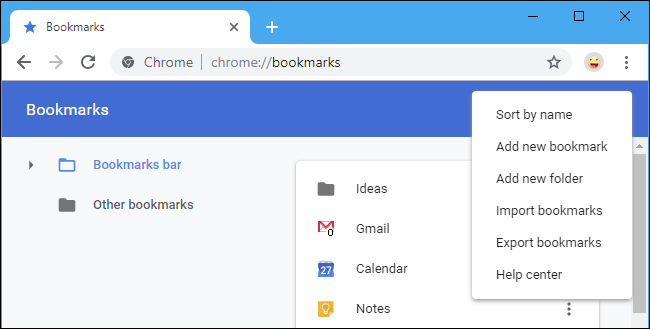
Удаление большого количества закладок может вызывать тревогу: а вдруг понадобятся какие-то старые ссылки? Чтобы снять это напряжение, экспортируйте закладки в HTML-файл перед чисткой. HTML-файл можно открыть в браузере или снова импортировать, если вы передумаете.
Как сохранить резервную копию в популярных браузерах:
- Google Chrome: Меню > Закладки > Диспетчер закладок. Нажмите кнопку меню справа вверху и выберите «Экспортировать закладки».
- Mozilla Firefox: Меню > Библиотека > Закладки > Показать все закладки. В окне Библиотеки нажмите «Импорт и резервные копии» > «Экспорт закладок в HTML».
- Apple Safari: Файл > Экспорт закладок. Укажите имя файла и место сохранения.
- Microsoft Edge: Меню > Настройки > Профили > Импорт или экспорт данных браузера. Выберите «Избранное» и нажмите «Экспорт в файл».
- Internet Explorer: Нажмите значок «Избранное» (звезда) > стрелка рядом с «Добавить в избранное» > «Импорт и экспорт» > «Экспорт в файл» > выберите «Избранное» > укажите папку и сохраните.
Сохраните файл в надежном месте: Dropbox, Google Диск, OneDrive или на внешнем диске. После этого вы можете дважды кликнуть .html-файл, просмотреть его в браузере и использовать Ctrl+F для поиска. При необходимости импортируйте файл обратно.
Важно: экспорт — это дешёвый страховой полис: он снимает психологический барьер перед удалением.
Массовое удаление закладок
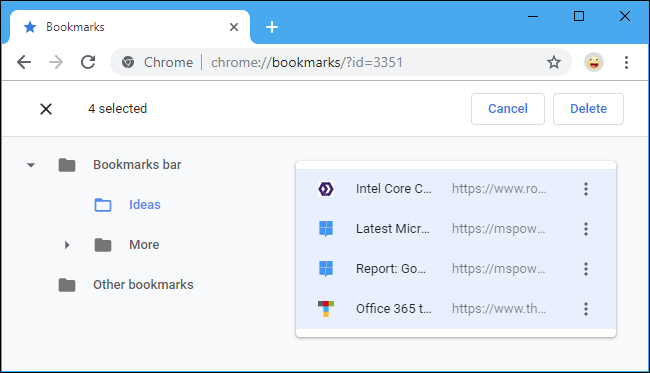
После создания резервной копии переходите к чистке. Удобнее всего это делать в диспетчере закладок браузера.
Основные приёмы выделения и удаления:
- ПК: щёлкните правой кнопкой по закладке или папке и выберите «Удалить». Левый клик + клавиша Delete удаляет выбранную закладку.
- Выделение нескольких: удерживайте Ctrl и кликайте по элементам. Для диапазона — кликните первый элемент, удерживайте Shift и кликните последний.
- На Mac используйте клавишу Command вместо Ctrl.
Если вы синхронизируете данные между устройствами, чистка на одном устройстве удалит закладки и на телефоне.
Советы по отбору при удалении:
- Удаляйте дубликаты и устаревшие ссылки.
- Оставляйте только те закладки, которые вы открываете хотя бы раз в месяц (или раз в 3 месяца для редких, но важных ресурсов).
- Для «возможно пригодится» используйте скрытую папку (ниже описано) или архивируйте страницу.
Временно спрячьте закладки
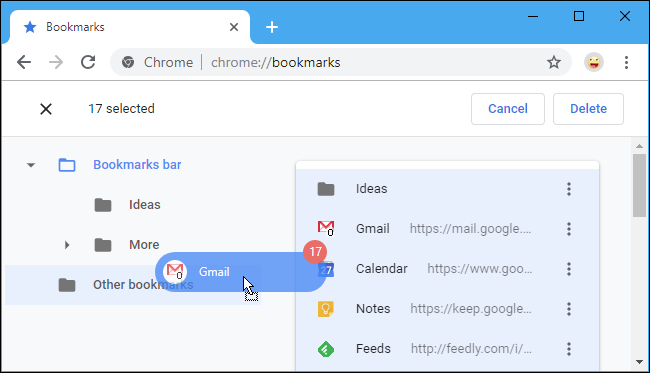
Если удаление кажется слишком радикальным, спрячьте всё из виду. Выделите все видимые закладки (Ctrl+A или Command+A) и перетащите их в отдельную папку — например, «Архив закладок» или «Другие закладки». После этого оставьте на верхнем уровне только то, что вам нужно сейчас.
Преимущества метода:
- Быстро уменьшает визуальный шум на панели закладок.
- Позволяет вернуть нужные закладки по мере использования (перетащив обратно).
- Даёт психологическое пространство для принятия решения о том, что действительно важно.
Когда убедитесь, что содержимое архива не используется, можно удалить всю папку. Вы же сделали экспорт перед началом работы, не так ли?
Сделайте панель закладок компактнее
Если вы хотите держать набор ссылок прямо на панели инструментов, сократите визуальный размер каждого элемента:
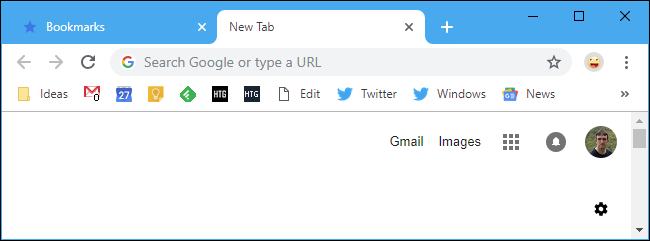
- Уберите названия закладок — оставьте только значки (favicon). В Chrome: правый клик по закладке > Редактировать > очистить поле «Имя». В других браузерах аналогично.
- Сократите названия до одного-двух слов: “Календарь”, “Почта”, “Dev”.
- Используйте папки-иконки вместо списка: папка с 6–8 ссылками экономит пространство.
Компактная панель позволяет разместить больше элементов и быстрее находить нужное глазами.
Архивируйте страницы вместо закладок
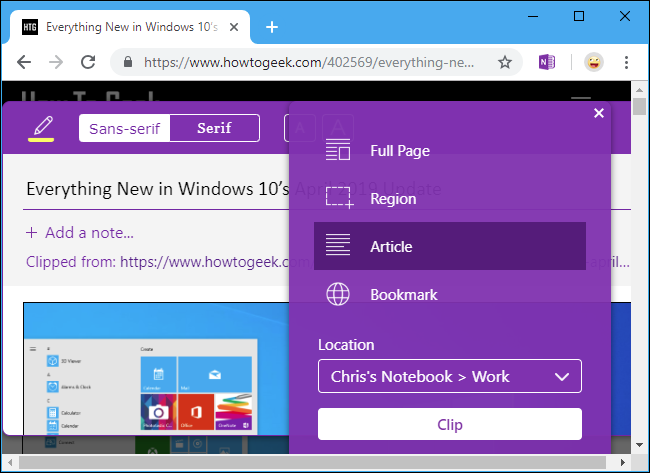
Если вы сохраняли закладки, чтобы «не забыть» статью или инструкцию, рассмотрите создание архива в приложениях заметок:
- OneNote, Evernote или аналогичные сервисы сохраняют полную копию страницы (текст, иногда картинки). Это значит, что даже при удалении оригинала вы сможете найти содержимое через поиск в заметках.
- Снимки экрана или PDF-экспорт страницы тоже работают как архив.
- Для статей и руководств удобно использовать отдельный блокнот/раздел “Архив статей”.
Преимущество: архивируемые версии индексируются по тексту, а не только по названию страницы. Поисковые запросы в заметках дают более надёжный результат, чем поиск по названиям закладок.
Как оценить, полезна ли закладка
Ключ к деклаттерингу — честность. Задайте себе простые вопросы для каждой закладки:
- Открывал(а) ли я эту страницу за последние 3 месяца?
- Сложно ли найти ту же информацию через поиск (Google/Bing)?
- Это рабочий инструмент, к которому я обращаюсь регулярно?
- Это ссылка на личную инструкцию или рецепт, который я использую часто?
Если большинство ответов — «нет», ссылка, скорее всего, может быть удалена или отправлена в архив.
Методика: 3 шага для честной чистки
- Экспорт и резервная копия. Создайте .html-файл и сохраните копию в облаке.
- Быстрая сортировка. Выделите и перенесите в «Архив» всё, что не используется ежедневно.
- Точная чистка. Пройдитесь по архиву через 2–6 недель и окончательно удалите то, что не понадобилось.
Эта методика снимает страх потери и даёт время на осознанное решение.
Ролевые чеклисты
Домашний пользователь:
- Оставить закладки на часто используемые сервисы (почта, банк, доставка).
- Архивировать рецепты и инструкции в заметках.
- Скрыть всё остальное в папке «Архив».
Профессионал / разработчик:
- Оставить ссылку на документацию, которую используете еженедельно.
- Использовать папки по проектам: Project-A, Project-B.
- Для неиспользуемых страниц — создать «Читать позже» в инструменте управления задачами.
Исследователь / студент:
- Группировать источники по теме и указывать год/краткую заметку в названии.
- Экспортировать важные страницы в PDF и хранить в папке с источниками.
- Делать заметки к каждой закладке прямо в менеджере закладок или в отдельной базе.
Шаблон структуры папок для закладок
- Главная панель
- Почта
- Календарь
- Работа
- Проекты
- Project-Name
- Research-Topic
- Чтение позже
- Рецепты
- Архив (всё, что скрыто)
Эта структура даёт баланс между доступностью и порядком.
Игнорируемые подходы и когда они не работают
- Полный отказ от закладок подходит не всем. Если вы работаете с большим количеством специализированных ресурсов (например, UX-исследования, юридические справки), закладки и папки всё ещё полезны.
- Удаление без резервной копии рискует потерей уникальных ссылок (личные формы, старые базы данных). Всегда делайте экспорт перед масштабной чисткой.
Критерии приёмки
- Все важные закладки экспортированы в HTML и сохранены в облаке.
- На панели закладок не более 8–12 элементов для быстрого доступа.
- Все менее используемые ссылки перемещены в папку «Архив».
- Папки названы по понятной логике и легко доступны через поиск.
Мини-руководство при проблемах
Проблема: случайно удалил нужную закладку — решение: импортируйте HTML-файл резервной копии.
Проблема: браузер синхронизировал удаление на всех устройствах — решение: на устройстве, где ещё есть закладки, сделайте экспорт и восстановление.
Проблема: не могу найти нужную ссылку после удаления — решение: используйте Google с уточняющими ключами или проверьте архив заметок.
Диаграмма принятия решения
flowchart TD
  A[Начать] --> B{Уже сохранено в заметках?}
  B -- Да --> C[Удалить закладку]
  B -- Нет --> D{Нормальная частота использования}
  D -- Ежедневно/Еженедельно --> E[Оставить на панели]
  D -- Редко --> F[Перенести в «Архив»]
  F --> G{Проверить через 2–6 недель}
  G -- Нужна --> E
  G -- Не нужна --> C
  E --> H[Поддерживать порядок]
  C --> H
Критерии приёмки изменений (тестовые сценарии)
- Тест 1: Экспорт файла прошёл успешно и файл открывается в браузере.
- Тест 2: После удаления закладки её нет в браузере и на мобильных устройствах (при синхронизации).
- Тест 3: Восстановление из .html возвращает удалённые элементы.
Советы по безопасности и приватности
- Если в закладках есть ссылки с токенами или приватными параметрами, лучше сохранить страницу как PDF или удалить параметры запроса из URL.
- Не храните в облаке незашифрованные резервные копии, если закладки содержат чувствительные ссылки (доступ к внутренним системам, приватные документы).
Краткое резюме
- Экспортируйте закладки перед любыми массовыми действиями.
- Используйте «Архив» как промежуточный буфер.
- Архивируйте страницы в заметках, если важен сам контент, а не ссылка.
- Разработайте простую структуру папок и регулярно проверяйте её.
Важно: небольшой ежемесячный обзор закладок занимает 5–10 минут и предотвращает повторное накопление хаоса.
Часто задаваемые вопросы
Как восстановить удалённые закладки?
Импортируйте ранее экспортированный .html-файл через менеджер закладок браузера.
Удалятся ли закладки на телефоне, если я удалю их в браузере на ПК?
Да, если у вас включена синхронизация аккаунта в браузере, изменения синхронизируются между устройствами.
Стоит ли использовать менеджеры закладок сторонних разработчиков?
Можно. Некоторые расширения предлагают мощные возможности (удаление дублей, поиск по содержимому), но требуются права доступа. Оценивайте риск и репутацию расширения.
Завершите очистку в удобном темпе: экспорт, скрыть, проверить, удалить. Такой подход экономит время и помогает не потерять полезное.

Похожие материалы

Несколько аккаунтов Skype: Multi Skype Launcher

Журнал для работы: повысить продуктивность

Персональные звуки уведомлений на Android

Скачивание шоу Hulu для офлайн‑просмотра

Microsoft Start: персонализированная новостная лента
