
Как очистить строку меню macOS с Hidden Bar
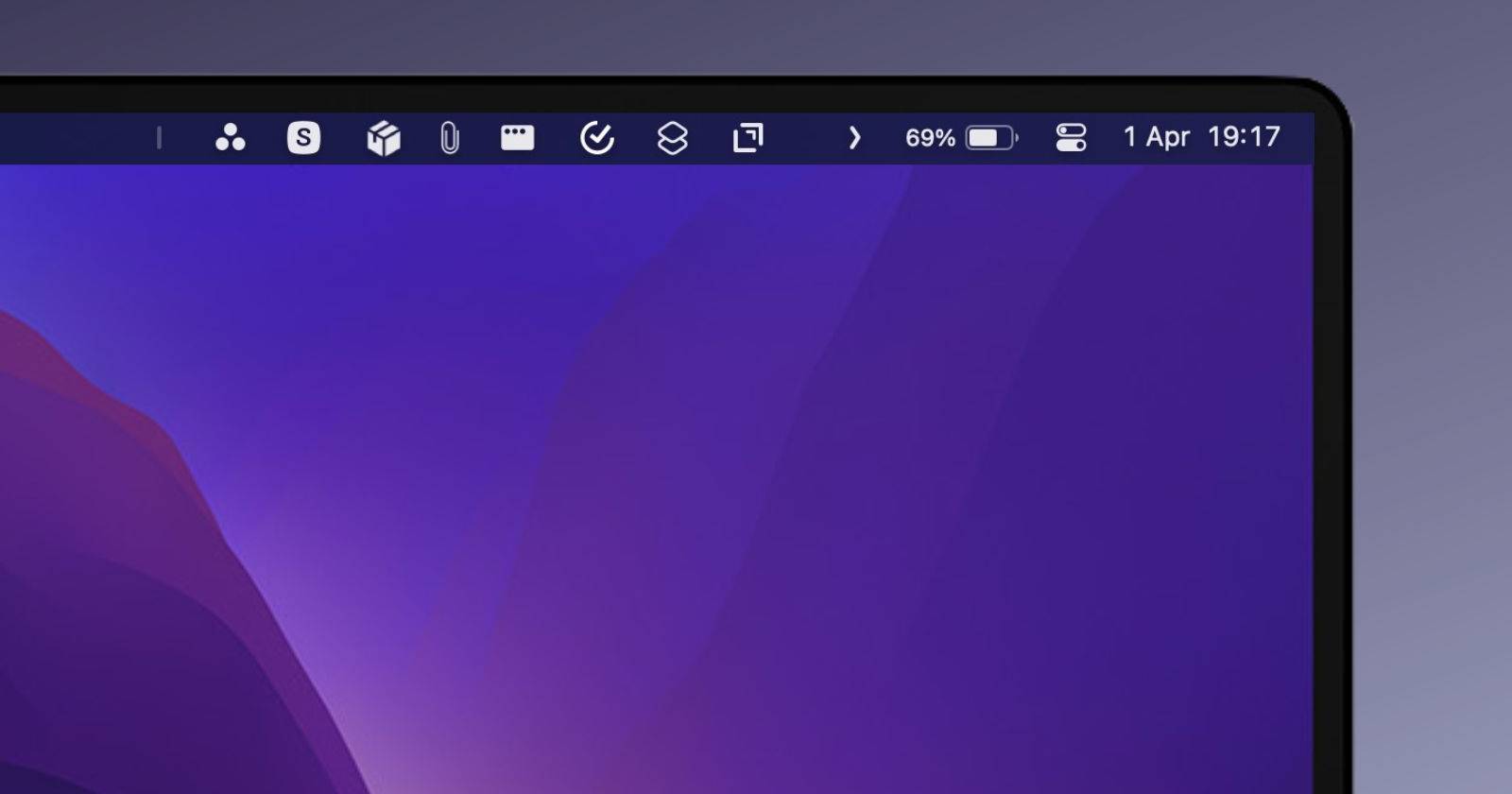
Что такое Hidden Bar?
Hidden Bar — это небольшое приложение для macOS, которое управляет иконками в строке меню. Оно логически делит строку меню на две зоны: скрытую и видимую. Вы перетаскиваете иконки в нужную зону в зависимости от того, как часто вам требуется быстрый доступ к функции.
Ключевые свойства Hidden Bar:
- Глобальное сочетание клавиш для быстрого раскрытия или скрытия иконок
- Параметры автоскрытия
- Полная поддержка стандартной строки меню macOS
- Раздел “Всегда скрытые” для иконок, которые не должны показываться
- Автозапуск при входе в систему
Скачать: Hidden Bar (Free)
Зачем использовать Hidden Bar
Кратко: когда в строке меню слишком много иконок, macOS может автоматически скрывать некоторые из них, и панель выглядит захламлённой. Hidden Bar даёт вам контроль: вы решаете, какие иконки видны всегда, а какие — спрятаны за стрелкой.
Важно: Hidden Bar не удаляет приложения и не отключает их функции — оно только управляет отображением иконок.
Быстрая инструкция: как скрывать иконки с помощью Hidden Bar
- Скачайте и установите Hidden Bar из App Store или с официального сайта.
- Запустите Hidden Bar. При первом запуске откроется окно настроек. Закройте или сверните его, пока настраиваете панель.
- В строке меню появится иконка со стрелкой (›). Нажмите её, чтобы развернуть скрытые элементы. Вы увидите вертикальную разделительную линию (|): слева — скрытые элементы, справа — всегда отображаемые.
- По умолчанию Hidden Bar скрывает все элементы. Чтобы отметить иконку как всегда видимую, нажмите и удерживайте клавишу Command, затем перетащите иконку вправо от вертикального разделителя.
Повторите для всех иконок, которые хотите видеть постоянно. Всё остальное останется под стрелкой и будет скрыто.
Чтобы получить доступ к скрытой иконке, нажмите стрелку. Hidden Bar автоматически снова спрячeт иконки через 10 секунд; для немедленного скрытия нажмите стрелку повторно.
Рекомендуемые настройки Hidden Bar
Ниже — опции, которые часто полезно включить сразу после установки.
Включите автозапуск при входе в систему
Откройте Hidden Bar и на вкладке “General” (Общие) активируйте опцию “Start Hidden Bar when I log in”. Это гарантирует, что приложение будет работать сразу после перезагрузки macOS.
Используйте раздел “Всегда скрытые” для постоянного прятания
Если у вас есть иконки, которые вы никогда не хотите видеть, включите опцию “Enable always hidden section” и переместите эти иконки в крайнюю левую часть, за вертикальную линию.
Перетяните иконки за разделитель, чтобы они оставались скрытыми постоянно.
Настройте глобальное сочетание клавиш
В разделе General нажмите Set Shortcut и нажмите желаемую комбинацию клавиш. Это позволит открывать и закрывать Hidden Bar без мыши.
Теперь вы можете быстро раскрывать или скрывать панель комбинацией клавиш.
Когда Hidden Bar не решит проблему
- Если приложение по умолчанию закрепляет свою иконку так, что macOS не даёт её переместить — Hidden Bar не сможет управлять такой иконкой.
- Для системных иконок (например, индикаторы состояния Bluetooth/звука) возможности ограничения могут быть ограничены macOS.
- Если вы используете множество приложений с плавающими окнами и уведомлениями, скрытие иконок не снизит число уведомлений и не повлияет на потребление ресурсов.
Альтернативные подходы и сравнение
- Bartender — платное и более функциональное решение с расширенными правилами отображения и поиском по иконкам.
- Встроенные средства macOS — позволяют убирать некоторые системные значки через Системные настройки, но не управляют иконками сторонних приложений.
- Другие бесплатные утилиты — имеют разные интерфейсы и набор функций; Hidden Bar выгодно отличается простотой и отсутствием оплаты.
Резюме: если нужна простая и бесплатная очистка строки меню — Hidden Bar отличный выбор; если нужен корпоративный функционал и тонкая детализация правил — рассмотрите Bartender.
Практический SOP: как внедрить Hidden Bar за 10 минут (шаг за шагом)
- Скачайте Hidden Bar и запустите приложение.
- Включите автозапуск: Общие → Start Hidden Bar when I log in.
- Включите Always Hidden, если есть иконки для постоянного сокрытия.
- Перетащите наиболее важные иконки вправо от разделителя.
- Настройте глобальное сочетание клавиш.
- Проверьте поведение при перезагрузке и после входа в систему.
- При необходимости скорректируйте список видимых и скрытых иконок.
Критерии приёмки:
- После перезагрузки Hidden Bar запускается автоматически.
- Все критичные иконки отображаются справа от разделителя.
- Редкие/лишние иконки скрыты и доступны по сочетанию клавиш.
Роли и контрольный список настроек
Для разных пользователей полезны разные наборы настроек.
Для админа:
- Автозапуск включён
- Всегда видимые: VPN, время, статус резервного копирования
- Всегда скрытые: личные утилиты
Для разработчика:
- Быстрый доступ справа: мониторинг, синхронизация, менеджер версий
- Всегда скрытые: приложения для заметок, медиа-плееры
Для минималиста:
- Слева оставлены только системные иконки
- Все прочие — в Always Hidden
Контроль приватности и совместимость
Hidden Bar не требует доступа к вашим данным: оно лишь управляет позицией иконок. Тем не менее, проверьте разрешения в Системных настройках → Безопасность и защита → Доступность, если понадобится управлять интерфейсом.
Совместимость: приложение работает на современных версиях macOS, но поведение может меняться с крупными обновлениями системы. При обновлении macOS проверьте работоспособность и обновите Hidden Bar через App Store.
Быстрые эвристики и правила принятия решений
- Правило 80/20: оставьте в видимой части 20% иконок, которыми вы пользуетесь 80% времени.
- Минимум контекста: оставляйте видимыми только те элементы, которые требуют немедленных действий.
- Разграничение по роли: рабочие утилиты вправо, личные — спрятать.
Короткий глоссарий
- Строка меню — панель в верхней части экрана macOS с иконками системных и сторонних приложений.
- Разделитель — вертикальная линия в Hidden Bar, отделяющая видимые и скрытые иконки.
- Always Hidden — режим, в котором иконки остаются скрытыми постоянно.
Короткое объявление для команды (100–200 слов)
Hidden Bar — бесплатная утилита для macOS, которая помогает очистить строку меню и улучшить фокусировку на задачах. Приложение позволяет скрывать редко используемые иконки за стрелкой, оставлять критичные элементы видимыми и настраивать глобальное сочетание клавиш. Рекомендуется установить Hidden Bar на рабочие станции: включить автозапуск, переместить системные и мониторинговые иконки вправо, а личные — скрыть. Это быстрое улучшение рабочего пространства уменьшит визуальный шум и облегчит доступ к важным инструментам.
Заключение
Hidden Bar — простой, бесплатный и надёжный инструмент для управления строкой меню macOS. Для большинства пользователей он решает проблему захламлённости, даёт быстрый доступ к важным иконкам и экономит место. Если нужны расширенные сценарии и подробные правила, можно рассмотреть Bartender, но для повседневной работы Hidden Bar более чем достаточен.
Важное: после крупных обновлений macOS проверяйте работоспособность и настройки Hidden Bar — иногда требуется повторно настроить доступность или перетаскивание иконок.
Подсказка: посмотрите подборку лучших приложений для строки меню macOS, чтобы оптимально использовать свободное пространство.

Похожие материалы

Несколько аккаунтов Skype: Multi Skype Launcher

Журнал для работы: повысить продуктивность

Персональные звуки уведомлений на Android

Скачивание шоу Hulu для офлайн‑просмотра

Microsoft Start: персонализированная новостная лента
