
Первый монтаж в Adobe Premiere Pro: от субклипов до финальной шлифовки
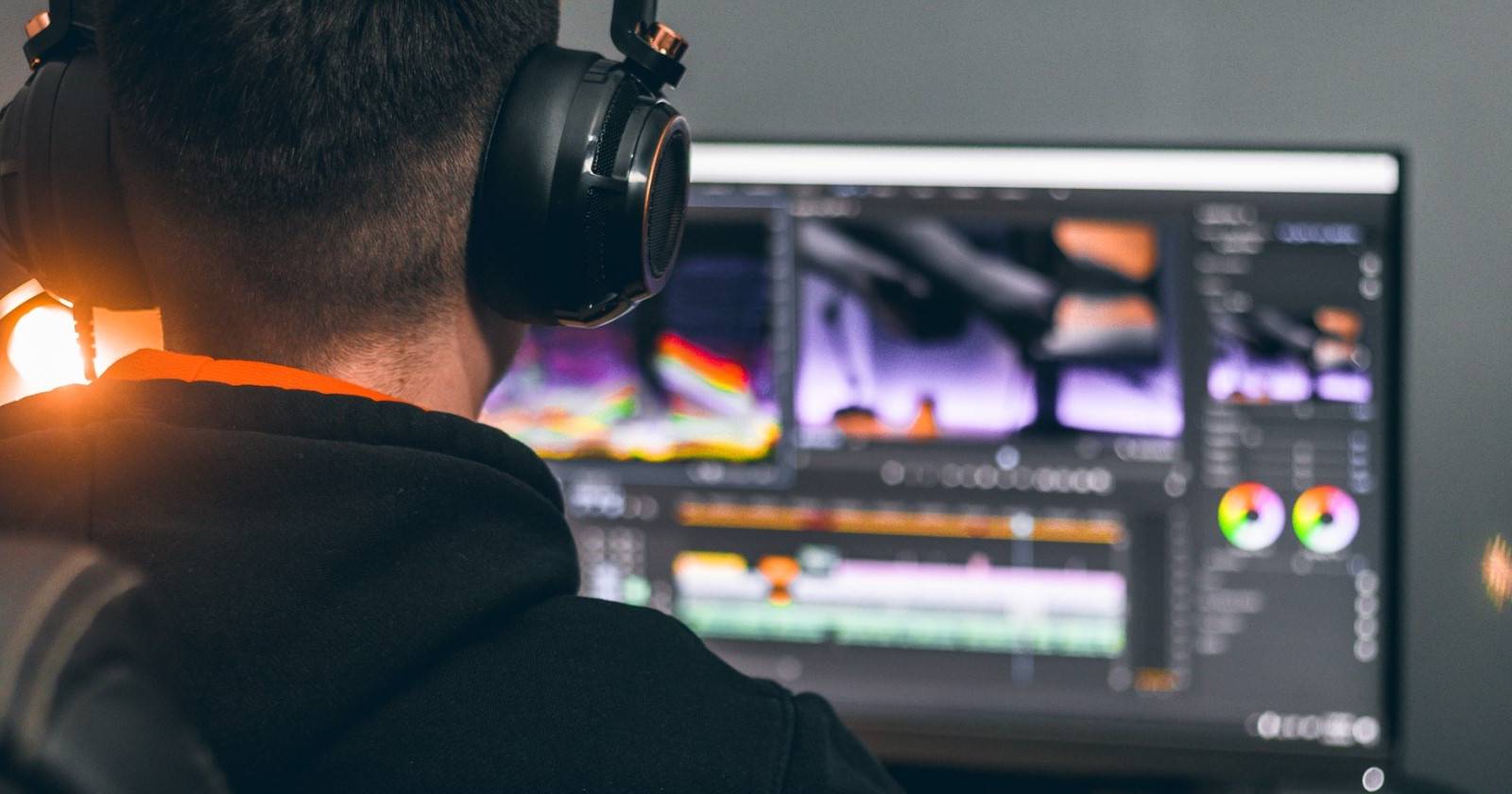
При монтажёре первый проход задаёт тон всему проекту. Если вы с самого начала организованы и сосредоточены, дальше работать будет легче. Вы сохраните время и сумеете лучше рассказать историю.
Но сначала нужно решить, какие дубли заслуживают места в вашей временной шкале. В этом материале показано, как максимально эффективно провести первый проход монтажной работы в Adobe Premiere Pro.
Начало: субклипы в Premiere Pro
Есть много способов отсеять лишнее и вытащить нужные куски из исходного материала. Субклипы позволяют быстро пройти каждый файл в Source Monitor и выделить только удачные фрагменты.
Шаги для создания субклипа
- Дважды щёлкните файл в бине, который хотите сократить. Файл откроется в Source Monitor.
- Используйте клавиши I и O, чтобы отметить вход и выход нужного фрагмента.
- Нажмите Ctrl + U, чтобы сохранить выделение как субклип в том же бине.
Субклип сохраняет ваше выделение как отдельный актив. Это экономит время в большом объёме материала и упрощает поиск лучших дублей.
Практические советы
- Называйте субклипы по содержанию или по строке диалога. Короткое и понятное имя экономит минуты поиска.
- Делайте несколько субклипов с разными вариантами одного и того же кадра, если актёр дал разные реакции.
- Используйте метки и цветовые маркеры в бине для критической сортировки.
Краткое определение: субклип — это отдельный актив, созданный из части исходного клипа, который упрощает дальнейшую работу в таймлайне.
Как собрать первый assembly cut
Когда активы организованы, можно начинать сборку. Assembly cut — это грубый, но полный вариант проекта. Он служит каркасом для дальнейшей работы.
Подход
- Работайте свободно. Assembly cut не обязан выглядеть идеально. Его задача — поместить весь нарратив в хронологию и показать ритм сцен.
- Не тратьте время на B-roll и украшения. Сосредоточьтесь на основной линии: диалоге, действии, структуре сцены.
- Для разных жанров используйте разные ориентиры: сценарий для драматической работы, музыкальный трек для клипов, логика интервью для документалистики.
Процесс
- Поместите главные дубли на таймлайн в логическом порядке.
- Работайте по сценам, а не по отдельным ударам. Постройте сцену от начала до конца.
- Не боитесь длинных склеек. Лучше иметь длинный, но связный assembly, чем множество коротких незаконченных участков.
Ошибки на этом этапе
- Пережимать монтаж слишком рано. Не пытайтесь сразу выровнять каждый шов.
- Игнорировать развязки сцены. Assembly должен показывать ход мысли, иначе последующая работа затянется.
Превращение assembly в первый проход
Assembly — это время исследования. Теперь можно довести материал до аккуратного первого прохода, который остаётся рабочим вариантом проекта.
Инструменты и приёмы
- Прыжки по кадрам и склейки неизбежны, если вы комбинируете лучшие дубли.
- Используйте Rolling Edit, Ripple Edit, Slip и Slide для тонкой подгонки точек входа и выхода.
- Вставки, реакционные планы и кадры-отсечки помогут скрыть резкие переходы.
Что добавить
- Начните добавлять B-roll и cutaway, но делайте это экономно. Поймите, где они усиливают смысл сцены.
- Добавьте ключевые графические элементы, если они влияют на ритм или понятность.
Проверка качества первого прохода
- Проиграйте сцену полностью и проверьте плавность переходов.
- Убедитесь, что диалоги читаются естественно и логика сцен понятна без дополнительных украшений.
Звук и цвет — базовые элементы финального вида
К этому моменту ваш проект должен уже выглядеть как фильм в зачаточном виде. Дальше идут базовые, но критические шаги: улучшение звука и цветокоррекция.
Хороший звук и корректный грейдинг делают даже простой монтаж более профессиональным. Если у вас есть колорист или звукоинженер — отлично. Если нет, нужно уметь добиваться хорошего результата самостоятельно.
Как редактировать звук в Premiere Pro
Ключевая идея — выровнять уровни и убрать отвлекающие шумы, затем сделать художественные решения: усилить шепот, уменьшить шумы, вставить акценты.
Основные приёмы
- Разверните волновые формы треков, чтобы видеть пики и провалы.
- Потяните нижнюю грань аудиотрека, чтобы увеличить просмотр волновой формы.
- Поднимайте и опускайте уровень глобально или используйте инструмент Pen, чтобы нарисовать ключевые кадры и сгладить переходы.
Шум и фильтрация
- Для фонового гула и мешающих частот используйте эквалайзер. В Premiere он доступен как Parametric Equalizer в панели Effects.
- Ищите резонансы и узкие частоты, которые маскируют голос. Немного ослабьте их, затем добавьте высоких частот для ясности.
Креативные приёмы
- Используйте тихие моменты, чтобы создать интимность, снижая уровень фоновой музыки.
- Для ударных эмоциональных сцен можно резко поднять уровень музыки на один-два перехода, затем быстро вернуть оригинал.
Как работать с Lumetri Color в Premiere Pro
Lumetri даёт мощный набор для базовой и творческой коррекции прямо в Premiere. Сначала решите технические проблемы, затем переходите к художественному грейду.
Этапы работы
- Техническая коррекция: выставьте баланс белого, экспозицию и контраст.
- Цветовая компенсация: уберите доминирующие оттенки, которые искажают тон кожи.
- Художественный грейд: используйте Color Wheels для придания сцене эмоционального оттенка.
Пункты внимания
- White Balance и Exposure — ваши первые действия.
- Saturation аккуратно регулируйте для сохранения естественности кожи.
- Используйте кривые и Color Wheels для управляемого воздействия на тени и светлые участки.
Практический совет
- Создайте LUT-библиотеку для проекта, чтобы быстро применять единый стиль на всех сценах.
- Работайте с эталонными кадрами: выберите 2–3 ключевых кадра для каждой секции и сводите остальные под них.
Когда проект готов к показу
Хороший монтажёр редко говорит, что фильм завершён окончательно. Но есть объективные признаки, что работа готова к рецензированию и сдаче:
Критерии приёмки
- Весь материал логически связан и повествование понятно без дополнительных пояснений.
- Диалоги чистые, уровни звука стабильные, не требующие экстренной правки.
- Цветовая палитра согласована в сценах одного блока и не отвлекает зрителя.
- Нет заметных скачков ритма или «провисаний» в динамике повествования.
Контрольный прогон
- Прогоните фильм от начала до конца без остановок. Отмечайте временные места для правок.
- Покажите сборку человеку, незнакомому с проектом. Если вопросы возникают чаще, чем ответы, вернитесь к монтажу.
Роль‑ориентированные чеклисты
Чек‑лист монтажёра
- Проверить все переходы на резкие скачки.
- Убедиться, что ключевые фразы слышны и понятны.
- Упорядочить субклипы и удалить ненужные активы.
Чек‑лист звукоинженера
- Выравнивание громкости дорожек.
- Устранение шума и реверберации по возможности.
- Сведение музыки и диалогов для ясности сцен.
Чек‑лист колориста
- Техническая коррекция экспозиции и баланса белого.
- Согласование градации между сценами.
- Применение стилевых решений без потери читаемости кожи.
Чек‑лист продюсера
- Съёмочный материал соответствует сценарию.
- Бюджет и сроки учтены в предложенном направлении правок.
- Обратная связь собрана и приоритизирована.
Мини‑методология для первого прохода
- Подготовка: организуйте бины и создайте субклипы.
- Сборка: соберите assembly cut по сценам.
- Шлифовка: исправьте ритм, уберите очевидные проблемы монтажа.
- Звук и цвет: выполните техническую коррекцию, затем творческую.
- Ревью: контрольные прогоны и внешняя обратная связь.
- Финализация: мелкие правки, экспорт тестового варианта.
Эта последовательность поможет оставаться в потоке и избегать вечного возвращения к одной и той же сцене.
Решающее дерево: сдавать или продолжать работу
flowchart TD
  A[Готов первый вариант?] -->|нет| B[Доработать монтаж]
  A -->|да| C[Проверить звук]
  C -->|проблемы| B
  C -->|нормально| D[Проверить цвет]
  D -->|проблемы| B
  D -->|нормально| E[Тестовый показ]
  E -->|отзывы негативны| B
  E -->|отзывы позитивны| F[Экспорт и сдача]
Используйте это дерево как быстрый ориентир при принятии решения о релизе.
Когда этот подход не работает
Контрпримеры
- Если у вас много синхронизованного мультикама материала, сначала соберите синхроны, а не субклипы.
- Для live-трансляций и быстрых новостей время на assembly отсутствует; применяйте прямой монтаж и быстрые правки.
- Если проект требует сложных VFX и композинга, этапы offline/online и передача в специализированные пакеты важнее ранней полировки в Premiere.
Альтернативные подходы
- Multicam workflow — когда несколько камер записывают одну сцену.
- Offline/online — низкокачественные прокси для скорого монтажа, затем полная конформация и цветокоррекция.
- Cutting to music — для музыкальных клипов сначала синхронизируйте монтаж по ритму.
Практические советы и распространённые ошибки
Советы
- Работайте с прокси для тяжёлых форматов, чтобы ускорить отзывчивость Premiere.
- Регулярно сохраняйте версии проекта. Называйте их логично: v01, v02, v02-feedback.
- Сохраняйте эталонные кадры и создавайте LUT под проект.
Частые ошибки
- Резкая обрезка диалогов, из‑за чего теряется естественность фраз.
- Недостаточная коррекция звука перед сводкой музыки.
- Непроверенные переходы между камерами с разной экспозицией.
Исправления
- Для неровного диалога используйте ремувер шума и легкий компрессионный кейсинг.
- Для разницы в экспозиции примените корректирующие слои Lumetri и маски.
Важно: регулярно делайте бэкапы и используйте кодировки экспорта, которые соответствуют требованиям платформы доставки.
Краткое резюме
- Первый монтаж — этап отбора и структуры. Субклипы и assembly cut помогают быстро собрать историю.
- Шлифуйте монтаж инструментами Premiere, но не увлекайтесь деталями слишком рано.
- Звук и цвет — базовые шаги, которые сильно влияют на восприятие.
- Используйте чеклисты, роли и мини‑методологию, чтобы ускорять итерации и сохранять контроль качества.
И помните: монтаж — это итеративный творческий процесс. Хорошая организация и простые правила помогут превратить грубый материал в законченную и убедительную работу.

Похожие материалы

Несколько аккаунтов Skype: Multi Skype Launcher

Журнал для работы: повысить продуктивность

Персональные звуки уведомлений на Android

Скачивание шоу Hulu для офлайн‑просмотра

Microsoft Start: персонализированная новостная лента
