
Как вырезать и вставить файлы на Mac
Короткая сводка
Чтобы «вырезать» и вставить файлы или папки на Mac, используйте привычную комбинацию с копированием и затем специальной вставкой для перемещения: выделите файлы, Command+C, затем Command+Option+V в папке назначения. Также можно сделать то же самое через меню Finder, удерживая клавишу Option, чтобы пункт “Copy” превратился в “Move”.
Важно: стандартный пункт Edit > Cut в Finder работает только для текста — не для файлов. Описанный ниже подход по сути делает то же, что и команда mv в терминале: перемещает файлы без создания дубликатов.
Почему на Mac нельзя просто “вырезать” файлы стандартным способом
Если вы приходите с Windows, будет удивительно: в Finder в меню Edit пункт “Cut” зарезервирован для редактирования текста, а не для файлов. Apple реализует перемещение файлов иначе — с помощью копирования, а затем специальной вставки, которая перемещает (а не дублирует) элементы.
Ментальная модель: представьте, что вы сначала помещаете файл в «буфер обмена» (копируете), а затем при вставке выбираете, либо вставить копию, либо переместить оригинал.
Сочетание клавиш: как быстро переместить файлы через клавиатуру
- Откройте Finder (клик по иконке улыбающегося лица в Dock).
- Перейдите в папку с файлами, которые хотите переместить.
- Выделите один или несколько файлов (щелчок, Shift+клик или перетаскивание выделения).
- Нажмите Command+C, чтобы скопировать выбранные элементы.
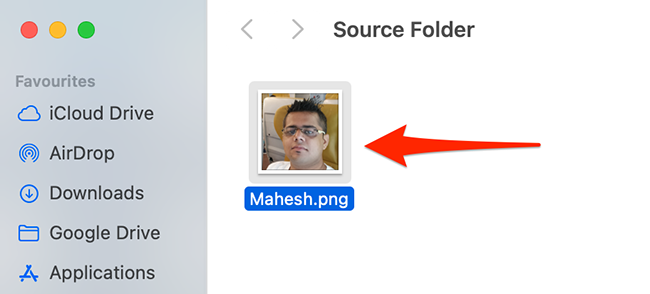
- Перейдите в папку назначения.
- Нажмите Command+Option+V — Finder переместит элементы из исходной папки в текущую.
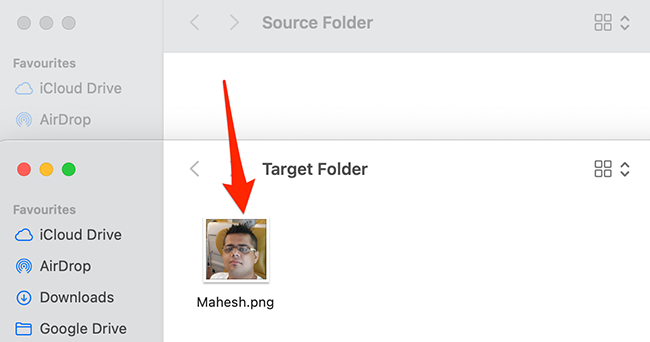
Результат: файлы исчезнут из исходной папки и появятся в новой — то есть поведение эквивалентно «вырезать + вставить» в Windows.
Через меню Finder: пошагово для тех, кто предпочитает меню
- Откройте папку с нужными файлами.
- Выделите элементы.
- В строке меню Finder выберите Edit > Copy Items.
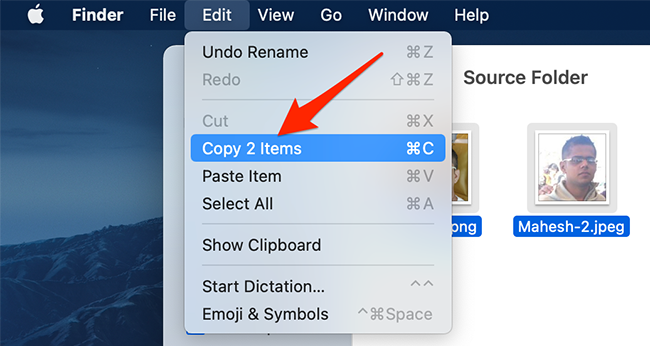 Copy Items" в строке меню Finder" class="block w-auto max-w-full h-auto mx-auto py-2 rounded-xl "/>
- Перейдите в папку, куда нужно переместить файлы.
- Удерживайте клавишу Option — пункты меню изменятся. Затем выберите Edit > Move Items Here.
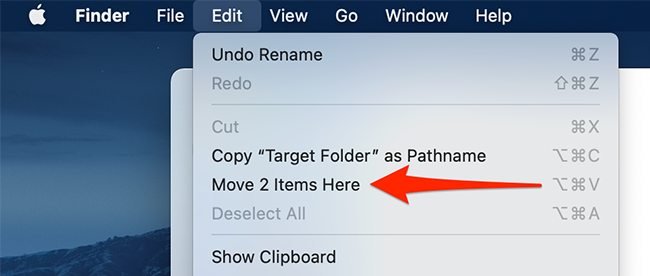 Move Items Here" в строке меню Finder" class="block w-auto max-w-full h-auto mx-auto py-2 rounded-xl "/>
Finder выполнит перемещение выбранных элементов в текущую папку.
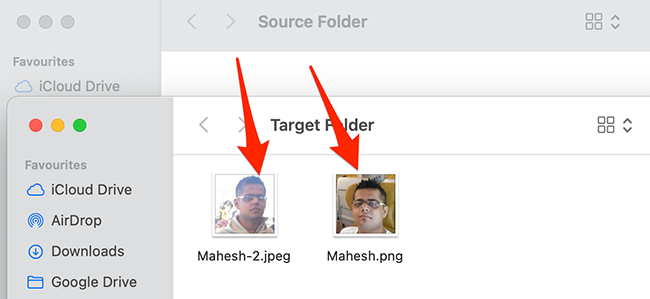
Совет: если вы не удержите Option, вставка создаст копию вместо перемещения.
Другие способы перемещения файлов (альтернативные подходы)
- Прямое перетаскивание (drag & drop). Перетащите файлы из одного окна Finder в другое или в боковую панель. Удерживайте Command, чтобы переместить без копирования (поведение может различаться для разных устройств/настроек).
- Терминал: команда mv /path/from /path/to — быстрый способ для опытных пользователей и для массовых операций.
- Сторонние Finder‑утилиты и менеджеры файлов (ForkLift, Path Finder): предлагают расширенные операции, планирование и операции с правами.
- Автоматизация: AppleScript или Automator-процессы для регулярного перемещения файлов по правилам.
Когда этот метод может не сработать или быть нежелателен (контрпримеры)
- Невозможно переместить файлы при отсутствии прав доступа: если у вас нет прав записи в папке назначения или прав удаления в исходной папке, операция завершится с ошибкой.
- Перемещение между разными файловыми системами (например, APFS -> FAT32 на внешнем диске) часто приводит к копированию, а не к быстрому перемещению на уровне файловой системы.
- Если файл используется другой программой, Finder может не позволить переместить его до освобождения блокировки.
- При нехватке места на носителе в папке назначения операция может завершиться неудачей.
Важно: всегда проверяйте права и свободное место при перемещении больших объёмов данных.
Ментальные модели и эвристики
- «Копирование + специальная вставка = перемещение»: сначала вы копируете в буфер, затем выбираете тип вставки.
- «mv в GUI»: подумайте о Command+Option+V как о графическом эквиваленте mv.
- Если вы видите копию в папке назначения и исходный файл остался — значит, вы вставили, а не переместили.
Мини‑методология: быстрый чек‑лист перед перемещением
- Выделите элементы в Finder.
- Command+C (копировать).
- Перейдите в папку назначения.
- Command+Option+V (вставить перемещением).
- Проверьте, что файлы исчезли из исходной папки.
Чек‑листы по ролям
Для обычного пользователя:
- Убедиться, что у вас есть права на запись в папке назначения.
- Проверить свободное место.
- Резервная копия важных файлов перед массовым перемещением.
Для администратора/ИТ‑специалиста:
- Контролировать права через ACL/пользовательские группы.
- Использовать rsync или mv в случае массовых переносов и логирования.
- Проверять монтирование внешних носителей и файловые системы (APFS, HFS+, exFAT).
Критерии приёмки
- Файлы присутствуют в папке назначения.
- Файлы отсутствуют в исходной папке (если цель — перемещение, а не копирование).
- Контрольная сумма/размер файлов совпадает (при сомнениях используйте shasum или утилиту сравнения).
Глоссарий
- Finder: встроенный файловый менеджер macOS.
- Command (⌘): основная модификаторная клавиша на клавиатурах Mac.
- Option (⌥): модификатор для расширенных функций меню и поведения вставки.
- mv: команда Unix/Linux для перемещения или переименования файлов.
Советы по безопасности и приватности
- Не перемещайте конфиденциальные файлы на внешние носители без шифрования (FileVault/зашифрованный том).
- При автоматизации убедитесь, что скрипты выполняются с корректными правами и логированием.
Краткое резюме
Перемещение файлов на Mac в стиле «вырезать и вставить» делается через сочетание Command+C и Command+Option+V или через меню Finder, удерживая Option. Это удобный и безопасный способ переместить файлы без лишних копий. Если нужны массовые или автоматизированные операции, рассмотрите терминал, rsync или сторонние утилиты.
Дополнительная заметка: если вы часто выполняете такие операции, изучите сочетания клавиш и возможности Automator — это сэкономит время.

Похожие материалы

Несколько аккаунтов Skype: Multi Skype Launcher

Журнал для работы: повысить продуктивность

Персональные звуки уведомлений на Android

Скачивание шоу Hulu для офлайн‑просмотра

Microsoft Start: персонализированная новостная лента
