
Как изменить экран блокировки и входа на Mac
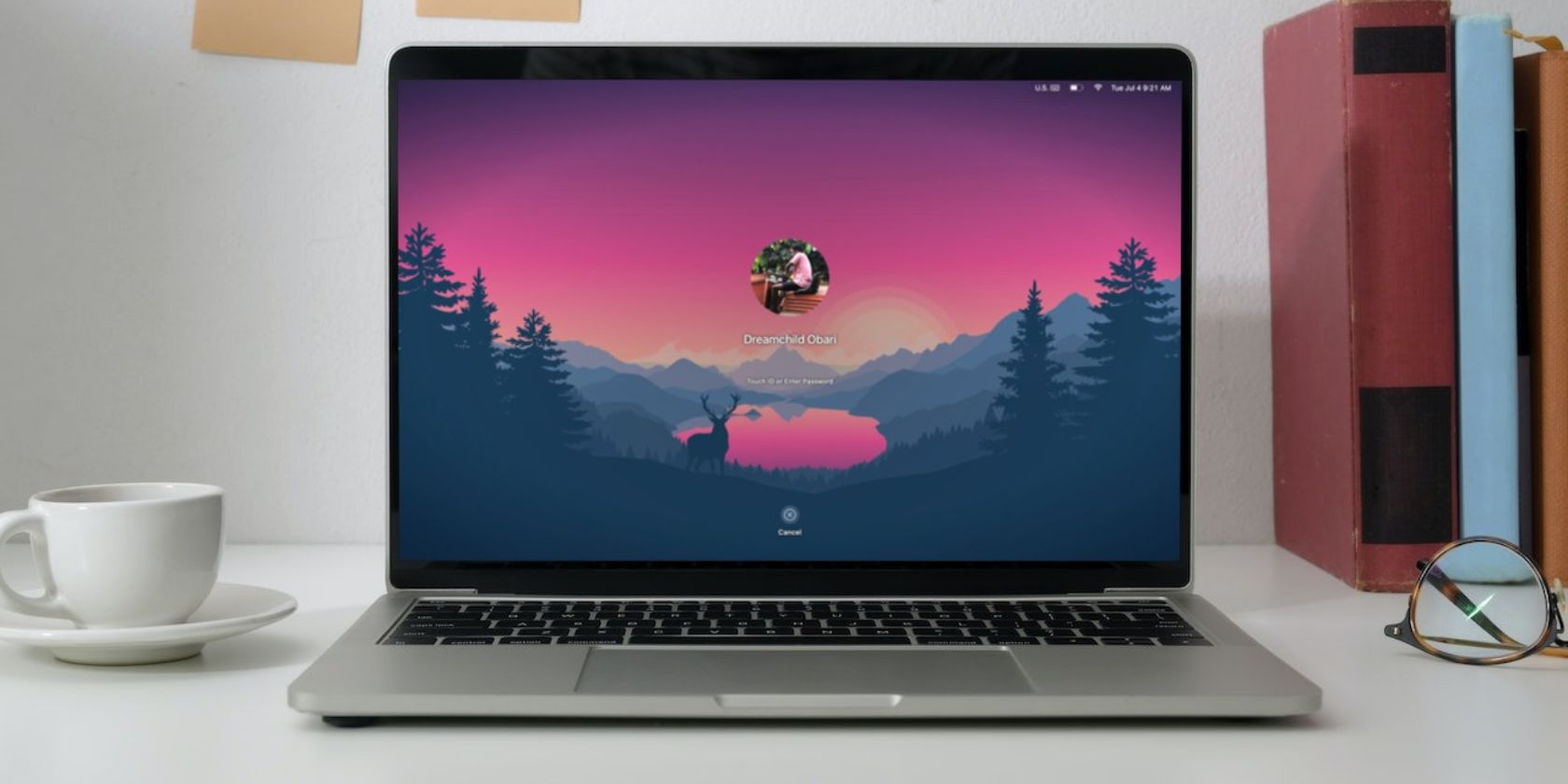
Быстрая ориентация
- Где настраивать: Apple menu → Системные настройки → Экран блокировки; дополнительные параметры в Touch ID и код-пароль и Пользователи и группы.
- Что можно сделать: задать сообщение на экране блокировки, показывать подсказки пароля, выбрать режим окна входа (список пользователей или ввод имени и пароля), включить доступность, добавить Apple Watch для разблокировки.
- Короткие рекомендации по безопасности: используйте сложный пароль, включите FileVault для шифрования, настройте автоматический запрос пароля и отключите автоматический вход для общих устройств.
Основное: где искать настройки экрана блокировки
Экран блокировки (Lock Screen) и окно входа — это группы настроек, которые находятся в «Системных настройках». Основная панель называется «Экран блокировки». Однако полезные параметры раскиданы по нескольким разделам:
- Экран блокировки — таймеры, показ подсказок, поведение при переключении пользователей, доступность.
- Touch ID и код-пароль — методы входа (пароль, Touch ID, Apple Watch).
- Пользователи и группы — управление аккаунтами, изменения фото профиля и прав.
Если вы используете macOS в управляемой среде (MDM), часть параметров может задаваться централизованно.
Использование панели Экран блокировки в Системных настройках
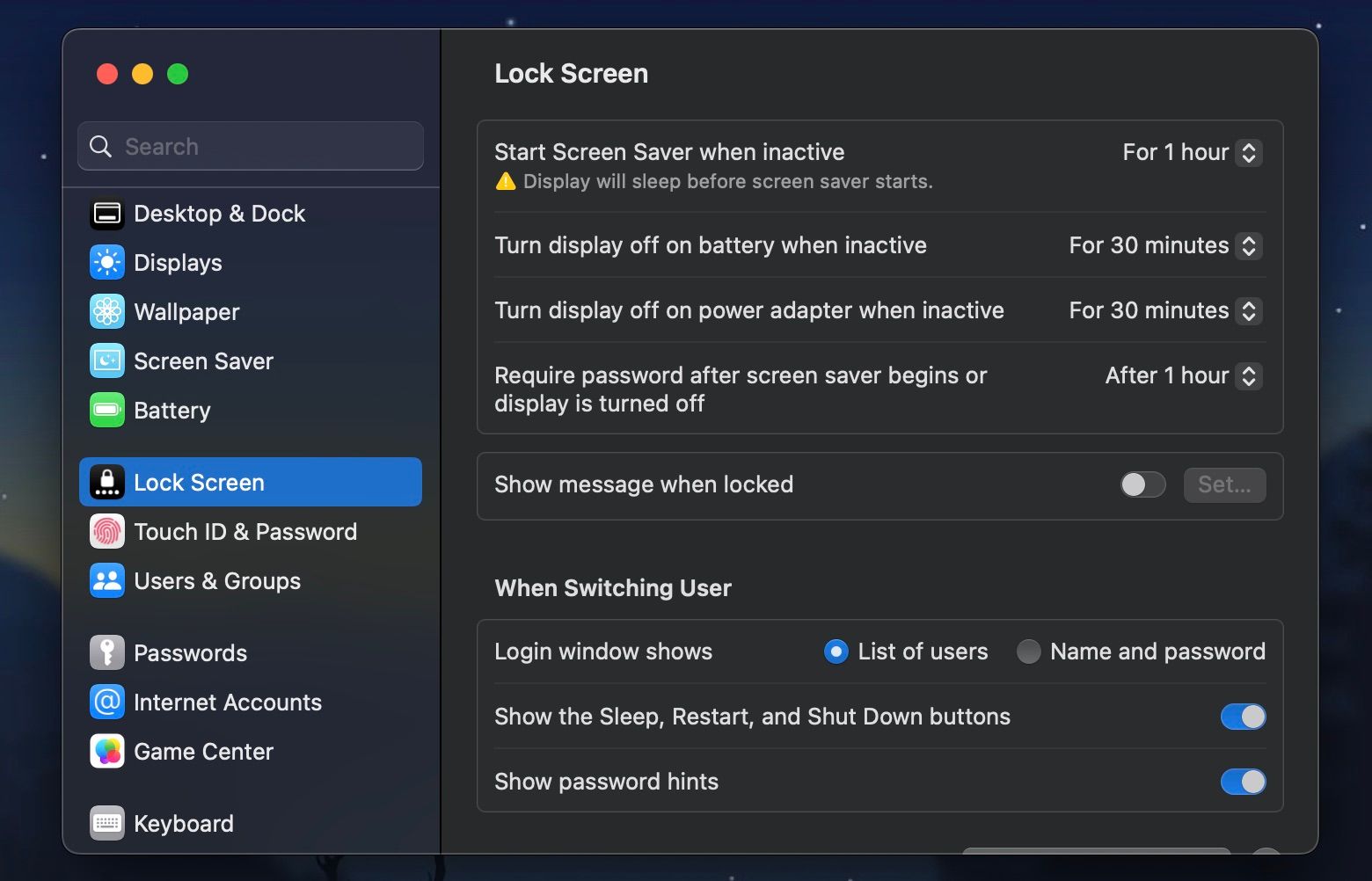
В разделе Экран блокировки доступны основные параметры, которые определяют, как и когда macOS запрашивает пароль и что отображается на экране входа.
Ключевые опции и что они делают:
- Start Screen Saver when inactive — включает заставку по таймеру. Если время больше, чем время перехода в сон, система покажет предупреждение. (Локализовано: «Запускать заставку при простое».)
- Turn display off on battery when inactive — время до отключения экрана при работе от батареи.
- Turn display off on power adapter when inactive — время до отключения экрана при питании от адаптера.
- Require password after screen saver begins or display is turned off — требует ввести пароль после начала заставки или отключения экрана. Рекомендуется ставить минимальное значение для ноутбуков вне надежной физической защиты.
Раздел «When Switching User» управляет тем, как выглядит экран при переключении учетной записи:
- Login window shows — «Список пользователей» или «Имя и пароль». «Список пользователей» удобен для домашних машин; «Имя и пароль» повышает приватность и безопасность в публичных или корпоративных средах.
- Show the Sleep, Restart, and Shut Down buttons — показывать кнопки сна, перезагрузки и выключения на экране входа.
- Show password hints — отображать подсказки к паролю.
Важно: переключение этих опций влияет на всех пользователей компьютера.
Включение опций доступности на экране блокировки
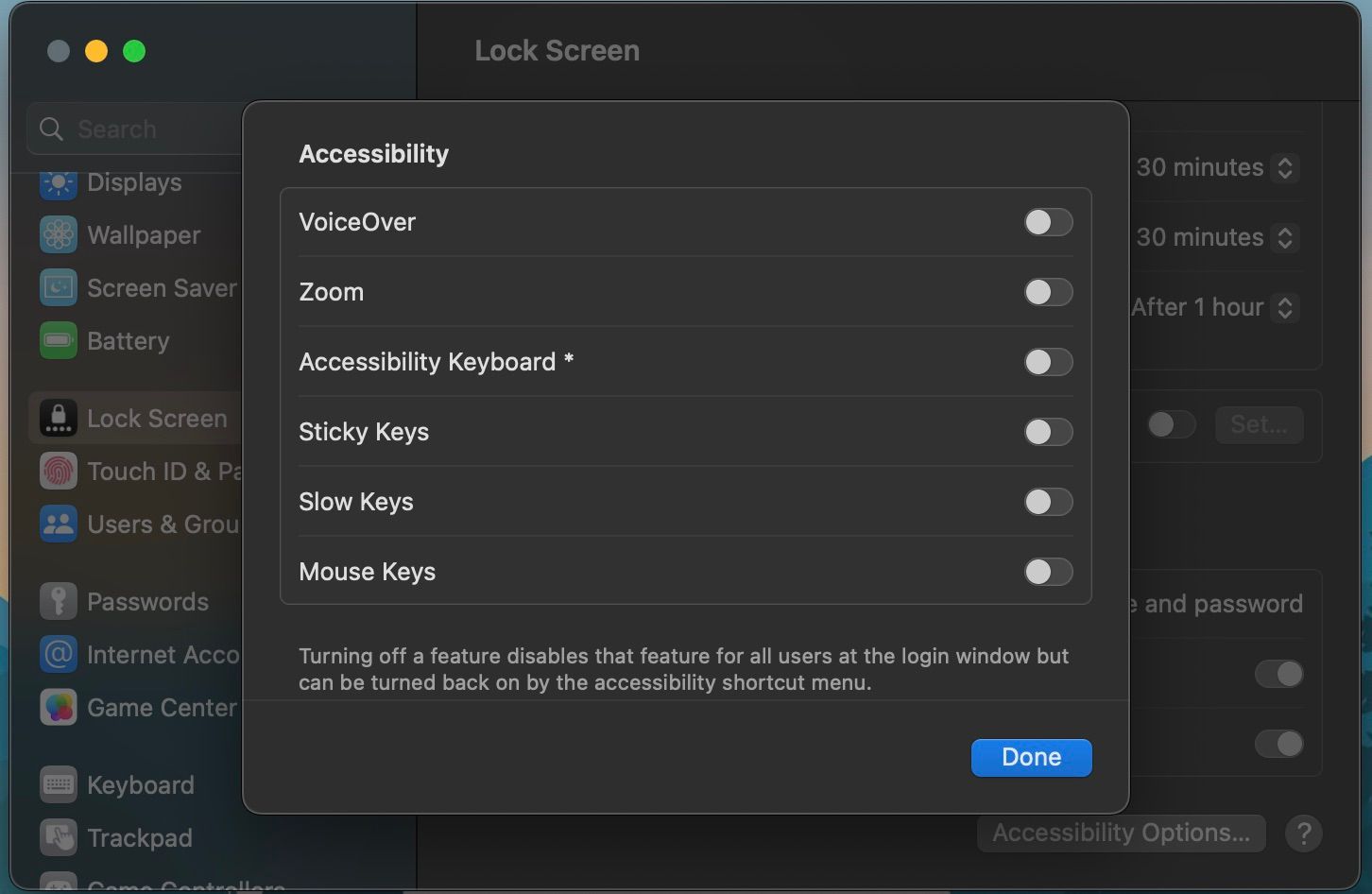
Внизу панели «Экран блокировки» находится меню «Параметры доступности». Там можно включить:
- VoiceOver (озвучивание интерфейса);
- Accessibility Keyboard (экранная клавиатура);
- Sticky Keys (залипающие клавиши) и другие средства.
Если на компьютере несколько учётных записей, включение опции доступности на экране входа сделает её доступной для всех пользователей до входа в систему.
Примечание: некоторые средства доступности могут требовать предварительной настройки в разделе «Универсальный доступ» для корректной работы.
Как добавить собственное сообщение на экран блокировки
Вы можете вывести короткое сообщение на экран блокировки. Это удобно для контактов владельца устройства в случае утери или для мотивационных цитат.
Шаги:
- Откройте Apple menu → Системные настройки → Экран блокировки.
- Включите опцию «Показывать сообщение при блокировке» и нажмите «Установить».
- Введите текст сообщения в появившемся диалоговом окне и нажмите «OK».
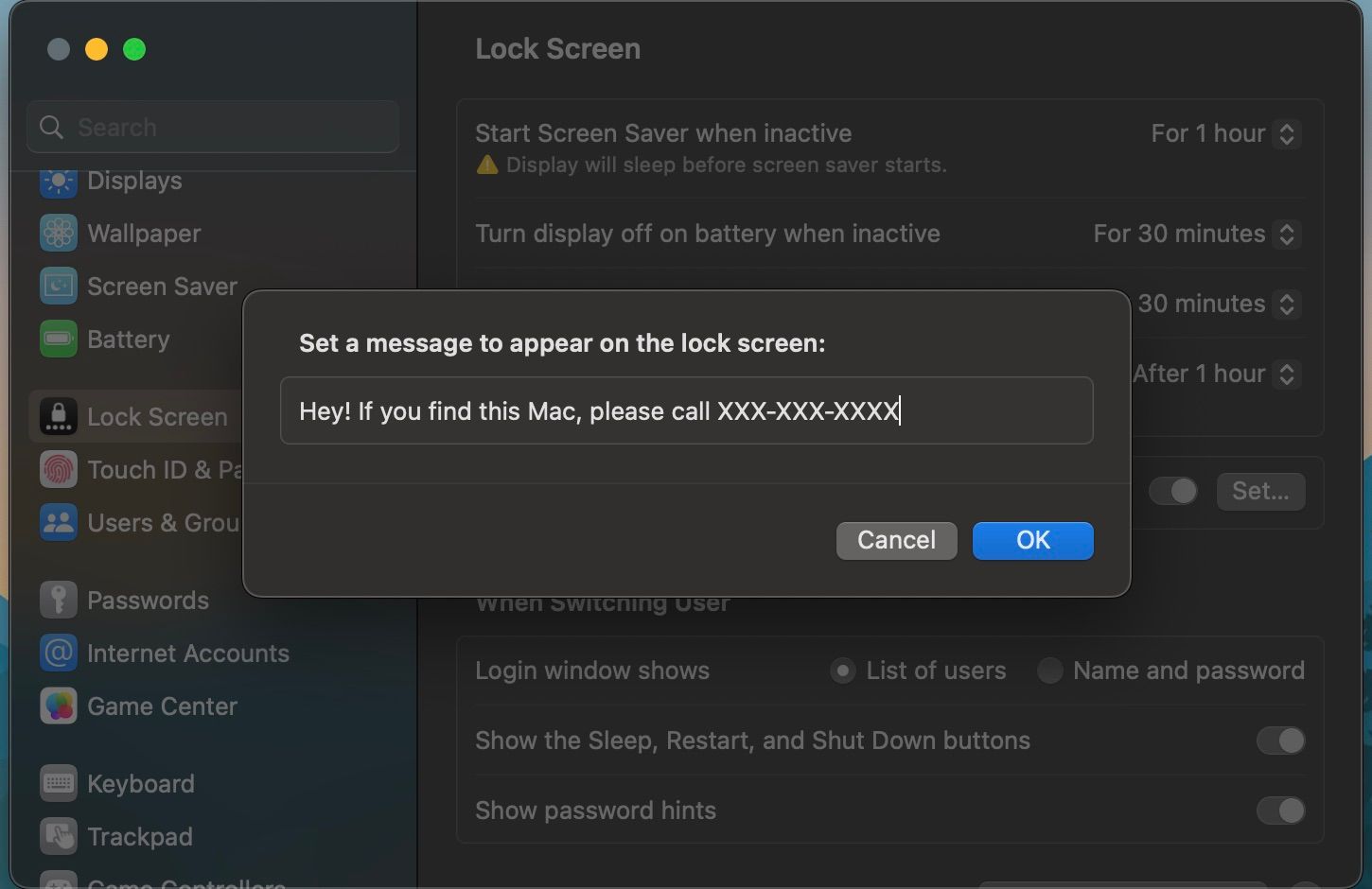
Советы по тексту сообщения:
- Указывайте минимальную контактную информацию (телефон или email), не публикуйте полный адрес или личные данные.
- Не используйте в тексте подсказки к паролю или части пароля.
- Оставляйте сообщение коротким: 1–2 строки лучше читаются на разных размерах экранов.
Как изменить фото профиля пользователя
Фото профиля отображается над именем пользователя на экране входа. Менять его просто:
- Откройте Системные настройки → Ваше имя.
- Наведите курсор на аватар и нажмите «Изменить».
- Выберите файл изображения, сделайте фото через камеру или используйте Memoji.
- Отрегулируйте масштаб и нажмите «Сохранить».
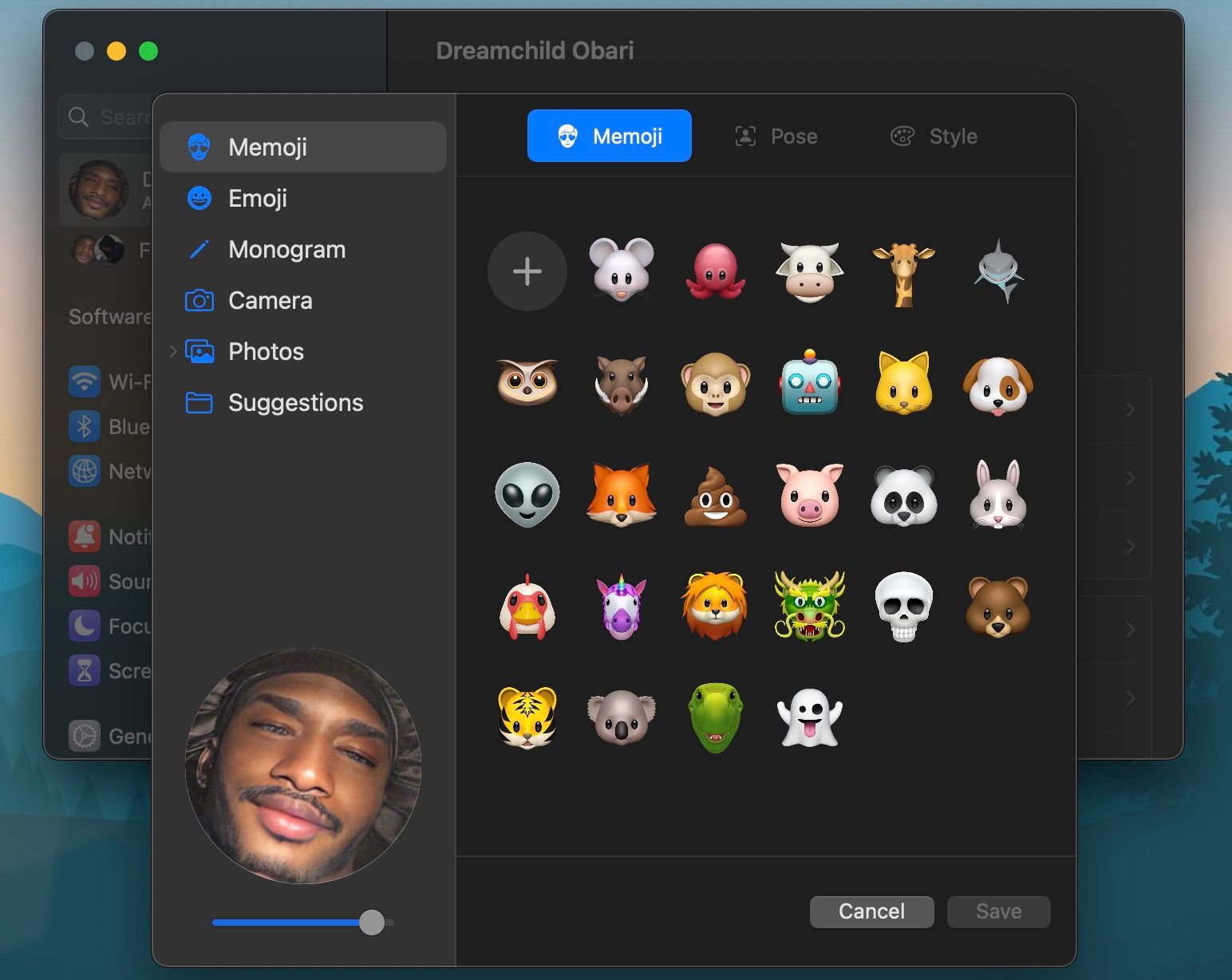
Если вы вошли в Apple ID, изображение может синхронизироваться на всех устройствах с тем же Apple ID.
Вход с помощью Apple Watch
Хотя это не прямая «кастомизация» экрана, Apple Watch предоставляет удобный и быстрый способ разблокировки Mac.
Требования и шаги:
- Apple Watch должен быть сопряжён с iPhone и защищён код-паролем.
- Mac и iPhone должны быть в одной сети или находиться рядом; на Mac включён Bluetooth и Wi‑Fi.
Настройка:
- Системные настройки → Touch ID и код-пароль.
- В секции Apple Watch включите переключатель рядом с часами, которые хотите использовать.
- Введите пароль на Mac, когда будет предложено, чтобы подтвердить настройку.
При соблюдении условий на экране входа вы увидите сообщение «Разблокировка с помощью Apple Watch». Этот способ удобен для быстрого доступа, но не заменяет полноценную аутентификацию при перезагрузке или изменении прав.
Важно: если часы сняты с руки или не защищены паролем, функция не сработает.
Когда настройки не помогают — распространённые проблемы и решения
- Apple Watch не появляется в списке: проверьте Bluetooth, Wi‑Fi, наличие пароля на часах и совместимость версий watchOS и macOS.
- Сообщение не отображается: убедитесь, что опция включена, и что текст не превышает допустимый объём (короткие строки). Перезагрузите экран блокировки.
- Экран входа показывает старое фото: проверьте, не выполняется ли синхронизация профиля через корпоративный профиль или Managed Apple ID.
Краткий чеклист для устранения проблем:
- Проверить сетевые соединения и Bluetooth.
- Перезагрузить Mac и/или Apple Watch.
- Проверить обновления macOS и watchOS.
- Отключить и включить опцию в Системных настройках.
Альтернативные подходы и ограничения
- MDM и корпоративные политики: в организациях экран входа и параметры безопасности часто управляются централизованно. В этом случае пользовательские изменения могут быть заблокированы.
- Сторонние приложения для экрана входа: существуют инструменты для кастомизации, но они могут нарушать безопасность и несовместимы с системными обновлениями. Используйте их с осторожностью.
- FileVault и firmware password: при включённом шифровании FileVault и/или прошивочном пароле поведение экрана входа отличается — иногда требуется ввод пароля до загрузки ОС.
Рекомендации по безопасности (жёсткие, но практичные)
- Никогда не используйте простые пароли и повторяющиеся фразы.
- Включите FileVault для полного шифрования диска, особенно для портативных устройств.
- Отключите автоматический вход на общих и рабочих машинах.
- Периодически обновляйте macOS и watchOS.
- Для корпоративных устройств согласуйтесь с IT‑политикой компании перед изменением настроек.
Ключевой принцип: удобство не должно полностью заменять безопасность.
Роль‑ориентированные чеклисты
Для домашнего пользователя:
- Включить требование пароля после простоя (короткое время).
- Добавить контактную информацию в сообщение на экране (телефон или email).
- Использовать список пользователей, если несколько людей используют Mac.
Для администратора малого офиса:
- Выставить «Имя и пароль» вместо списка пользователей для повышенной приватности.
- Включить FileVault и настроить резервные ключи восстановления.
- Ограничить возможность отключения средств безопасности через MDM.
Для IT‑специалиста (корпоративная среда):
- Задать политики через MDM: включить принудительные настройки экрана блокировки, поведение при переключении пользователей и доступность.
- Тестировать поведение при обновлениях macOS на тестовом пуле устройств.
- Документировать процедуры восстановления доступа.
Методика проверки принятой конфигурации (минимальная SOP)
- Проверка видимости изменений: выйти до экрана входа и убедиться, что сообщение/аватар отображаются.
- Проверка требуемой аутентификации: проверить, запрашивается ли пароль после заданного времени.
- Проверка доступности функций: убедиться, что VoiceOver и экранная клавиатура доступны до входа.
- Проверка Apple Watch: надеть часы и проверить автоматическую разблокировку.
- Логирование: при корпоративном использовании сохранять скриншоты и шаги для отчета.
Совместимость и примечания по версиям macOS
- Большая часть описанных функций присутствует в macOS Monterey и новее, но названия пунктов меню и интерфейсы могли измениться в более свежих релизах.
- Если опции отсутствуют, проверьте версию macOS и примечания к обновлениям. Некоторые функции (например, Apple Watch Unlock) требуют определённой версии macOS и watchOS.
Быстрая схема выбора метода входа
flowchart TD
  A[Нужен быстрый вход?] -->|Да| B{Носите Apple Watch?}
  A -->|Нет| C[Использовать пароль/Touch ID]
  B -->|Да| D[Включить разблокировку Apple Watch]
  B -->|Нет| C
  D --> E{Нужна повышенная безопасность?}
  E -->|Да| F[Переключиться на «Имя и пароль» + включить FileVault]
  E -->|Нет| G[Оставить «Список пользователей' и Touch ID]
Примеры ошибок и когда изменения не помогут
- Если устройство потеряно и у злоумышленника есть физический доступ, тонкие настройки экрана входа не защитят данные. Здесь помогает шифрование диска (FileVault) и удалённая блокировка через Find My.
- При аппаратной поломке экрана или контроллера ввода изменения интерфейса бессмысленны — нужна аппаратная диагностика.
Короткая заметка для анонса (100–200 слов)
Новый удобный гайд: как настроить экран блокировки и окно входа на Mac. В статье подробно описаны все варианты — от простых визуальных правок (сообщение на экране, фото профиля) до настроек безопасности (требование пароля, FileVault) и сопровождения доступности. Приведены пошаговые инструкции, роль‑ориентированные чеклисты и рекомендации по совместимости. Для тех, кто носит Apple Watch, показано, как включить быструю разблокировку. Материал полезен и домашним пользователям, и администраторам IT: вы получите предсказуемую методику проверки и краткую схему принятия решения при выборе способа входа.
Итог и рекомендации
- Настройте экран блокировки так, чтобы баланс между удобством и безопасностью подходил вам или вашей организации.
- Для публичных или рабочих машин отдавайте предпочтение вводу имени и пароля и включению FileVault.
- Для домашних устройств используйте список пользователей и Apple Watch для быстрого доступа, но не забывайте про резервные способы входа.
Важно: перед любыми критическими изменениями сохраняйте резервные копии и, при необходимости, согласуйте действия с IT‑службой.

Похожие материалы

Несколько аккаунтов Skype: Multi Skype Launcher

Журнал для работы: повысить продуктивность

Персональные звуки уведомлений на Android

Скачивание шоу Hulu для офлайн‑просмотра

Microsoft Start: персонализированная новостная лента
