
Как настроить Dock на Mac: размер, положение, эффекты и продвинутые приёмы
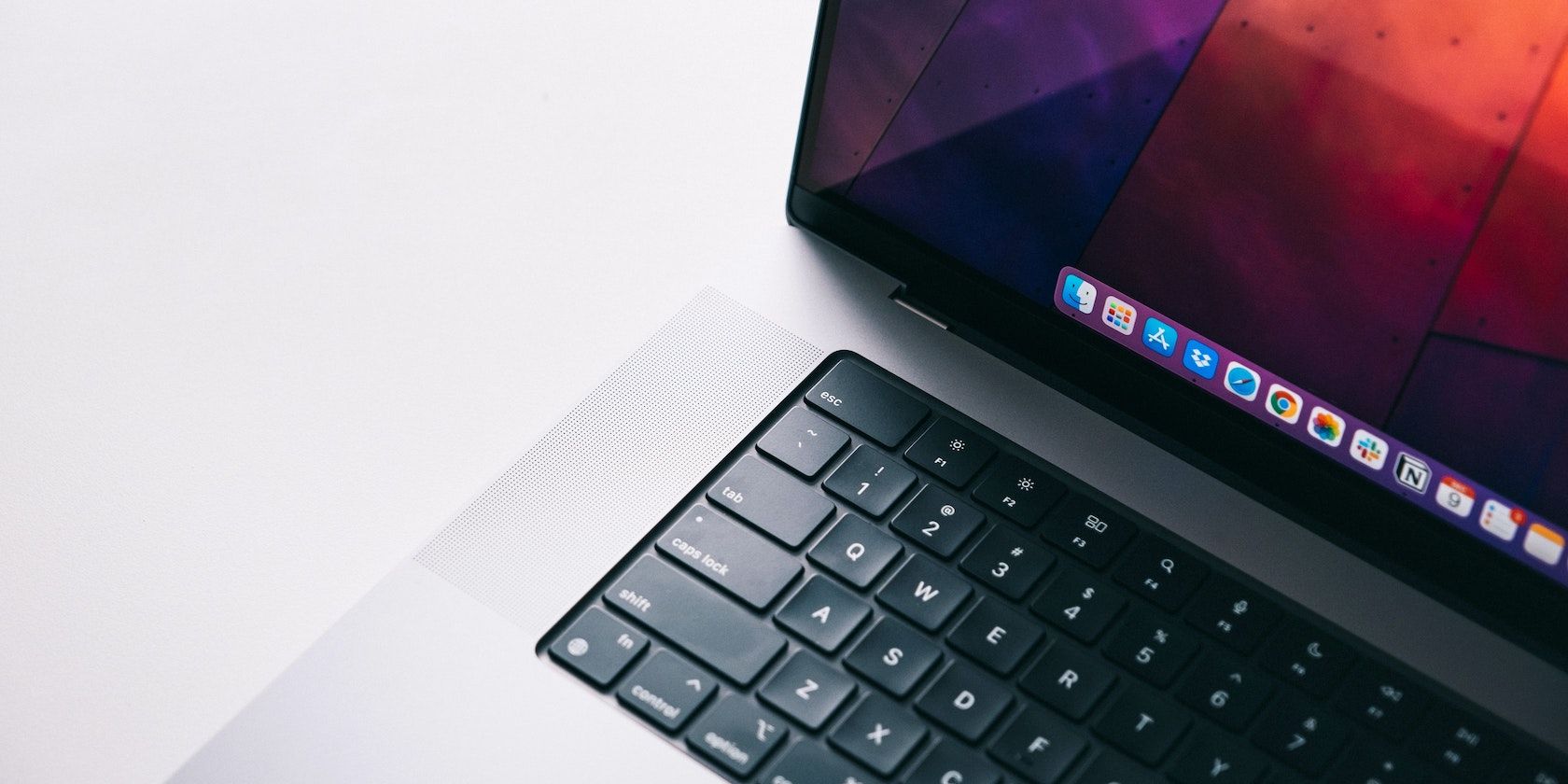
Быстрый план действий
- Откройте меню Apple в левом верхнем углу экрана.
- Выберите «Системные настройки» или «Системные параметры» (в macOS Ventura и новее — Системные параметры).
- Откройте раздел «Dock & Menu Bar» (Dock и строка меню).
- Меняйте размер, позицию, включайте «Magnification» и настраивайте эффекты сворачивания.
Основные параметры Dock в macOS
Ниже — компактное объяснение доступных опций и советы по использованию.
Размер
Ползунок размера меняет масштаб значков в Dock в реальном времени. Если у вас много значков — уменьшите размер, чтобы освободить место. Если вы часто нажимаете по иконкам, увеличьте размер для удобства.
Практическое правило: маленький размер — больше иконок видны; большой размер — удобнее кликать.
Magnification (увеличение при наведении)
Отметьте опцию “Magnification”, чтобы значки увеличивались при наведении курсора. Используйте соседний ползунок, чтобы задать степень увеличения. Это полезно, когда размер Dock небольшой, но нужно быстро различать иконки.
Позиция на экране
Можно разместить Dock внизу, слева или справа экрана. Выберите положение, которое лучше сочетается с вашим рабочим процессом: боковое расположение освобождает вертикальное пространство, нижнее — привычно для большинства пользователей.
Эффекты сворачивания
Выберите визуальный эффект (Genie или Scale). Это только визуальная настройка — на производительность не влияет. Выбирайте по вкусу.
Автоскрытие и показ
Включите автоскрытие (Automatically hide and show the Dock), чтобыDock появлялся только при наведении курсора. Полезно при работе на маленьких экранах или при показе презентаций.
Быстрые продвинутые приёмы через Terminal
Если вам нужны точные значения или дополнительные опции, используйте Terminal. После изменения некоторых параметров нужно перезапустить Dock командой killall Dock.
Примеры команд (вставьте в Terminal и нажмите Enter):
# Включить автоскрытие
defaults write com.apple.dock autohide -bool true; killall Dock

# Отключить автоскрытие
defaults write com.apple.dock autohide -bool false; killall Dock

# Поменять позицию: left, bottom, right
defaults write com.apple.dock orientation -string left; killall Dock

# Включить magnification и задать точный размер
defaults write com.apple.dock magnification -bool true
defaults write com.apple.dock largesize -float 72; killall Dock

# Сбросить Dock к заводским настройкам
defaults delete com.apple.dock; killall Dock
Важно: будьте осторожны с командами defaults — они напрямую меняют настройки macOS.
Чек-лист перед изменениями
- Сделайте скриншот текущего рабочего стола (если вам важно вернуть точный вид).
- Закройте чувствительные приложения, если планируете менять положение во время презентации.
- При использовании Terminal убедитесь, что вводите команды точно.
Когда настройки не помогут (ограничения и типичные проблемы)
- Если Dock не отображается после изменений — попробуйте killall Dock или перезагрузку.
- При повреждённой системе настроек возможно восстановление из резервной копии Time Machine.
- На некоторых внешних мониторах поведение Dock может отличаться при подключении/отключении; переместите Dock на главный дисплей в настройках «Мониторы» при необходимости.
Альтернативные подходы и расширения
- Сторонние утилиты: есть приложения, которые предоставляют дополнительные визуальные темы и поведение Dock (например, для автоскрытия с задержкой или иного управления). Проверяйте совместимость с вашей версией macOS.
- Используйте сочетания клавиш: Command+Option+D включает или отключает автоскрытие Dock.
- Для дизайнеров и презентаций — временно убирайте Dock, чтобы сохранить чистый вид рабочего стола.
Быстрая методика принятия решения (мини‑метод)
- Определите цель: экономия места, удобство клика, эстетика.
- Выберите позицию Dock (бок/низ) по цели.
- Настройте размер и magnification.
- Проверьте в реальной работе 1–2 дня и скорректируйте.
Роль‑настройки (кто что обычно меняет)
- Новичок: уменьшить размер, включить magnification для удобства.
- Профессионал (дизайнер/разработчик): автоскрытие + боковое расположение для вертикального пространства.
- Презентатор: скрыть Dock полностью и проверить внешний экран перед презентацией.
Краткий глоссарий
- Dock — панель быстрых запусков и свёрнутых окон в macOS.
- Magnification — эффект увеличения иконки при наведении.
- autohide — автоскрытие Dock.
Советы по доступности и удобству
- Увеличьте размер Dock, если у вас проблемы с точностью мыши.
- Включите «Уменьшение движения» в системных настройках доступности, если анимации мешают.
Устранение неполадок
Если изменения не применяются:
- Проверьте, правильно ли введёны команды в Terminal.
- Выполните killall Dock и дождитесь перезапуска.
- Попробуйте выйти из учётной записи и войти снова или перезагрузить Mac.
Итог
Настройка Dock — простой способ сделать macOS удобнее и персональнее. Начните с базовых настроек через Системные настройки, затем, при желании, используйте Terminal для тонкой настройки. Если что-то пошло не так, всегда можно сбросить Dock к исходным значениям.
Important: если вы используете сторонние утилиты для кастомизации, устанавливайте их только из проверенных источников и проверяйте совместимость с вашей версией macOS.
Краткое резюме:
- Размер, позиция, magnification и эффекты сворачивания — основные параметры.
- Terminal даёт точный контроль и возможность быстрого сброса.
- Сохраните текущие настройки или сделайте скриншот перед экспериментами.

Похожие материалы

Несколько аккаунтов Skype: Multi Skype Launcher

Журнал для работы: повысить продуктивность

Персональные звуки уведомлений на Android

Скачивание шоу Hulu для офлайн‑просмотра

Microsoft Start: персонализированная новостная лента
