
Настройка алиасов в Gmail: точки, плюс и фильтры

Быстрые ссылки
- Добавление точек в адрес
- Добавление через знак плюс
- Организация входящих с помощью кастомных адресов
- Альтернативы и чек-листы
Почему это работает — коротко
Gmail считает адреса с точками и частями после плюса тем же самым основным адресом. Термин: алиас — альтернативная форма вашего основного адреса, которая доставляется в тот же почтовый ящик.
Добавление точек в адрес электронной почты
Вы можете вставлять точку (.) между любыми символами в части адреса до символа @. Gmail не воспринимает точку как символ имени пользователя и полностью её игнорирует.
Это удобно для длинных адресов из нескольких слов: точка визуально разделяет строку и делает адрес легче для чтения.
Примеры:
- firstnamelastname@gmail.com → firstname.lastname@gmail.com (Gmail доставит на основной адрес)
- f.i.r.s.t.n.a.m.e.l.a.s.t.n.a.m.e@gmail.com — технически допустимо, но не практично
Важно:
- Нельзя ставить точку в начале или в конце имени пользователя.
- Нельзя использовать подряд несколько точек.
Когда это не сработает:
- Если сервис или форма при регистрации грубо валидирует адреса и удаляет/модифицирует точки до отправки писем, возможны проблемы с подтверждением.
Добавление через знак плюс
Вы можете добавить знак плюс (+) и любые слова или цифры в конце имени пользователя перед @. Gmail игнорирует плюс и всё после него, поэтому письма придут на ваш основной адрес.
Это удобно для регистрации на сайтах и управления рассылками. Вы можете добавлять имя сайта, чтобы понимать, откуда пришло письмо.
Примеры:
- firstname@gmail.com → firstname+howtogeek@gmail.com
- firstname+how+to+geek+newsletter@gmail.com
Советы по использованию:
- Используйте читаемые слова: +amazonsale, +bank, +newsletter.
- Если подозреваете, что компания может продавать адреса, добавьте её имя: +store-name. Тогда появление спама с этим ключевым словом подскажет источник утечки.
Ограничения и исключения:
- Некоторые сайты неправильно обрабатывают символ «+» и не принимают адреса с ним. В таком случае придётся использовать другой метод (отдельный аккаунт или алиас в домене).
- В корпоративных почтовых системах (не у Google) поведение может отличаться.
Организация почты с помощью кастомных адресов и фильтров
Идея проста: при регистрации на сайте добавляйте «+метка» или точки, а потом создайте фильтр, который будет искать письма, адресованные этому алиасу, и автоматически помечать их меткой, архивировать или удалять.
Шаг за шагом (коротко):
- Откройте Gmail в браузере.
- Нажмите значок настроек (шестерёнка), затем “Settings”.
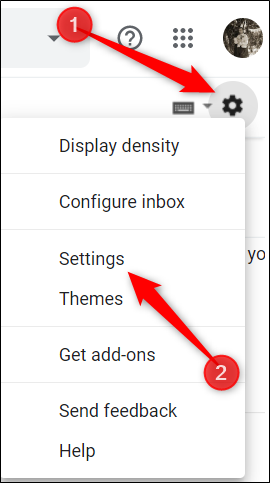
- Перейдите во вкладку “Filters and Blocked Addresses” и выберите “Create a New Filter”.
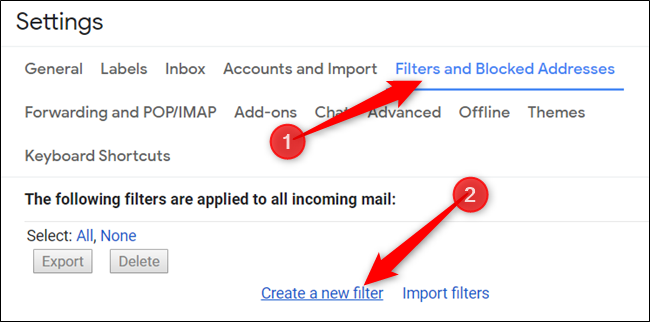
- В поле “To” укажите свой кастомный адрес (например, firstname+store@gmail.com) и нажмите “Create Filter”.
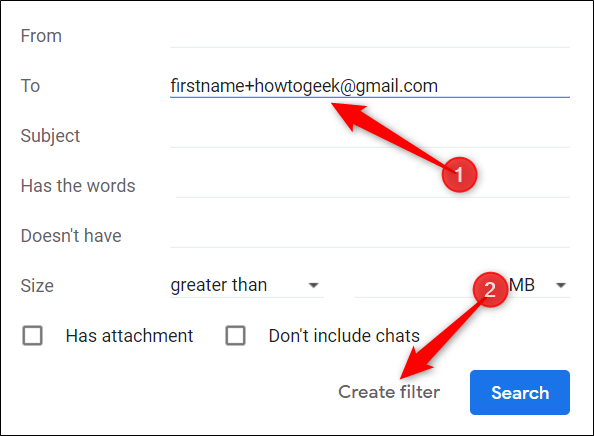
- Отметьте “Apply the Label”, нажмите “Choose Label” и выберите “New Label”.
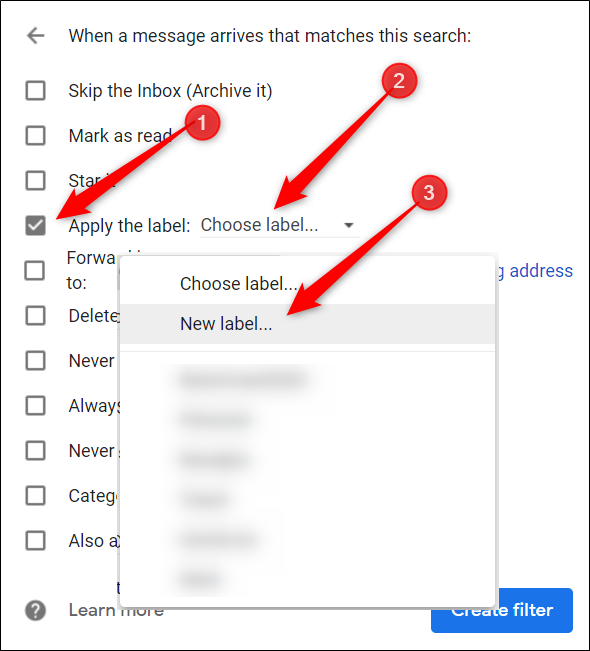
- Введите имя метки и нажмите “Create”.
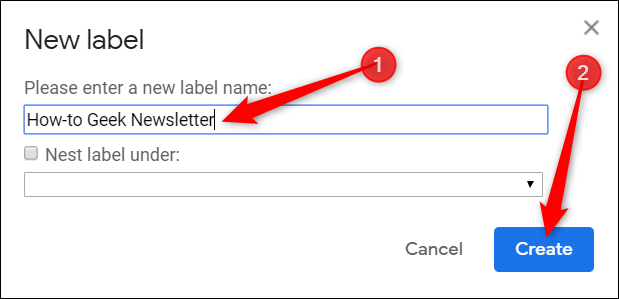
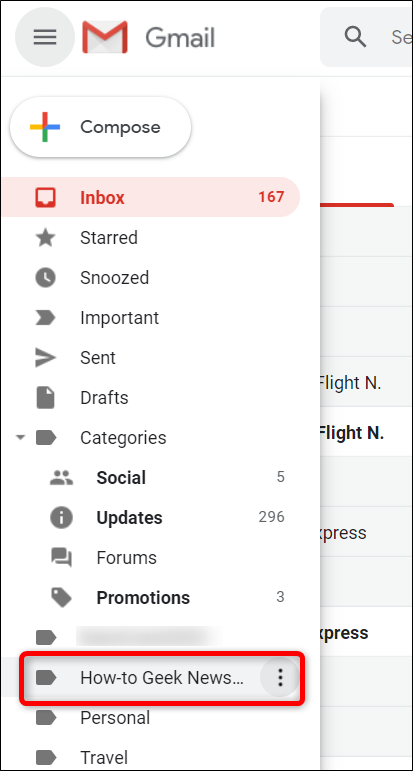
Имя метки поможет отличать такие письма в боковой панели.
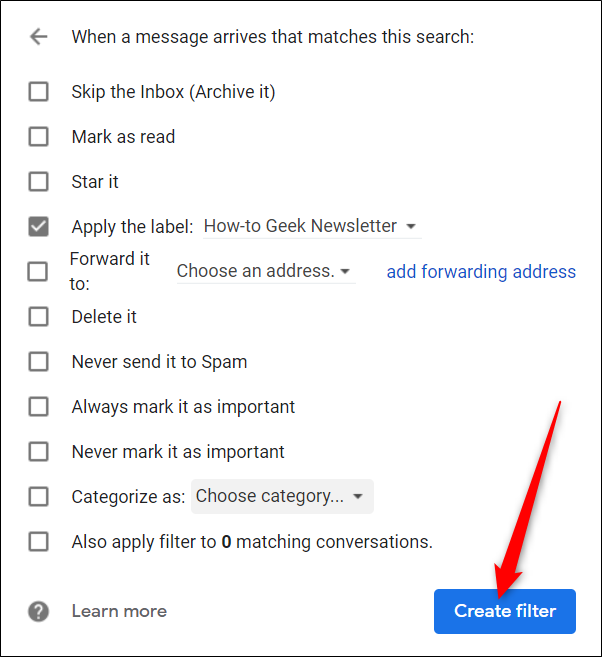
- Добавьте другие параметры фильтра (например, «Skip the Inbox», «Mark as read»), затем нажмите “Create Filter”.
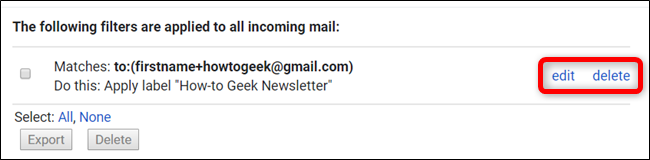
- Список всех фильтров отображается в настройках; рядом есть ссылки для редактирования или удаления.
Теперь создавайте фильтр для каждого алиаса, и почта будет автоматически маркироваться, архивироваться или удаляться — в зависимости от ваших правил.
Примеры использования (кейсы)
- Отслеживание утечек: firstname+store@gmail.com — если появится спам с этим алиасом, вы поймёте, кто поделился адресом.
- Разделение личной и рабочей почты: firstname+work@gmail.com.
- Сортировка рассылок: firstname+newsletters@gmail.com с автоматической архивацией и меткой.
Альтернативные подходы
- Отдельные аккаунты: используйте несколько аккаунтов, если хотите полную изоляцию данных.
- Собственный домен: настройте алиасы и переадресацию на домене для брендов и малого бизнеса.
- Переадресация и фильтры на уровне почтового сервера — для продвинутых пользователей.
Когда выбирать альтернативы:
- Если сайт не принимает «+», создавайте отдельный адрес.
- Если нужна юридическая или организационная изоляция — используйте отдельный аккаунт или домен.
Модель мышления (heuristic)
Думайте об алиасах как о «ярлыках» для входящей почты: они не дают отдельного почтового ящика, но помогают пометить и отфильтровать письма до их просмотра.
Чек-листы по ролям
Для личного использования:
- Создать понятные алиасы: +bank, +shop, +promo
- Настроить метки и автоматическую архивацию для рассылок
- Раз в месяц проверять метки на новую активность
Для малого бизнеса:
- Использовать домен компании и отдельные аккаунты для сотрудников
- Настроить общие алиасы вида support+site@domain
- Документировать политику использования алиасов
Мини-методология: быстрая инструкция (SOP)
- Решите, какую систему именования использовать (+site, +purpose).
- Зарегистрируйтесь на сайтах с выбранными алиасами.
- Для каждого алиаса создайте фильтр по полю “To”.
- Примените метку и нужные действия (архивация, пометка как прочитано, переадресация).
- Раз в 3 месяца просмотрите метки и удалите устаревшие фильтры.
Критерии приёмки
- Письмо, отправленное на firstname+example@gmail.com, должно появиться в папке с соответствующей меткой.
- Фильтр не должен затрагивать письма, адресованные на основной адрес без алиаса.
- Возможность редактирования или удаления фильтра через настройки должна сохраняться.
Шаблоны имён меток
- newsletter/<источник>
- shop/<название-магазина>
- personal/<цель>
Используйте «слэшную» структуру для удобства навигации.
Риски и рекомендации по безопасности
- Не используйте алиасы для разделения критически важных аккаунтов (банковских, юридических), если это не соответствует политике сервиса.
- Если вы используете алиасы для отслеживания источников утечек, помните, что злоумышленник может подделать заголовки отправителя. Алиас помогает в анализе, но не заменяет логирование и двухфакторную аутентификацию.
Примеры тестовых сценариев
- Отправить тестовое письмо на firstname+test@gmail.com — письмо должно попасть под метку «test».
- Зарегистрироваться на сайте, запрещающем “+” — ожидается отказ при валидации.
Диаграмма принятия решения
flowchart TD
  A[Нужна гибкая сортировка почты?] -->|Да| B{Сайты принимают '+'?}
  B -->|Да| C[Используйте +алиасы и фильтры]
  B -->|Нет| D{Нужна изоляция данных?}
  D -->|Да| E[Создайте отдельный аккаунт или домен]
  D -->|Нет| F[Используйте точки в адресе или альтернативный сервис]
Примечание по конфиденциальности
Использование алиасов не меняет политику хранения данных сервисами. Если вас беспокоит передача персональных данных, сначала проверьте политику конфиденциальности сервиса и включите двухфакторную аутентификацию.
Краткое резюме:
Используйте точки и «+» в Gmail, чтобы создавать читаемые адреса и отслеживать источники писем. Настройте фильтры по полю “To” и применяйте метки для автоматической сортировки. Если сайт не принимает «+», примените альтернативы: отдельный аккаунт или собственный домен.
Важное: следите за тем, какие сервисы вы используете, и не полагайтесь на алиасы как на единственный механизм безопасности.

Похожие материалы

Несколько аккаунтов Skype: Multi Skype Launcher

Журнал для работы: повысить продуктивность

Персональные звуки уведомлений на Android

Скачивание шоу Hulu для офлайн‑просмотра

Microsoft Start: персонализированная новостная лента
