
Настройка интерфейса GIMP 2.10: доки, диалоги и рабочие схемы
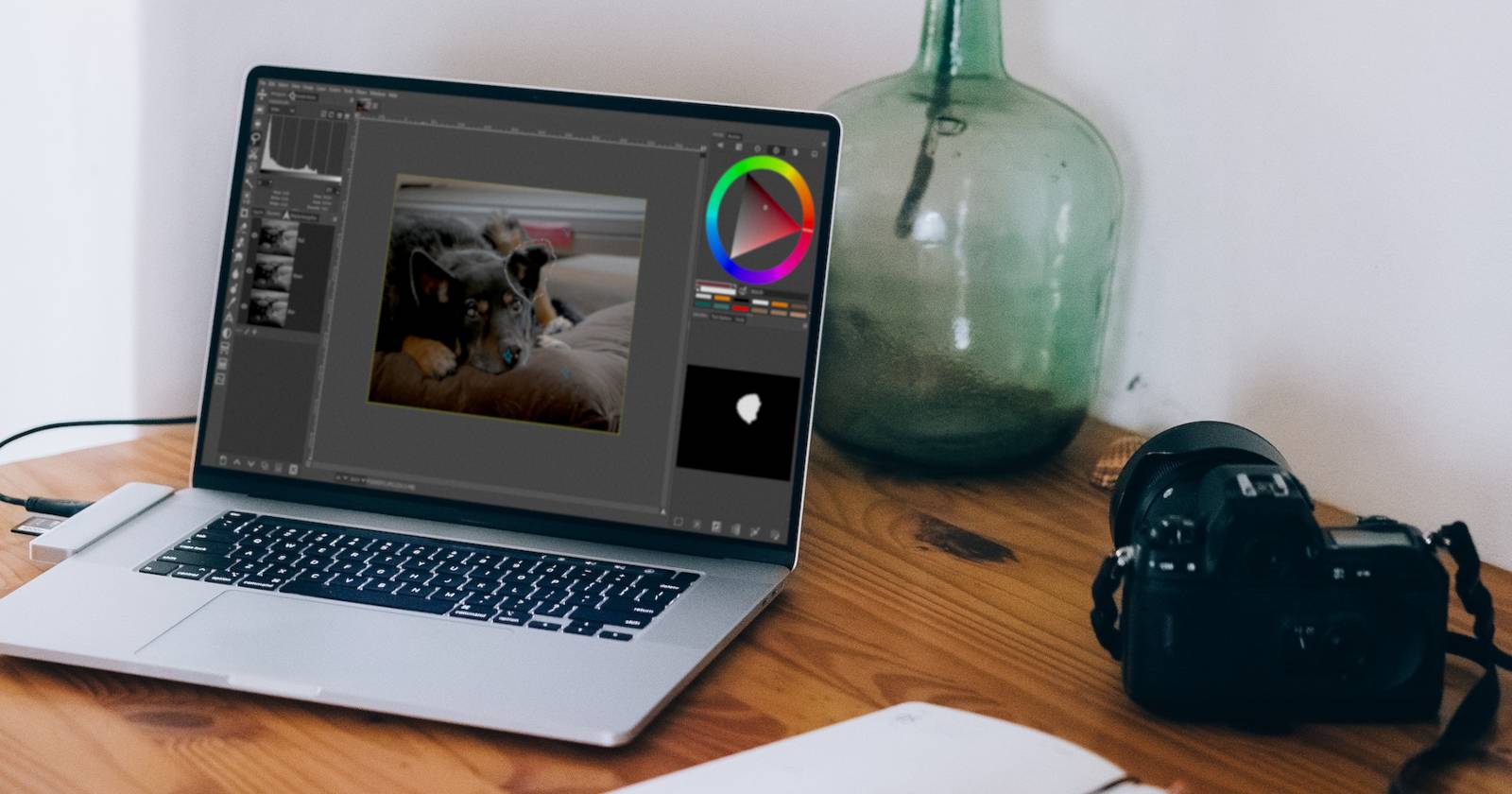
GIMP позволяет полностью настроить интерфейс: скрывать, перемещать и группировать диалоги в доки, создавать свободно плавающие панели и сохранять удобные рабочие схемы для фотографа, графического дизайнера или художника. За 15–30 минут можно настроить интерфейс под свои задачи и значительно ускорить рабочий процесс.
Важно: краткое определение
- Диалог — панель с инструментами или списком (например, Слои или Кисти).
- Док — контейнер, в котором сгруппированы несколько диалогов, имеющий вкладки.
Почему настройка интерфейса решает большинство проблем с GIMP
У GIMP часто критикуют интерфейс. Частично это связано с тем, что программа имеет много возможностей, и по умолчанию интерфейс рассчитан на универсальность. Но гибкость интерфейса — сильная сторона GIMP: пользователь может упростить окно или, напротив, собрать набор инструментов под конкретную задачу.
Если вы раньше работали в другом редакторе, вы можете чувствовать дискомфорт. Вместо того чтобы бороться с этим, лучше потратить немного времени на перестройку интерфейса под себя. Ниже — подробные приёмы и готовые схемы.
Краткие рекомендации перед началом
- Сохраните текущую конфигурацию: в меню Окна выберите Сохранить раскладку окна или экспортируйте её, если хотите вернуться назад.
- Если вы используете несколько мониторов, вынесите постоянные доки на второй экран.
- Делайте небольшие шаги: убирайте то, что не используете, вместо того чтобы сразу отключать всё.
Важно: некоторые плагины могут добавлять собственные диалоги. Их можно прятать так же, как и стандартные.
Что такое диалоги и доки
Диалог — это окно с определёнными инструментами или списком ресурсов: Слои, Каналы, Кисти, Шаблоны и т. п. Несколько диалогов можно сгруппировать в один док. Док обычно отображается с вкладками; вкладки можно закреплять, отсоединять и перемещать.
 Подпись: Ноутбук с открытым окном GIMP и видимыми доками и диалогами.
Подпись: Док с вкладками, содержащий перечень диалогов, таких как Кисти и История документа.
Как показать, скрыть и переместить диалоги
- Откройте меню Окна → Докируемые диалоги. Там перечислены все доступные диалоги. Поставьте галочку рядом с теми, что хотите видеть. (На английском: Windows → Dockable Dialogs.)
- Чтобы добавить диалог в существующий док, найдите его в списке и выберите. Диалог появится в новом табе или в отдельном окне в зависимости от текущей раскладки.
- Чтобы закрыть вкладку диалога в доке, нажмите на стрелку справа от заголовка дока и выберите Закрыть вкладку.
- Для перемещения вкладки — кликните по её заголовку и перетащите в заголовочную область другого дока. Отпустите, когда область подсветится.
- Для создания нового дока перетащите вкладку к краю окна; когда появится подсветка, отпустите. Если отпустить во свободной области — появится плавающий док.
- Чтобы отсоединить вкладку и сделать её плавающей, воспользуйтесь пунктом Открепить вкладку в меню дока.
Подпись: Пример стандартной трёхдочной раскладки GIMP: слева инструмент, справа — слои и кисти.
Примечание: перетаскивание вкладок работает по принципу перетаскивания вкладок в современных браузерах. Это интуитивно, но требует практики.
Опции дока: что стоит знать
Нажмите на стрелку справа от заголовков вкладок дока, чтобы увидеть параметры. Ниже — перевод и краткие рекомендации по каждой опции.
- Открепить вкладку — делает выбранный диалог плавающим. Используйте, если хотите временно вынести панель.
- Закрепить вкладку в доке — блокирует вкладку от случайных перемещений. Рекомендуется для часто используемых панелей.
- Размер миниатюры — влияет на превью внутри диалогов (например, в Кистях). Увеличивайте для удобства, если у вас большой экран.
- Стиль вкладок — текст, иконка или оба. Если у вас много вкладок, иконки экономят место.
- Вид списка/сетки — изменяет отображение ресурсов (например, Кистей).
- Показать панель кнопок — добавляет быстрые действия в нижней части диалога.
Подпись: Окно с опциями дока и списком специфичных параметров для текущего диалога.
Совет: для Кистей и Шаблонов лучше поставить Вид в виде сетки и увеличить размер миниатюр. Для Истории документа удобней список — он компактнее.
Тонкая настройка под задачи: три готовые рабочие схемы
Ниже — примеры конфигураций с чеклистом и мотивацией. Эти схемы можно взять за основу и адаптировать.
Фотограф
Потребности: быстрый доступ к цветокоррекции, гистограмме и каналам; минимальный набор живописи.
Подпись: Раскладка, ориентированная на правку фотографий: гистограмма, образцы, слои.
Чеклист для фотографа:
- Показать: Гистограмма, Каналы, Точки образца, Слои, История документа.
- Скрыть: Паттерны, Градиенты (если не используете), Текстовые инструменты.
- Расположить: Слои и Каналы в одном доке; Гистограмма и Точки образца во втором.
- Создать плавающую панель с часто используемыми инструментами (Кисть, Ластик, Клонирование).
Почему это работает: фотографу важны метаданные и контроль над цветом; инструменты рисования не должны мешать.
Графический дизайнер
Потребности: много трансформаций, селекторов и шрифтов; часто нужен текст и работа со слоями.
Подпись: Раскладка для графического дизайна с акцентом на слои, трансформы и типографику.
Чеклист для дизайнера:
- Показать: Слои, Каналы, Пути, Шрифты, Текст, История документа.
- Включить: Полный набор инструментов трансформации в плавающем доке.
- Сохранить: Макет как отдельную раскладку, если вы часто переключаетесь между задачами.
Почему это работает: дизайн требует быстрого доступа к слоям и инструментам преобразования, а также к настройкам текста.
Художник, цифровой рисовальщик
Потребности: быстрый доступ к кистям, палитрам, настройкам инструментов; минимальное пространство, больше полотна.
Подпись: Компактная раскладка для художника: плявющие панели с кистями и опциями инструментов.
Чеклист для художника:
- Показать: Кисти, Цвет, Опции инструмента, Слои, История.
- Отделить: Плавающие доки для кистей и палитр — чтобы они не закрывали холст.
- Отключить: Сложные диалоги, не связанные с рисованием (например, Шаблоны).
Почему это работает: художнику нужен холст без отвлекающих элементов и быстрый доступ к настройкам кистей.
Мини-методология: как настроить интерфейс за 20 минут
- Откройте чистый документ и оцените, какие инструменты вы будете использовать.
- В меню Окна → Докируемые диалоги отметьте необходимые панели.
- Перетащите вкладки в логичные группы: Слои+Каналы, Кисти+Опции инструмента и т. п.
- Отделите часто используемые панели в плавающий док и расположите рядом с холстом.
- Установите стиль вкладок и размер превью для удобства.
- Закрепите вкладки, которые не должны двигаться.
- Сохраните раскладку через Окна → Сохранить раскладку окна.
- Проведите 5 минут работы и подкорректируйте: уберите лишние элементы, добавьте отсутствующие.
Рекомендация: делайте снимок экрана готовой раскладки и подпишите, для какой задачи она предназначена.
Дерево решений для выбора раскладки (Mermaid)
flowchart TD
  A[Начать: Какую задачу выполняете?] --> B{Тип работы}
  B -->|Фото| C[Фотография]
  B -->|Дизайн| D[Графический дизайн]
  B -->|Рисование| E[Цифровая живопись]
  C --> F[Включить: Гистограмма, Каналы, Слои]
  D --> G[Включить: Слои, Пути, Текст, Трансформ]
  E --> H[Включить: Кисти, Опции инструмента, Цвет]
  F --> I[Оптимизировать: скрыть ненужное]
  G --> I
  H --> I
  I --> J[Сохранить раскладку]
Критерии приёмки: как понять, что раскладка удачна
- Основные инструменты доступны в 1–2 клика.
- Холст занимает максимум пространства при необходимости.
- Панели не перекрывают важные элементы интерфейса.
- При частом переключении между задачами переключение раскладок занимает <30 секунд.
Если хотя бы три критерия выполняются — раскладку можно считать продуктивной.
Быстрый чеклист перед началом нового проекта
- Сохранил текущую раскладку?
- В панели Слои есть нужные группы и маски?
- Кисти и палитра настроены?
- Часто используемые инструменты вынесены в плавающий док?
Ошибки и когда настройка не помогает
- Если проблема в аппаратных ресурсах (медленный компьютер), перенос панелей не ускорит работу.
- Если вы привыкли к другой логике (например, Photoshop), полная имитация чужого интерфейса в GIMP может снизить эффективность.
- Плагины старых версий могут добавлять диалоги, которые ломают аккуратную раскладку.
Советы по совместной работе и миграции настроек
- Экспортируйте и храните файл раскладки: это упрощает перенос настроек между машинами.
- При работе в студии договоритесь о базовой раскладке — это снижает кашу при передаче проектов.
Подсказки и сочетания для экономии времени
- Используйте клавиши быстрого доступа для часто используемых инструментов.
- Если вы часто рисуете, увеличьте размер превью кистей и установите вид сетки.
- Для ретуши фотографий вынесите Историю документа и Инструменты клонирования рядом друг с другом.
Заключение
GIMP гибок именно потому, что его интерфейс можно подстроить под пользователя. Вкратце: определите задачи, уберите лишнее, сгруппируйте важное и сохраните раскладку. Немного терпения и 15–30 минут настройки дадут ощутимый прирост скорости и удобства.
Итоговые рекомендации:
- Начните с одной из трёх готовых схем и адаптируйте её.
- Сохраняйте раскладки и делитесь ими с коллегами.
- Проверяйте опции доков: стиль вкладок и размер превью заметно влияют на удобство.
Важно: если после настройки вы чувствуете ухудшение — верните прежнюю раскладку и попробуйте другой вариант.

Похожие материалы

Несколько аккаунтов Skype: Multi Skype Launcher

Журнал для работы: повысить продуктивность

Персональные звуки уведомлений на Android

Скачивание шоу Hulu для офлайн‑просмотра

Microsoft Start: персонализированная новостная лента
