
Как сделать Ubuntu 23.04 похожей на macOS
Ubuntu 23.04 Lunar Lobster, выпущенная в апреле 2023 года, приносит улучшения рабочего стола GNOME и платформы в целом. Если вам нравится внешний вид macOS, вы можете адаптировать оформление Ubuntu так, чтобы рабочий стол напоминал macOS — док, тема окон и иконок, обои и мелкие UX-подсказки.
Ниже — пошаговое руководство с практическими командами, советами по безопасности и чеклистами приёма. Все команды выполняйте в терминале под вашей учётной записью; для команд с sudo потребуется пароль администратора.
Что вам нужно перед началом
- Подключение к Интернету.
- Аккаунт с правами sudo.
- Небольшое время (30–60 минут) для загрузки и настройки.
- Резервная копия пользовательских настроек GNOME (инструкция ниже).
Полезное однострочное определение: GNOME Tweaks — утилита для тонкой настройки внешнего вида и поведения рабочего стола GNOME.
Шаг 1: Установка GNOME Tweaks
GNOME Tweaks — основа большинства визуальных настроек: темы GTK, иконки, шрифты и поведение окон.
Откройте терминал (Ctrl + Alt + T) и выполните:
sudo apt install gnome-tweaks -y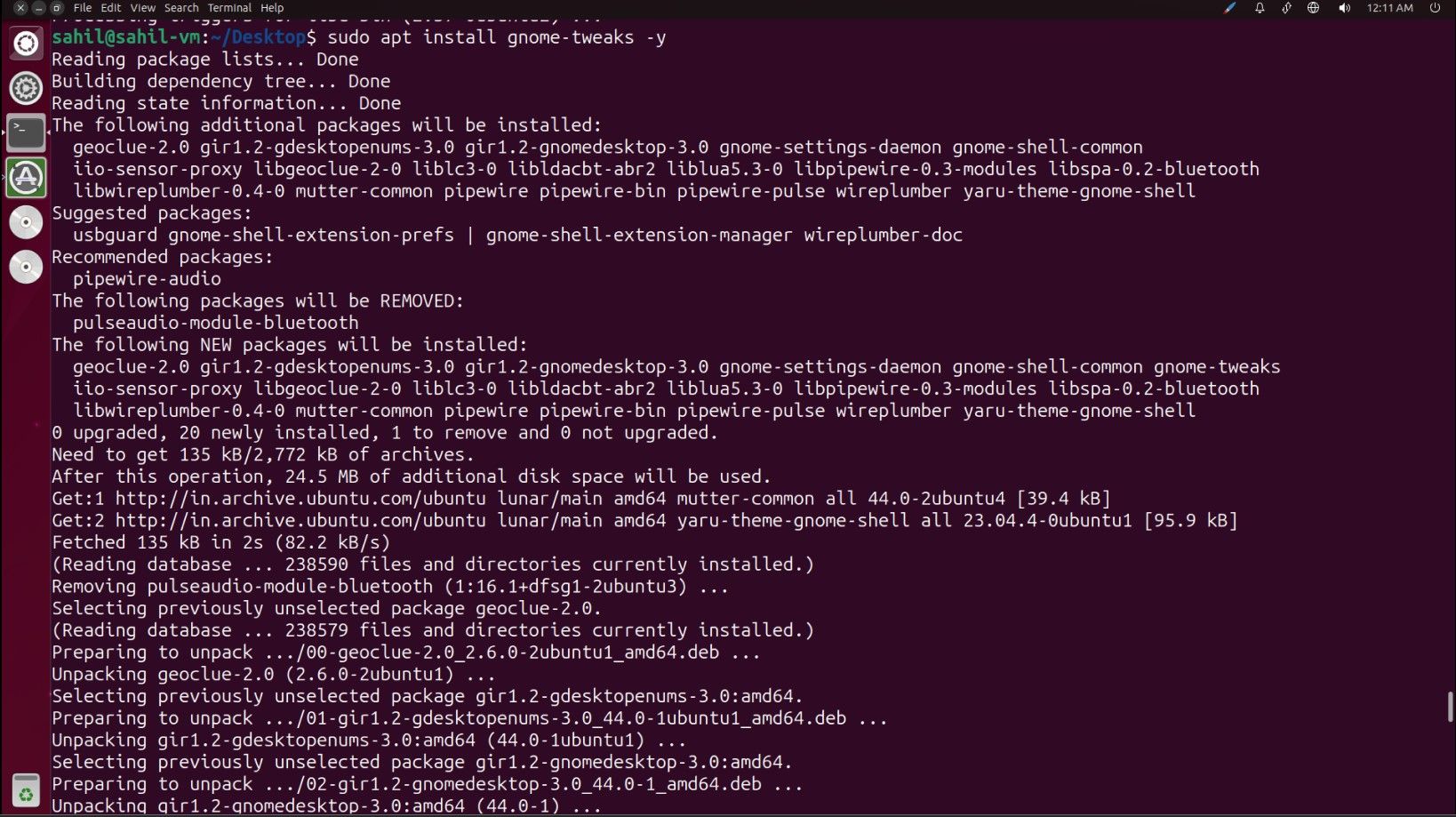
После установки откройте «Tweaks» (в меню «Настройки» найдите «Tweaks» или «GNOME Tweaks») и ознакомьтесь с вкладками «Appearance» и «Extensions».
Важно: в некоторых сборках GNOME Tweaks может называться «Подстройки GNOME» или «Настройки GNOME». Если не видно — перезапустите сеанс.
Шаг 2: Установка GNOME Shell Extensions
Расширения GNOME позволяют изменить панель, меню и поведение оболочки. Установите пакет расширений:
sudo apt install gnome-shell-extensions -y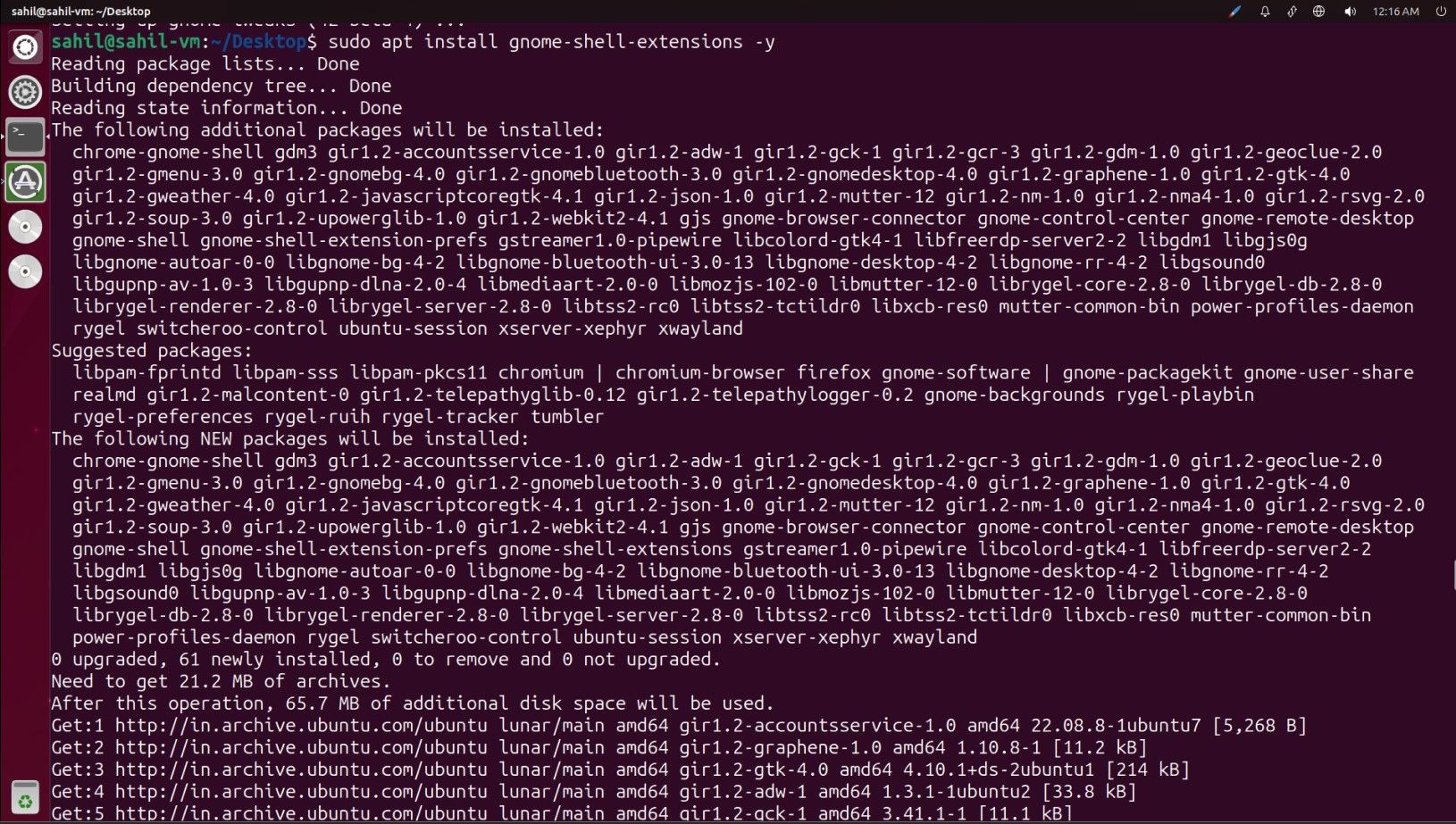
После установки перезагрузите систему, затем откройте приложение «Расширения» (Extensions). Найдите переключатель рядом с пунктом «User Themes» и включите его — это позволит применять пользовательские темы оболочки.
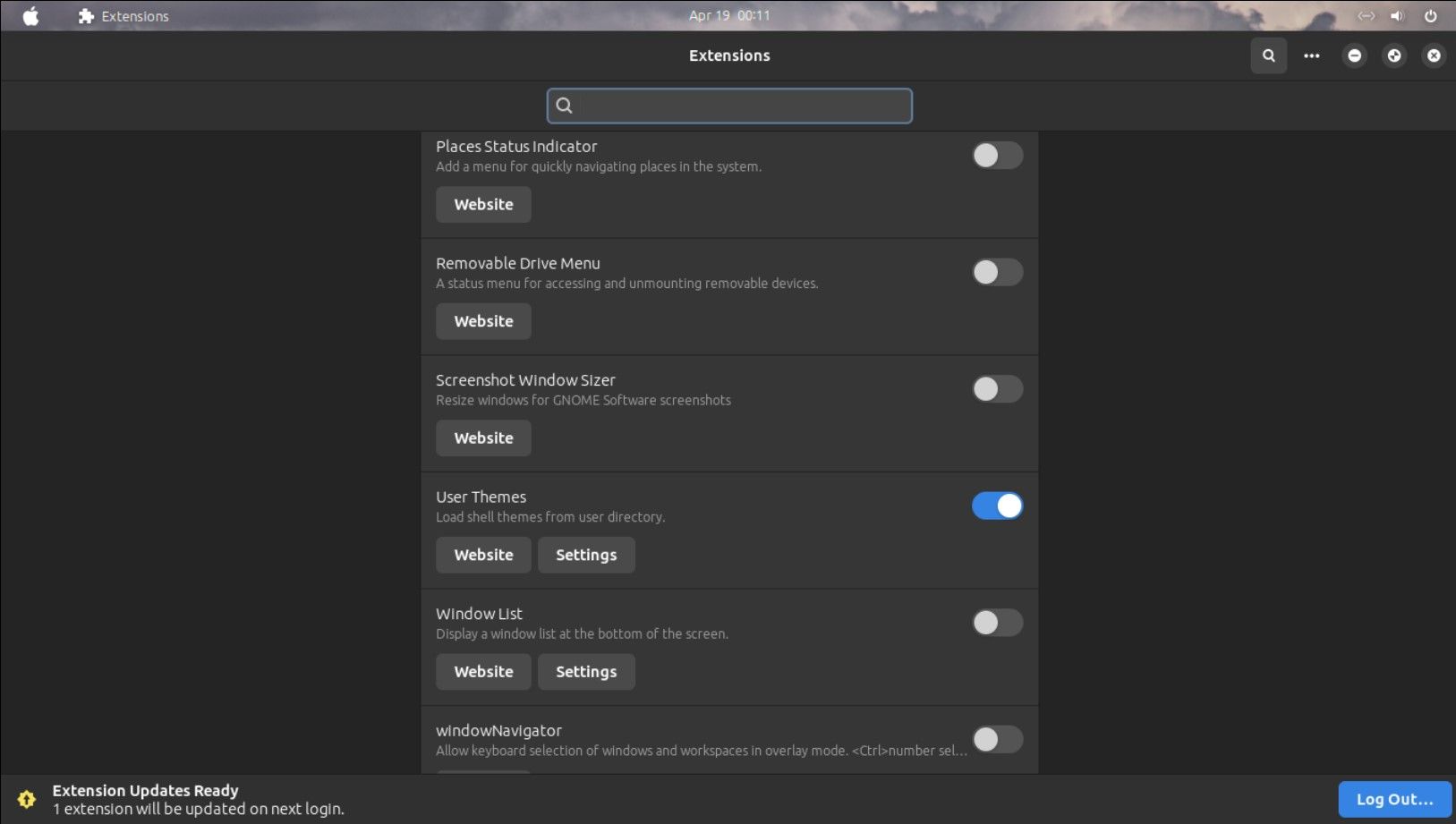
Примечание: если вы предпочитаете управлять расширениями через браузер, понадобится установить браузерное расширение для сайта extensions.gnome.org.
Шаг 3: Загрузка и установка macOS-подобных тем
На gnome-look.org и подобных ресурсах есть портированные темы, которые имитируют macOS. Популярные варианты:
- OS Catalina
- McMojave
- WhiteSur Gtk Theme
- McOS-Transparent
Рекомендуем выбирать тему, где в описании указана поддерживаемая версия GNOME Shell.
Пример установки (на примере McMojave): скачайте TAR.XZ в папку Загрузки. В терминале выполните:
mkdir -p ~/.themes
tar -xJf ~/Downloads/Mojave-CT-Classic.tar.xz -C ~/.themes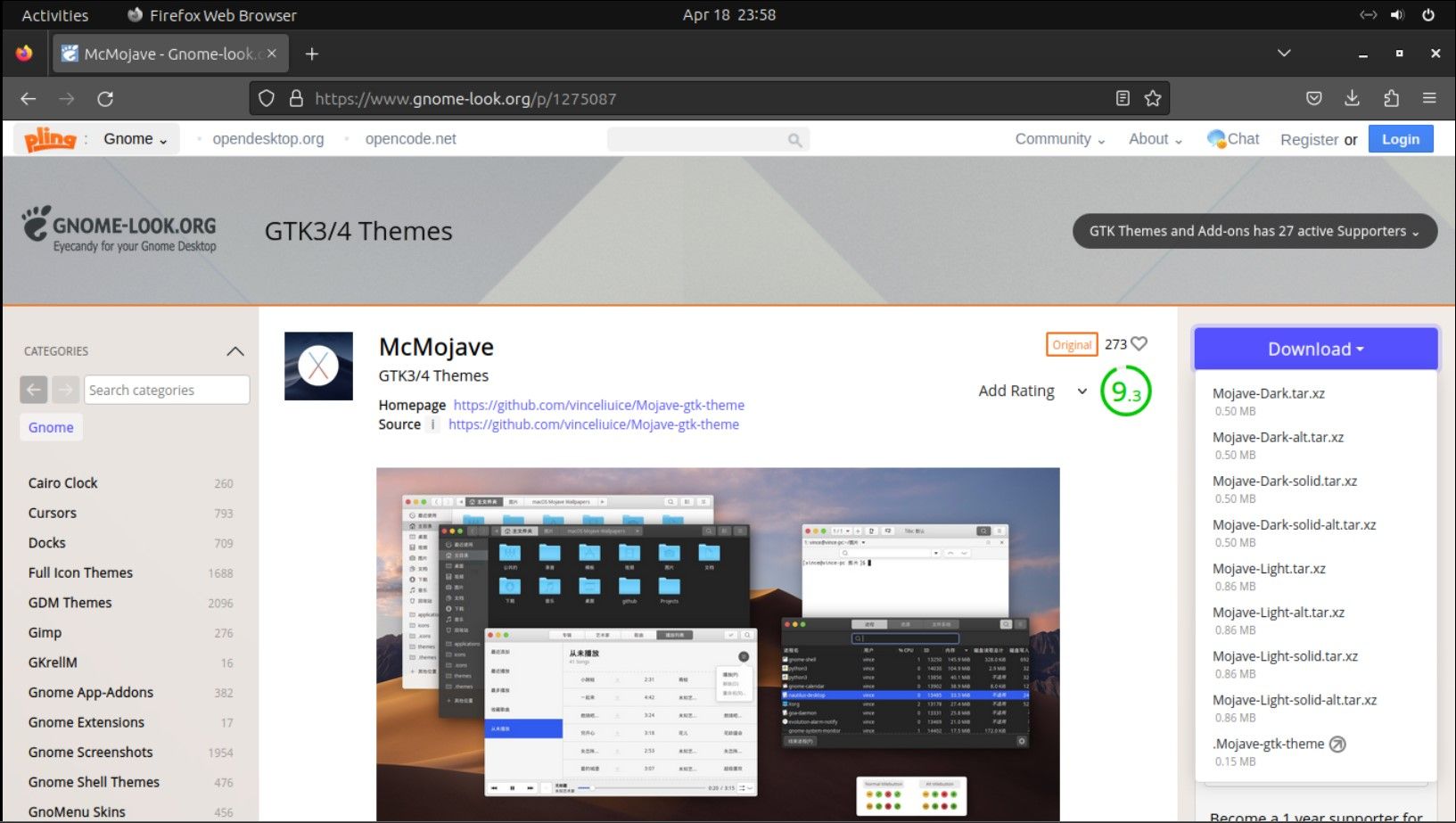
Если архив имеет другое имя, подставьте его. Можно также распаковать через графический архиватор и переместить папку темы в скрытую папку ~/.themes.
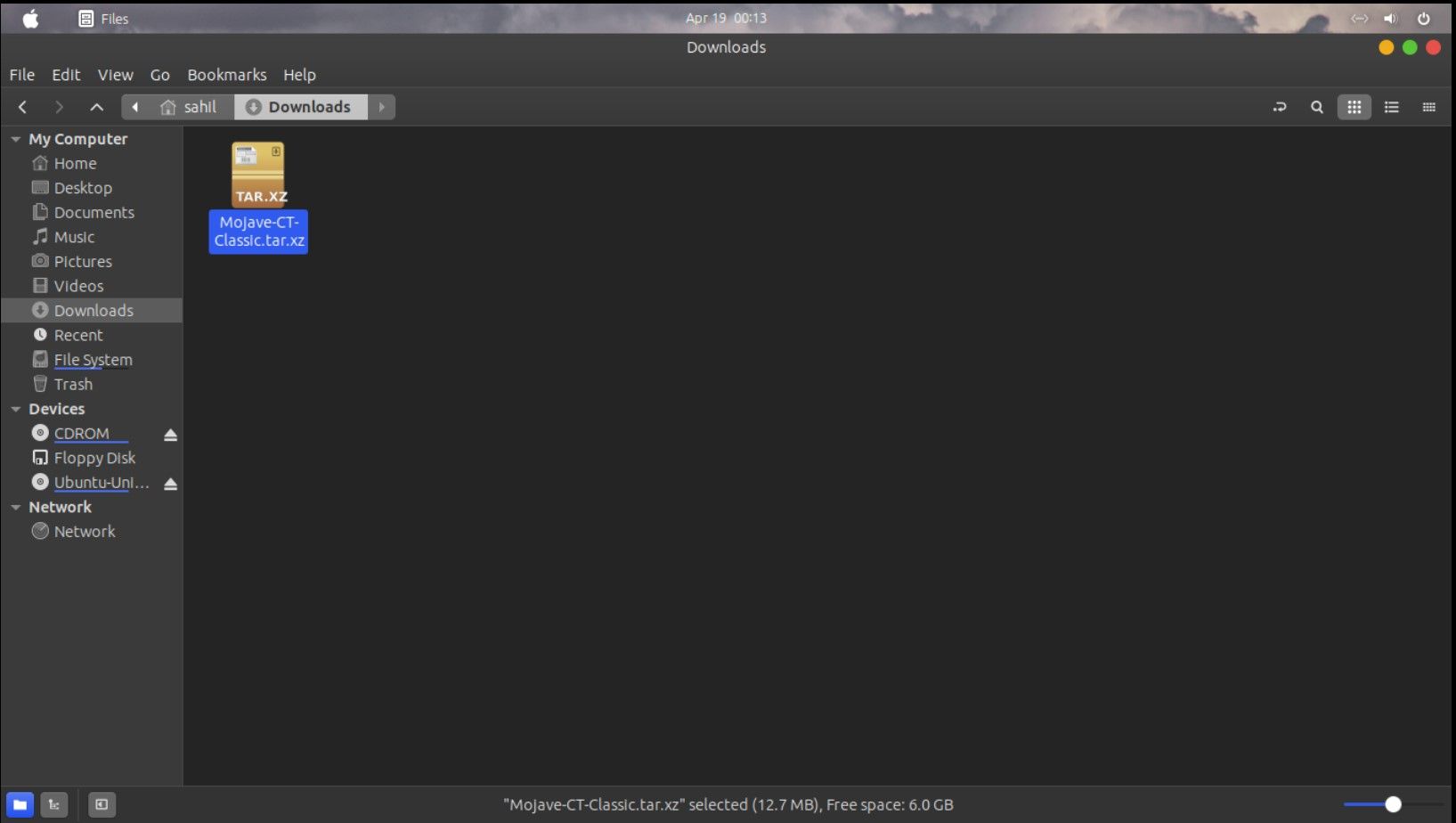
Совет по версии: если тема не отображается или вызывает ошибки, убедитесь, что тема поддерживает вашу версию GNOME Shell (в описании на странице темы обычно указано).
Шаг 4: Загрузка и установка набора иконок
Тема без набора иконок выглядит незавершённо. Для Mojave есть соответствующие иконки (Mojave CT icons) — метод тот же, но папка должна быть ~/.icons:
mkdir -p ~/.icons
tar -xJf ~/Downloads/Mojave-CT-Icons.tar.xz -C ~/.icons
Если скачанный файл имеет другой формат (zip, tar.gz), используйте соответствующую команду распаковки.
Важно: если установленные иконки не применяются, перезапустите GNOME Shell (Alt+F2, затем введите r и Enter на Xorg) или выйдите из сеанса и войдите снова.
Шаг 5: Настройка внешнего вида через GNOME Tweaks
Откройте GNOME Tweaks и перейдите на вкладку «Appearance».
- В выпадающем списке Icons выберите ваш набор иконок (например, Mojave-CT-Classic).
- В разделе Shell выберите тему оболочки (например, Mojave-Dark).
- В разделе Legacy Applications выберите совместимую тему для старых приложений.
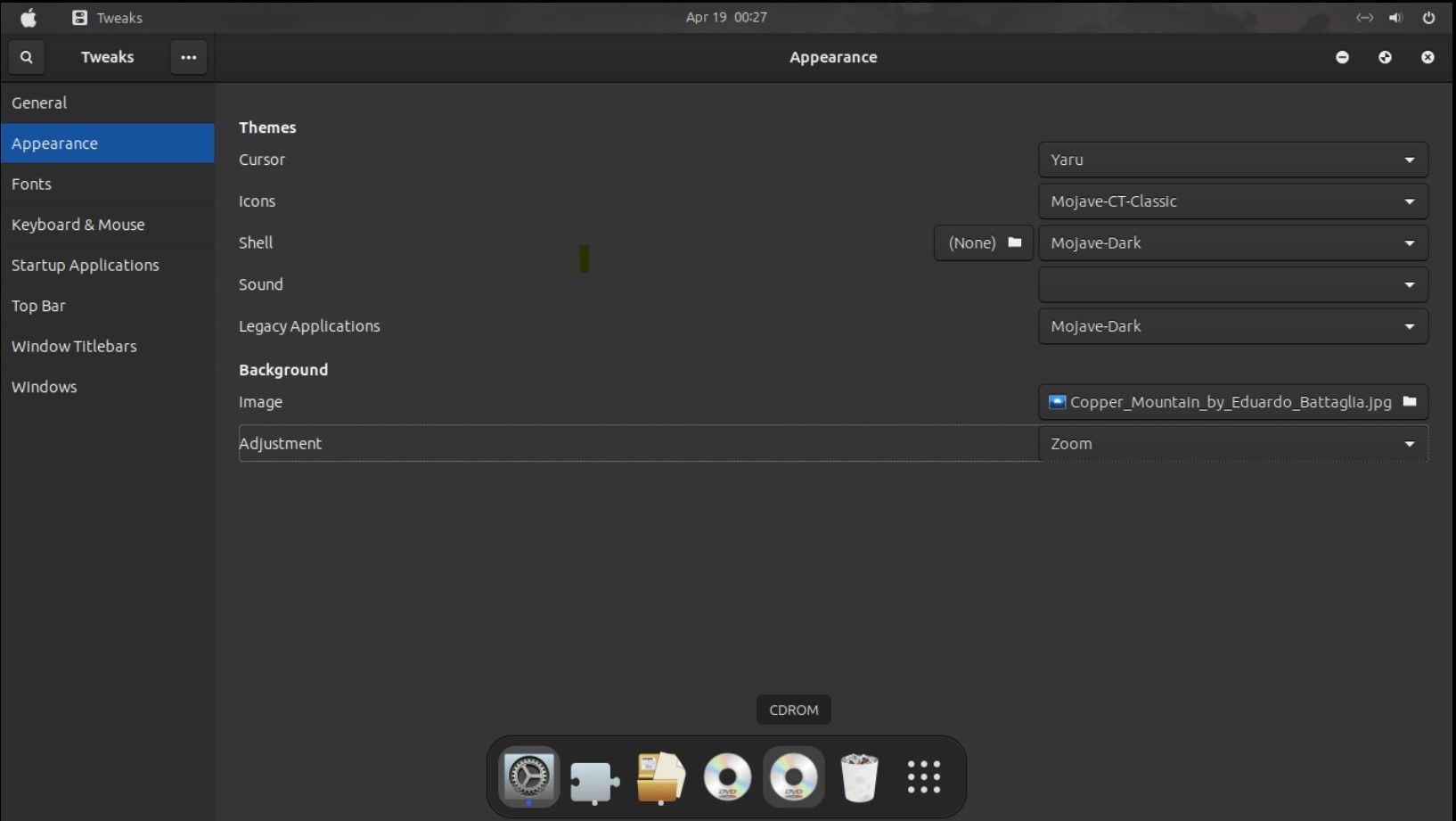
Если пункт Shell не активен — убедитесь, что расширение User Themes включено.
Шаг 6: Добавление Dock через Dash to Dock
Одна из ключевых частей «внешнего вида как в macOS» — док. Установите Dash to Dock через сайт расширений или через GNOME Extension Manager:
- Перейдите на extensions.gnome.org и установите браузерное расширение (Install browser extension).
- Найдите «Dash to Dock» и установите его.
- В приложении «Расширения» включите Dash to Dock и откройте его настройки для точной подгонки поведения и внешнего вида.
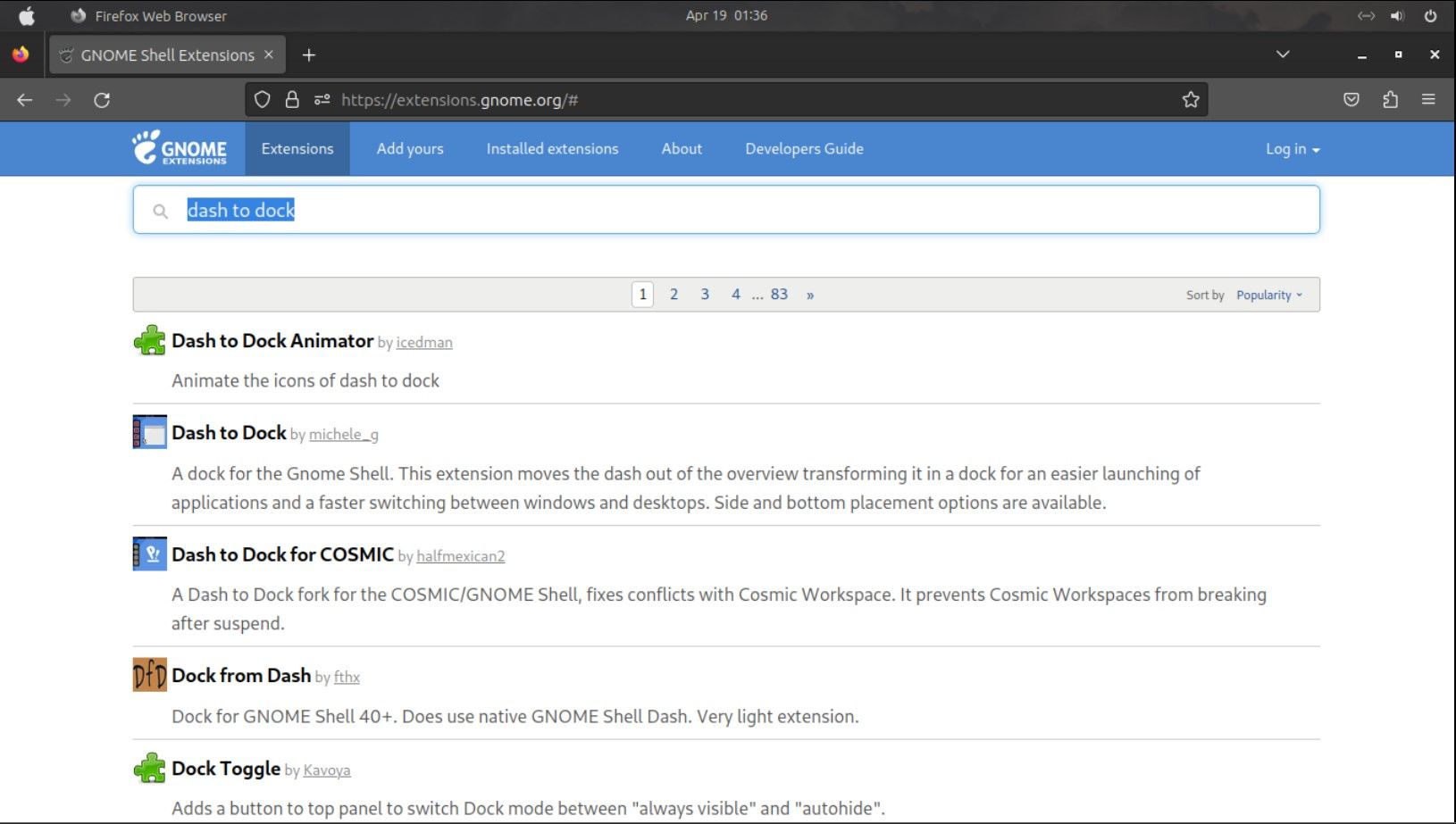
После включения у вас появится панель с приложениями, напоминающая док macOS. В настройках можно изменить расположение, автоматическое скрытие, размер иконок и анимацию.
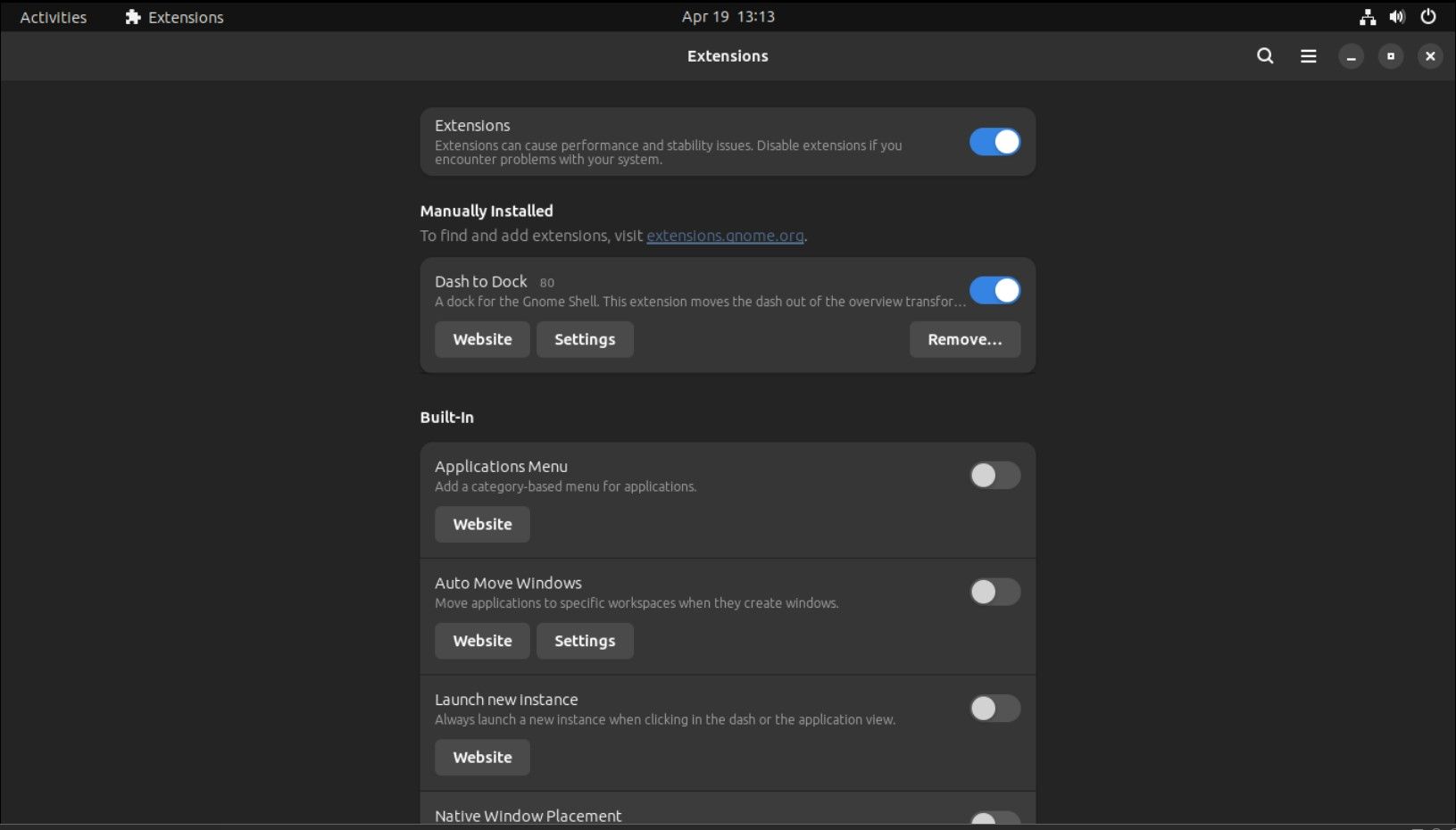
Полезные расширения для macOS-подобного интерфейса:
- Dash to Dock — док.
- User Themes — для тем оболочки.
- AppIndicator and KStatusNotifier — для иконок в трее.
- Top Bar или Panel OSD — для управления верхней панелью.
Шаг 7: Обои и финальные штрихи
Откройте Настройки → Внешний вид → Фоновый рисунок. Нажмите Add Picture и выберите новый обой. Для более аутентичного вида используйте обои в высоком разрешении (1920×1080 и выше).
Дополнительно можно настроить шрифты в GNOME Tweaks, уменьшить интервал между иконками и включить сглаживание шрифтов.
Резервное копирование и откат изменений
Перед крупными изменениями полезно сохранить текущие настройки GNOME:
dconf dump / > ~/gnome-settings-backup.dconfДля восстановления:
dconf load / < ~/gnome-settings-backup.dconfТакже можете просто удалить папки ~/.themes и ~/.icons и отключить расширения, чтобы вернуться к исходному виду.
Критерии приёмки
- Тема оболочки применяется без ошибок (панель, меню работают корректно).
- Набор иконок заменён на выбранный, отсутствуют «пустые» иконки.
- Док отображается и управляется через Dash to Dock.
- При входе в систему не возникает ошибок GNOME Shell.
Трудности и способы решения
- Тема не отображается — проверьте, включено ли расширение User Themes и совместима ли тема с вашей версией GNOME Shell.
- Иконки не применяются — перезапустите GNOME Shell или выйдите из сеанса.
- Расширение не устанавливается через сайт — попробуйте GNOME Extension Manager или установите пакет gnome-shell-extension-manager.
- После обновления Ubuntu расширения могут перестать работать — отключите их перед обновлением и проверьте совместимость после.
Альтернативные подходы
- KDE Plasma: если вы хотите глубоко кастомизируемый рабочий стол с macOS-подобным доком, KDE + Latte Dock дают гибкие возможности.
- Темы на уровне дистрибутива: рассматривайте дистрибутивы типа elementary OS (macOS-подобный UX «из коробки») если вам важна минимальная настройка.
Мини-методика выбора темы (шпаргалка)
- Смотрите совместимость темы с версией GNOME Shell.
- Выбирайте набор иконок в одном стиле с темой.
- Делайте бэкап dconf перед установкой.
- Тестируйте после установки и корректируйте настройки дока и шрифтов.
Роль‑ориентированные чеклисты
Для начинающего пользователя:
- Установить GNOME Tweaks и расширения через apt.
- Скачать тему и иконки, распаковать в ~/.themes и ~/.icons.
- Включить User Themes и выбрать тему.
Для продвинутого пользователя:
- Подстроить Dash to Dock через JSON/GUI.
- Автоматизировать установку тем скриптом (только с доверенных источников).
Для администратора:
- Создать образ с предустановленными темами для развёртывания.
- Проверить лицензии тем и иконок в корпоративной среде.
Безопасность и конфиденциальность
- Загружайте темы и иконки с проверенных сайтов (gnome-look.org, GitHub авторов). Не запускайте непроверяемые install-скрипты от неизвестных авторов.
- Пакеты, установленные в ~/.themes и ~/.icons, влияют только на локальную учётную запись.
- Если тема требует установки системных файлов (в /usr/share/themes), убедитесь в доверии источника.
Совместимость и миграция
При обновлении Ubuntu или GNOME Shell расширения и темы иногда ломаются. Рекомендации:
- Отключайте расширения перед крупными обновлениями.
- Сохраняйте backup dconf и список установленных расширений.
- Читайте страницы тем на предмет совместимости и обновлений.
Примеры тестов и приёмки
- Профиль пользователя: открыть 10 приложений и проверить, что иконки отображаются в доке и в меню.
- Проверка восстановления: загрузить резервную копию dconf и убедиться, что настройки вернулись.
Краткое резюме
Настройка Ubuntu 23.04 под стиль macOS — это комбинация темы для оболочки, набора иконок, расширений (в частности Dash to Dock) и обоев. Делайте резервные копии и проверяйте совместимость тем с версией GNOME Shell. Для более глубокой кастомизации рассмотрите альтернативы вроде KDE Plasma или специально ориентированных дистрибутивов.
Важное: всегда скачивайте темы и расширения из доверенных источников и не выполняйте непроверенные скрипты с правами администратора.
Короткое объявление: Превратите свой Ubuntu 23.04 в аккуратно оформленный macOS-подобный рабочий стол за 30–60 минут: GNOME Tweaks, Dash to Dock, подходящая тема и иконки — и готово.

Похожие материалы

Несколько аккаунтов Skype: Multi Skype Launcher

Журнал для работы: повысить продуктивность

Персональные звуки уведомлений на Android

Скачивание шоу Hulu для офлайн‑просмотра

Microsoft Start: персонализированная новостная лента
