
Как управлять иконками строки меню macOS
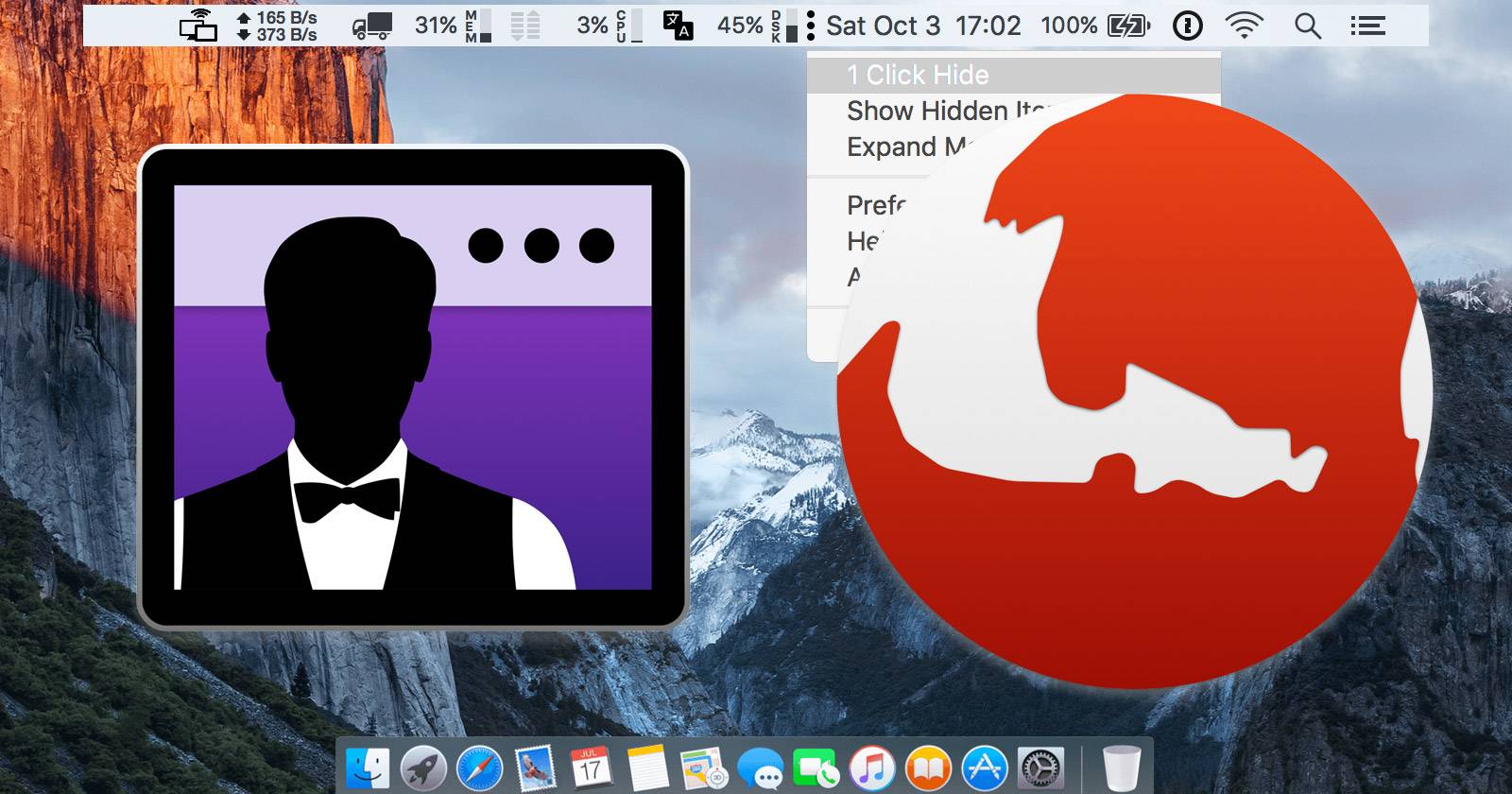
Кратко
Если строка меню macOS кажется захламлённой, её можно упорядочить. В статье показано, как перемещать системные иконки без сторонних утилит, а также как скрывать и хранить сторонние иконки с помощью Barsoom, Bartender 2 и бесплатных альтернатив. Включено руководство по выбору инструмента и практические чеклисты.
Зачем упорядочивать строку меню
Строка меню — это быстрый доступ к системным функциям и приложениям. Но когда там слишком много иконок, она отвлекает и мешает рабочему процессу. Упорядоченная строка меню экономит время и упрощает интерфейс. Кратко объясняю ключевые термины:
- Menubar / строка меню — панель в верхней части экрана macOS.
- Spotlight — системный поиск macOS.
- Notification Center — центр уведомлений macOS.
- SIP (System Integrity Protection) — защита целостности системы в macOS.
Важно: не все иконки можно скрыть стандартными средствами. Некоторые системные элементы (Spotlight) и части Apple защищены от перемещения.
Что можно делать без дополнительных приложений
Вы можете перемещать часть системных иконок прямо в macOS. Это бесплатный и быстрый приём:
- Зажмите клавишу Command (⌘).
- Кликните по иконке в строке меню и перетащите её влево или вправо.

Вы можете перетащить некоторые иконки за пределы строки меню, чтобы удалить их. Но есть ограничения:
- Spotlight и Notification Center нельзя переместить.
- Большинство иконок сторонних приложений нельзя полностью убрать стандартным перетаскиванием — их создатели решают, показывать ли иконку постоянно.
Если стандартных средств недостаточно, используйте специальные утилиты — они дают больший контроль.
Barsoom — скрыть иконки, которые вы не используете (платно)
Barsoom — простая утилита, которая позволяет скрывать сторонние иконки. Цена в исходном материале — $7; при покупке других приложений от того же разработчика она может быть бесплатной.
Как работает Barsoom:
- Зажмите Command (⌘) и кликните по сторонней иконке — появится опция скрыть.
- Скрытые иконки можно восстановить через иконку Barsoom в строке меню.
В настройках Barsoom вы увидите список всех доступных системных иконок OS X в одном месте. Там же есть функция «Развернуть строку меню» (Expand Menubar), которая временно скрывает текстовое меню в левом верхнем углу и даёт дополнительное пространство для иконок.
Когда использовать Barsoom:
- Нужна простая, понятная панель управления иконками.
- Хочется скрывать и восстанавливать иконки вручную, без сложных правил.
Ограничения:
- Barsoom скрывает сторонние иконки, но не создаёт отдельную вторичную панель.
- Некоторые приложения могут «реанимировать» свою иконку при запуске.
Bartender 2 — организация для продвинутых пользователей (платно)
Bartender 2 — более мощный инструмент для тех, кто хочет точечного контроля. В исходной статье указана цена $15 и месячная пробная версия.
Что делает Bartender 2:
- Переносит выбранные иконки в отдельную, вторичную панель (Bartender Bar).
- Позволяет скрывать и показывать системные и сторонние иконки по правилам и расписанию.
- Поддерживает работу в El Capitan и совместимость с SIP (обновлённая версия не требует отключения SIP).
Плюсы Bartender 2:
- Отлично подходит, если вы хотите иметь быстрый доступ к редким иконкам, но не видеть их постоянно.
- Можно настроить автоматическое появление иконки при активности приложения.
Минусы:
- Платное решение (есть пробный период).
- Для некоторых системных иконок всё ещё существуют ограничения (Spotlight остаётся недоступным для полной перетаскиваемости).
Когда выбирать Bartender:
- Вы — «power user» и хотите гибкие правила.
- Строка меню постоянно заполняется иконками из многих приложений.
Broomstick — бесплатная, но ненадёжная альтернатива (больше не поддерживается)
Broomstick когда‑то была бесплатной утилитой от Zibity и могла скрывать некоторые иконки. Её поддержка со временем уменьшилась, и сегодня она может работать нестабильно.
Проблемы, с которыми я столкнулся:
- Удалось скрыть иконку Evernote.
- Иконка Dropbox «возвращалась» при запуске приложения.
- Spotlight скрыть не удалось.
Когда использовать Broomstick:
- Если вы не хотите платить и готовы мириться с ограничениями.
- Как временный вариант, если другие инструменты недоступны.
Полное скрытие строки меню
Если проблема — визуальный шум во время работы, проще скрыть строку меню целиком. В macOS El Capitan и новее это можно сделать в системных настройках.
- Откройте «Системные настройки» → «Основные» (General).
- Поставьте галочку «Скрывать строку меню автоматически».
В результате строка меню появится только при наведении курсора в верхнюю часть экрана. Это удобно для полноэкранной работы, но требует привыкания.
Когда какой инструмент выбрать — мини‑методика
- Оцените цель: уменьшить отвлечение или освободить место для иконок?
- Попробуйте стандартный метод (Command + перетаскивание).
- Если нужно скрыть сторонние иконки без отдельной панели — попробуйте Barsoom.
- Если нужно управлять большим набором иконок и иметь правила — берите Bartender 2.
- Если хотите временно убрать всё — включите автоматическое скрытие строки меню.
Эта последовательность помогает быстро выбрать минимально сложное и надёжное решение.
Руководство по ролям: что предпочитают разные пользователи
- Новички: использовать командное перетаскивание и автоматическое скрытие строки меню.
- Офисные работники: Barsoom — простая и недорогая альтернатива.
- Разработчики и power users: Bartender 2 — гибкость и правила отображения.
- Любители минимализма: просто скрыть строку меню и работать в полноэкранных приложениях.
Критерии приёмки (как понять, что задача выполнена)
- Визуальный критерий: строка меню больше не выглядит захламлённой при типичной рабочей нагрузке.
- Функциональный критерий: все нужные иконки доступны за 1–2 клика.
- Надёжность: иконки не «вылазят» обратно после перезагрузки системы или запуска приложений.
Частые проблемы и когда решения не сработают
- Spotlight и некоторые системные элементы не поддаются перемещению — это ограничение macOS.
- Некоторые приложения восстанавливают свою иконку при запуске; это их внутренняя логика.
- На старых версиях macOS или в системах с включённым SIP возможны ограничения; проверьте совместимость утилиты с вашей версией ОС.
Ментальные модели и эвристики
- Правило 80/20: 20% иконок вы используете 80% времени — поместите их в видимую область.
- Видимость по временной шкале: иконки с редкой, но важной информацией — в Bartender; мелкие служебные — скрывать.
- Минимализм по контексту: скрывайте строку меню на время презентаций и фокусной работы.
Быстрая таблица сравнения (наглядно)
- Стандартное перетаскивание: бесплатно, простое, ограничено системными правилами.
- Barsoom: $7, скрытие сторонних иконок, простой интерфейс.
- Bartender 2: $15, отдельная панель, правила и автоматизация.
- Broomstick: бесплатно, ненадёжно и частично несовместимо.
Совместимость и советы по миграции
- Убедитесь, что версия утилиты поддерживает вашу версию macOS (El Capitan или новее).
- Если вы ранее использовали Bartender старой версии, обновление может потребовать доплаты (в исходнике упоминалось обновление за $7).
- Тестируйте изменения после установки: перезагрузите систему и проверьте, что иконки не возвращаются.
Небольшой факт‑бокс
- Barsoom: примерно $7 (в оригинальном материале).
- Bartender 2: примерно $15 с пробным периодом в один месяц.
- Broomstick: бесплатна, но поддержка сильно зависит от разработчика.
Простое дерево решений
flowchart TD
  A[Нужна быстрая уборка строки меню?] -->|Да| B{Часто ли вы используете скрытые иконки?}
  B -->|Нет| C[Стандартное перетаскивание + скрытие строки меню]
  B -->|Иногда| D[Barsoom]
  B -->|Да, часто| E[Bartender 2]
  A -->|Нет, хочу полностью скрыть| F[Включить автоскрытие строки меню в Системных настройках]
1‑строчная глоссарий
- Menubar — строка меню macOS в верхней части экрана.
- SIP — механизм защиты целостности системы macOS.
- Spotlight — встроенный поиск macOS.
- Notification Center — панель уведомлений macOS.
Заключение
Строка меню на Mac — полезный ресурс, но её легко перегрузить. Начните с встроенного перетаскивания, если этого недостаточно — перейдите к Barsoom для простого скрытия или Bartender 2 для продвинутой организации. Если вам нужен абсолютный минимализм, включите автоматическое скрытие строки меню.
Важно протестировать выбранное решение в вашей конфигурации macOS: некоторые приложения сами управляют своей иконкой, и их поведение может отличаться.
Будет полезно узнать: какие сервисы вы предпочитаете держать в видимой части строки меню?

Похожие материалы

Несколько аккаунтов Skype: Multi Skype Launcher

Журнал для работы: повысить продуктивность

Персональные звуки уведомлений на Android

Скачивание шоу Hulu для офлайн‑просмотра

Microsoft Start: персонализированная новостная лента
