
Настройка дока GNOME в Ubuntu 22.04 в стиле macOS
Что такое GNOME
GNOME — это популярная среда рабочего стола для Linux. Она присутствует по умолчанию в Ubuntu и во многих других дистрибутивах (Debian, Fedora, RHEL). Начиная с версии 42 GNOME получил обновлённый интерфейс и более гибкие параметры, в том числе улучшенные параметры дока (dash).
Определение: Док (или dash) — панель со значками запускаемых и закреплённых приложений.
Шаг 1 — как открыть настройки дока
- Нажмите клавишу Super (обычно клавиша с логотипом Windows) и начните печатать «Настройки».
- В открывшемся приложении выберите вкладку «Внешний вид» (Appearance).
- В разделе «Док» (Dock) будут все параметры, которые нам нужны.
Важно: по умолчанию док закреплён слева — это исторически принято в Ubuntu.
Шаг 2 — быстрое преобразование дока в стиль macOS
- Позиция дока: в настройках найдите пункт «Положение» и выберите «Внизу» (Bottom).
- Отключите «Panel mode» — это уберёт растяжение дока от края до края и сделает его плавающим по центру.
- Включите «Auto-hide the Dock», чтобы док скрывался автоматически и показывался при наведении.
- Настройте размер значков, чтобы они были меньше и напоминали маковский док.
- В разделе поведения (Configure dock behavior) выключите или включите видимость корзины и смонтированных дисков по желанию.
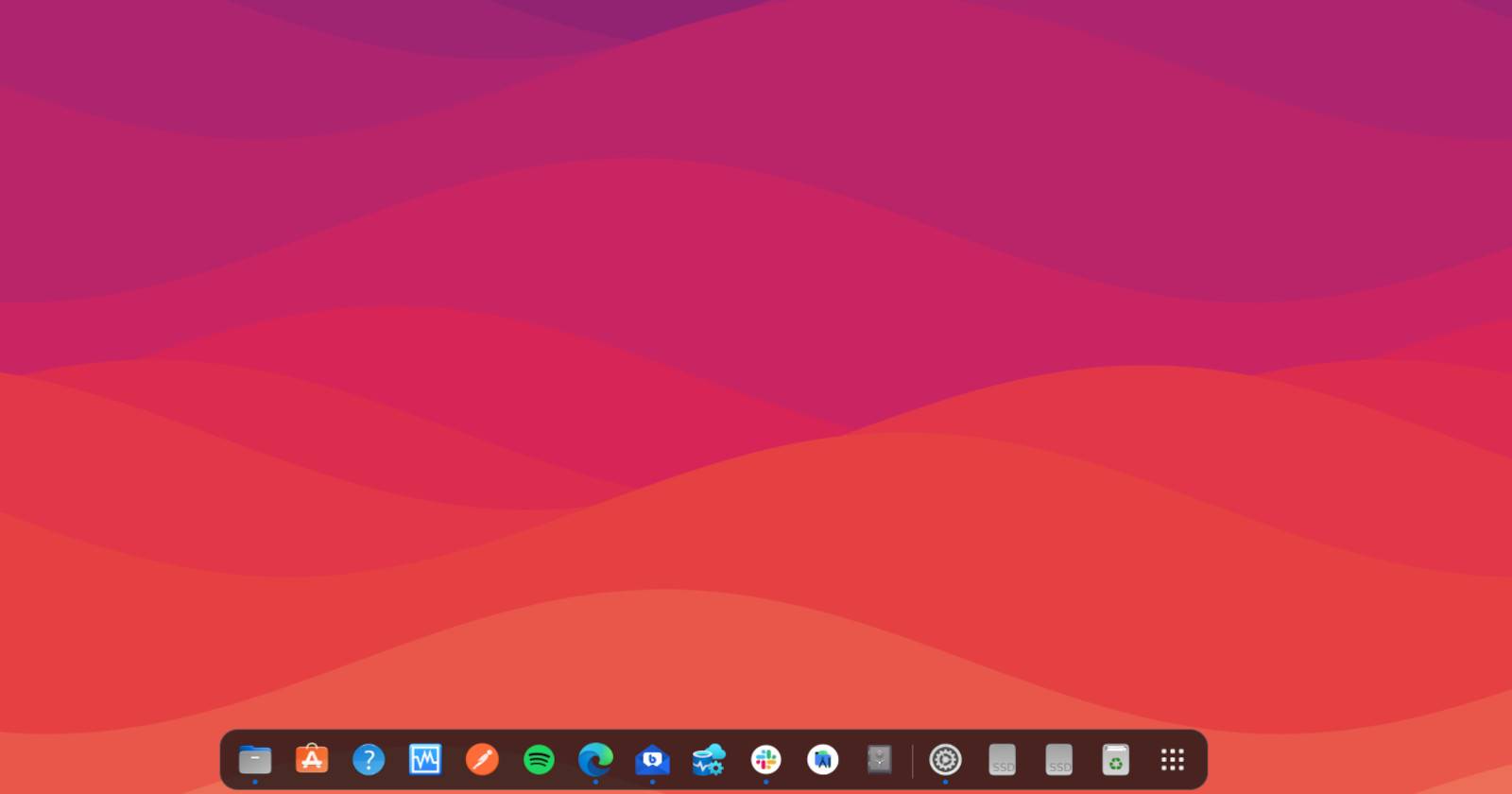
Результат настройки показан на скриншоте ниже:
После всех изменений рабочий стол будет выглядеть примерно так:
Полезные советы и эвристики
- Размер значков: для маковского вида установите размер в нижней или средней градации — 32–48 px обычно смотрится аккуратно. (В интерфейсе GNOME отображается ползунок размера.)
- Центрирование: если док визуально не центрируется, попробуйте закрепить пустое пространство в виде закреплённого приложения или установить одинаковые отступы у крайних значков.
- Жесты: включите скрытие и показывайте док движением мыши; это уменьшит отвлекающие элементы.
Важно: интерфейс может выглядеть по-разному в зависимости от темы оформления и масштабирования дисплея (например, при HiDPI).
Альтернативные подходы
- Расширение Dash to Dock или Dash to Panel — даёт расширенные опции кастомизации: сглаженные края, отступы, скрытие по жесту, а также дополнительные правила для поведения приложений.
- GNOME Tweaks — утилита для тонкой настройки тем, иконок и расширений; полезна, если хотите сочетать внешний вид и тему значков.
- Команды gsettings/dconf — позволяют программно задать параметры дока (удобно для скриптов и массовых развёртываний). Пример: gsettings set org.gnome.shell.extensions.dash-to-dock dock-position ‘BOTTOM’
Когда использовать альтернативы: если стандартных настроек недостаточно (например, нужен плавающий док с тенью и скруглёнными углами), рассмотрите Dash to Dock.
Когда настройки могут не сработать (контрпримеры)
- Вы используете устаревший Ubuntu (до 22.04): встроенные опции дока ограничены, нужно обновиться или ставить расширения.
- Сессия с Xorg vs Wayland: некоторые расширения или поведения могут отличаться между ними; в Wayland-пользовательских средах возможны ограничения.
- Конфликт расширений: если установлено несколько расширений для панели, они могут конфликтовать и ломать поведение дока.
Примечание: перед установкой расширений делайте резервную копию настроек или снимите снимок dconf.
Контрольный список перед завершением
- Позиция дока — Внизу
- Panel mode — отключён (чтобы док был плавающим)
- Auto-hide — включён (если нужно)
- Размер значков — выбран по вкусу
- Видимость корзины/дисков — настроена
- Тема и масштаб — проверены на разных дисплеях
Краткая методология для корпоративного развёртывания
- Определите целевую конфигурацию дока (позиция, авто‑скрытие, размер значков).
- Проверьте совместимость с текущей версией GNOME и Wayland/Xorg.
- Автоматизируйте настройку через gsettings/dconf или скрипты установки расширений.
- Тестируйте на нескольких моделях мониторов и с разными темами.
- Документируйте стандарт и раздайте пользователям короткую инструкцию.
Краткое резюме
- Ubuntu 22.04 с GNOME 42 позволяет получить плавающий док внизу экрана без сторонних расширений.
- Для более глубокой кастомизации используйте Dash to Dock, GNOME Tweaks или gsettings.
- Всегда проверяйте поведение на Wayland/Xorg и делайте резервные копии настроек.
Дополнительно: если вы всё ещё на старой версии Ubuntu — обновитесь до LTS-релиза 22.04, чтобы получить все преимущества GNOME 42.
1-строчный глоссарий
- GNOME — среда рабочего стола для Linux.
- Док (dash) — панель с ярлыками приложений.
- Panel mode — режим, при котором док растягивается от края до края экрана.
- Super — системная клавиша с логотипом Windows или Command на некоторых клавиатурах.
- LTS — долгосрочная поддержка (Long Term Support).
Важно: Перед массовым развёртыванием протестируйте конфигурацию на нескольких пользователях и устройствах.

Похожие материалы

Несколько аккаунтов Skype: Multi Skype Launcher

Журнал для работы: повысить продуктивность

Персональные звуки уведомлений на Android

Скачивание шоу Hulu для офлайн‑просмотра

Microsoft Start: персонализированная новостная лента
