
Как настроить панель To-Do в Outlook

Кратко
Панель To-Do показывает календари, избранные контакты и задачи прямо рядом с почтой. Включите View > To-Do Bar, выберите комбинацию Calendar / People / Tasks и настройте отображение задач через меню Arrange By и View Settings. В статье — пошаговые инструкции, советы для администраторов и чеклисты для разных ролей.
Быстрая навигация
- Включение панели To-Do
- Параметры To-Do
- Настройка элемента Tasks
- Расширенные настройки и сброс вида
- Чеклисты и пошаговые сценарии
- Неисправности и их устранение
- Дополнения и альтернативы
Почему это важно
Панель To-Do объединяет три важных перспективы вашей работы: предстоящие события, ключевые контакты и задачи. Это сокращает переключение между окнами и помогает держать приоритеты на виду.
Включение панели To-Do
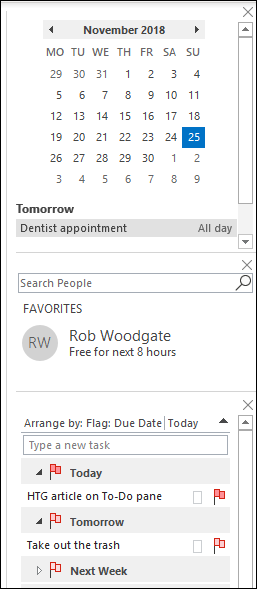
Панель To-Do по умолчанию скрыта. Чтобы показать её:
- Нажмите View в верхнем меню.
- Выберите To-Do Bar.
- Отметьте один или несколько пунктов: Calendar, People, Tasks.
Обратите внимание: в интерфейсе Microsoft название элемента — “To-Do Bar”, а в документации часто используется термин “pane” (панель). В статье далее мы будем называть её панелью.
Важно
- Если вы не видите пунктов меню, окно Outlook может быть слишком узким. Попробуйте развернуть окно приложения или свернуть ленту.
Параметры панели To-Do
После клика View > To-Do Bar появятся четыре опции: Calendar, People, Tasks и Off.
- Calendar показывает текущий месяц и ближайшие встречи.
- People показывает контакты, помеченные как Favorites.
- Tasks показывает задачи Outlook, отсортированные по дате выполнения (по умолчанию).
Вы можете включить любую комбинацию этих трёх элементов. Порядок, в котором элементы отображаются в панели, зависит от порядка их включения в меню: элемент, добавленный позднее, появится ниже.
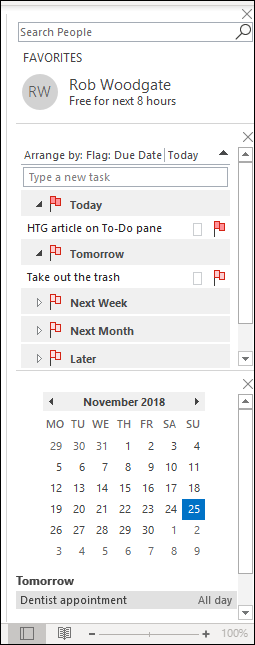
Если вы хотите скрыть панель полностью, выберите View > To-Do Bar > Off или снимите все чекбоксы.
Настройка элемента Tasks
Элемент Tasks даёт наибольшее число опций. По сути, он ведёт себя как обычная папка почты, поэтому доступно много средств кастомизации.
По умолчанию задачи отображаются по Due Date (дате выполнения) по возрастанию.
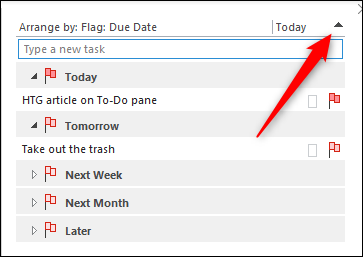
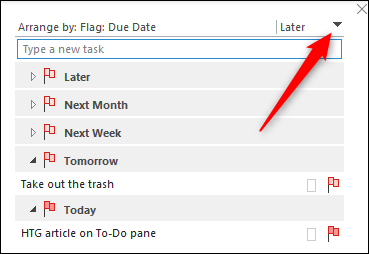
- Чтобы инвертировать порядок, щёлкните чёрную стрелку рядом с заголовком Today или включите Reverse Sort в меню Arrange By.
- Щёлкните правой кнопкой по заголовку списка, чтобы открыть контекстное меню с настройками вида.
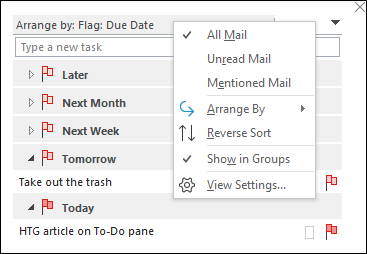
Три первых пункта контекстного меню — All Mail, Unread Mail и Mentioned Mail — являются стандартными фильтрами для почтовых папок и фактически не применимы к задачам.
Параметр Arrange By
Через Arrange By вы можете выбрать альтернативные критерии сортировки:
- Categories — по категориям (алфавитно).
- Start Date — по дате начала задачи.
- Due Date — по дате выполнения.
- Folder — по имени папки, в которой находится задача.
- Type — по типу элемента (почта или задача).
- Importance — по степени важности (High, Normal, Low).
Также доступна опция Show in Groups — показывает задачи сгруппированными по выбранному критерию, и Reverse Sort — обратный порядок.
View Settings и расширенная кастомизация
Кнопка View Settings открывает окно расширённых настроек вида папки. Там можно изменить видимые столбцы, формат отображения и правила условного форматирования.
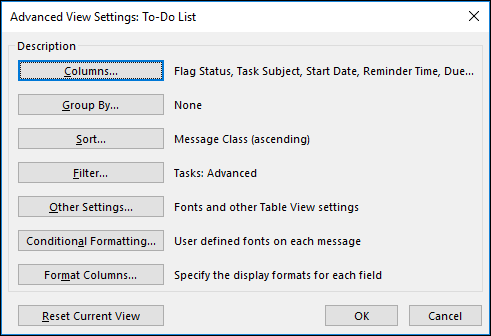
Полезные действия:
- Добавьте/уберите столбцы (например, Categories, Start Date, Due Date).
- Создайте условное форматирование, чтобы выделять задачи по ключевым словам или важности.
- Настройте фильтры, чтобы в панели отображались только задачи с определёнными тегами.
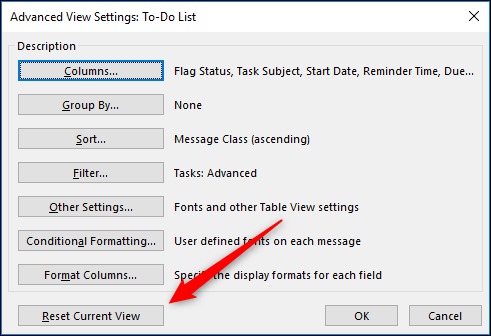
Если что-то пошло не по плану, нажмите Reset Current View, чтобы вернуть вид по умолчанию.
Практические сценарии и рекомендации
- Чтобы видеть только ближайшие дедлайны, используйте Arrange By -> Due Date и включите Show in Groups по интервалам (Today, Tomorrow, This Week).
- Если вы работаете в команде и используете категории для приоритизации, включите Categories как основной критерий и добавьте условное форматирование для высокоприоритетных меток.
- Перетаскивайте письма в Tasks, чтобы быстро создать задачу из почты.
Классификация зрелости использования панели To-Do
- Уровень 1 — базовый: показывает Calendar и Tasks, без кастомизации.
- Уровень 2 — продвинутый: настроены сортировки, видимые столбцы и группы.
- Уровень 3 — эксперт: используются правила, условное форматирование и интеграция с Microsoft To Do или Power Automate.
Чеклист для ролей
Администратор
- Проверьте групповые политики, блокирующие видимость панели.
- Документируйте стандартный вид для организации.
- Проверьте совместимость с мобильными клиентами и Web Outlook.
Продвинутый пользователь
- Настройте View Settings и условное форматирование.
- Создайте шаблоны и быстрые правила для создания задач из почты.
Обычный пользователь
- Включите Calendar и Tasks.
- Настройте сортировку по Due Date и включите Show in Groups.
Пошаговый SOP для настройки вида Tasks
- View > To-Do Bar > Tasks.
- Откройте Tasks и щёлкните правой кнопкой по заголовку списка.
- Выберите Arrange By и нужный критерий.
- Выберите View Settings для изменения столбцов.
- Примените условное форматирование для важности.
- При необходимости нажмите Reset Current View.
Тесты и критерии приёмки
- Критерий 1: Панель отображается после View > To-Do Bar > Tasks.
- Критерий 2: При Arrange By -> Due Date задачи отображаются по дате.
- Критерий 3: Reverse Sort меняет порядок на обратный.
- Критерий 4: Reset Current View возвращает стандартный вид.
Неисправности и устранение
Проблема: Панель не отображается
- Проверка 1: Окно слишком узкое — разверните Outlook.
- Проверка 2: Групповая политика администратором запрещает изменения — обратитесь к IT.
Проблема: Tasks показывают пустой список
- Проверьте, нет ли активного фильтра (View Settings -> Filter).
- Убедитесь, что вы просматриваете правильную учётную запись/папку Tasks.
Проблема: Элементы появляются в неправильном порядке
- Проверьте Arrange By и включён ли Reverse Sort.
Альтернативные подходы и интеграции
- Microsoft To Do: синхронизируется с Outlook Tasks и предоставляет мобильные списки и напоминания.
- Использование отдельной папки Tasks вместо панели для сложных рабочих процессов.
- Power Automate: автоматическое создание задач из писем по шаблону.
Когда панель не подходит
- Если вы работаете с большим объёмом задач и предпочитаете Kanban, To-Do pane будет неудобна.
- Для совместной работы в реальном времени предпочтительнее внешние сервисы (Planner, Trello).
Ментальные модели и эвристики
- “Сначала видимость”: включайте только те элементы панели, которые реально используете.
- “Минимальный шум”: настройте фильтры и группы, чтобы с экрана не выпадала нерелевантная информация.
- “Правило двух кликов”: нужная информация должна быть доступна максимум в два клика.
Decision flowchart
flowchart TD
  A[Нужно видеть дедлайны?] -->|Да| B[Поставьте Tasks]
  A -->|Нет| C[Отключите Tasks]
  B --> D{Нужна сортировка по дате?}
  D -->|Да| E[Arrange By -> Due Date]
  D -->|Нет| F[Arrange By -> Другой критерий]
  E --> G[Включите Show in Groups]
  F --> G
Безопасность и приватность
Панель отображает данные, уже хранящиеся в вашей учётной записи Outlook. Для организаций: убедитесь, что доступ к задачам и контактам соответствует политикам конфиденциальности и GDPR при работе с персональными данными.
Быстрый справочник и сочетания
- View > To-Do Bar — включить/выключить панель.
- View Settings — расширенные настройки вида.
- Reset Current View — вернуть настройки по умолчанию.
Короткое резюме
Панель To-Do в Outlook — удобный инструмент для одновременного просмотра календаря, избранных контактов и задач. Её легко включить через View > To-Do Bar и гибко настроить для разных рабочих стилей. Используйте Arrange By и View Settings для управления сортировкой и внешним видом, а при ошибках — Reset Current View или проверку политик администратора.
Важные заметки
- Настройки панели локальны для клиента Outlook и могут отличаться в Outlook в вебе.
- Если вы используете несколько учётных записей, проверьте, какая из них активна при настройке Tasks.
Глоссарий в одну строку
- To-Do Bar: интерфейс Outlook для быстрого доступа к календарю, контактам и задачам.
- Arrange By: меню сортировки элементов в текущем виде.
- View Settings: окно для детальной настройки столбцов и форматов.

Похожие материалы

Несколько аккаунтов Skype: Multi Skype Launcher

Журнал для работы: повысить продуктивность

Персональные звуки уведомлений на Android

Скачивание шоу Hulu для офлайн‑просмотра

Microsoft Start: персонализированная новостная лента
