
Как изменить фон и тему заголовка в Microsoft Office 2016
Кому пригодится эта инструкция
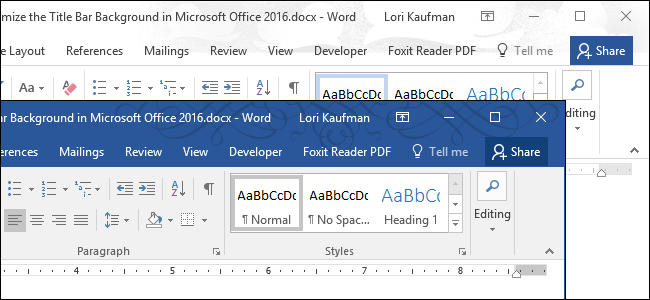
Коротко: если вы хотите сделать интерфейс Office 2016 более удобным или эстетичным — выбрать фоновое изображение на заголовке окна или переключить тёмную/светлую тему. Подойдёт для пользователей Word, Excel, PowerPoint и Outlook — процедура идентична во всех программах.
Что изменилось в Office 2016
Office 2016 добавил фон на строке заголовка каждой программы и новые тёмные темы. Фон — это набор предустановленных картинок; загрузить собственное изображение нельзя. Тема влияет на цвет ленты и панели заголовка.
Краткие термины
- Фон Office: предустановленное изображение в строке заголовка.
- Тема Office: цветовая схема интерфейса (Яркая, Темно‑серый, Чёрная и т.д.).
Пошаговая инструкция
- Откройте Word (или Excel/PowerPoint/Outlook).
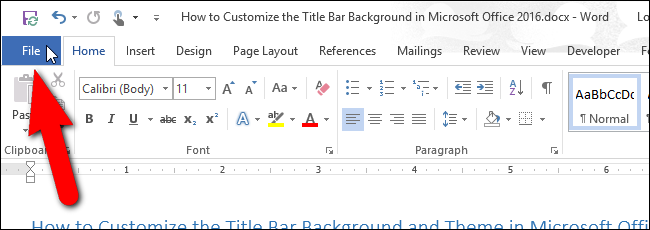
- Нажмите вкладку Файл.
- В боковом меню выберите Параметры.

- На вкладке Общие найдите раздел Персонализируйте свою копию Microsoft Office. В выпадающем списке Фон Office выберите желаемый фон или выберите Нет фона, чтобы убрать изображение с заголовка.

Важно: если список Фон Office отсутствует, значит вы не вошли в учётную запись Microsoft в Office. Фон доступен только при входе.

- Если вы используете локальную учётную запись Windows или более старую версию Windows, войдите в учётную запись Microsoft через ссылку Войти на правой стороне строки заголовка любой программы Office.

- Чтобы сменить цветовую тему, в том же разделе выберите нужный вариант в выпадающем списке Тема Office. Обратите внимание:
- Темно‑серый и Чёрная — тёмные темы;
- Тема Чёрная доступна только подписчикам Office 365;
- Тема Яркая меняет цвет каждой программы отдельно (например, синий в Word, зелёный в Excel).

- Нажмите ОК, чтобы сохранить изменения.

Изменённый фон и тема появятся в текущей программе и автоматически применятся ко всем остальным программам Office.

Устранение распространённых проблем
- Если опции нет: войдите в Office под учётной записью Microsoft.
- Если тема «Чёрная» недоступна: проверьте, активна ли у вас подписка Office 365.
- Если изменения не применяются: закройте и откройте программу; при необходимости перезагрузите компьютер.
Когда этот способ не подойдёт
- Нельзя загрузить своё изображение в фон заголовка — доступны только предустановки.
- Нельзя задать разные фоновые изображения для разных программ — фон и тема глобальные для всей установки Office.
Дополнительные советы и альтернативы
- Если нужна единообразная тёмная рабочая среда, включите системную тёмную тему Windows и выберите соответствующую тему в Office.
- Для корпоративных компьютеров администратор может управлять темами и параметрами через групповые политики; обратитесь к ИТ‑отделу.
Чек‑лист перед изменением
- Вход в учётную запись Microsoft выполнен.
- Понимаю, что фон — только предустановки.
- Если нужна тема «Чёрная», проверил(а) подписку Office 365.
Быстрая методика принятия решения
- Нужен ли фон на заголовке? — да/нет.
- Нужна ли тёмная тема? — да → проверить подписку.
- Изменить в Файл → Параметры → Общие.
flowchart TD
  A[Начало] --> B{Вошли в учётную запись Microsoft?}
  B -- Да --> C{Нужен фон?}
  B -- Нет --> D[Выполнить вход через Войти в заголовке]
  C -- Да --> E[Файл → Параметры → Фон Office → Выбрать фон]
  C -- Нет --> F[Фон отключить: Нет фона]
  E --> G{Нужна тёмная тема?}
  F --> G
  G -- Да --> H[Тема Office → Темно‑серый или Чёрная]
  G -- Нет --> I[ОК и закрыть]
  H --> I
  D --> B
Советы по доступности и производительности
- Тёмные темы иногда улучшают комфорт при слабом освещении, но могут затруднять чтение при ярком дневном свете. Проще менять тему под условия освещения.
- Фон заголовка не влияет на производительность программ.
Краткое резюме
- Фон и тема задаются через Файл → Параметры → Общие.
- Фон доступен только при входе в учётную запись Microsoft; свои изображения загрузить нельзя.
- Тема Чёрная требует подписки Office 365; изменения применяются ко всем программам Office.
Важное: если параметры недоступны, сначала войдите в Office под своей учётной записью Microsoft.

Похожие материалы

Несколько аккаунтов Skype: Multi Skype Launcher

Журнал для работы: повысить продуктивность

Персональные звуки уведомлений на Android

Скачивание шоу Hulu для офлайн‑просмотра

Microsoft Start: персонализированная новостная лента
