
Настройка часов в строке меню macOS
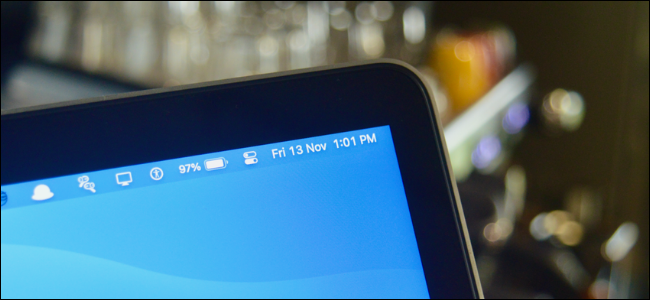
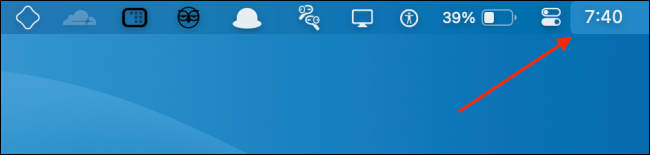
Коротко: по умолчанию macOS показывает только часы и минуты. Можно оставить минимальный вариант или включить день недели, дату, мигающие разделители и секунды. Также доступен аналоговый циферблат, который отключает дополнительные элементы.
Где найти параметры часов
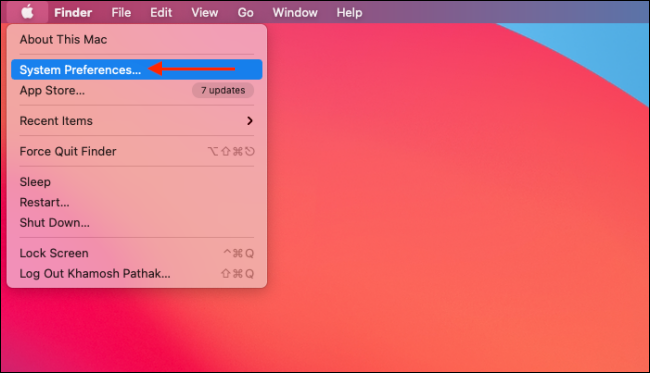
- Нажмите на меню Apple в левом верхнем углу и выберите «Системные настройки». В русской локализации это «Системные настройки».
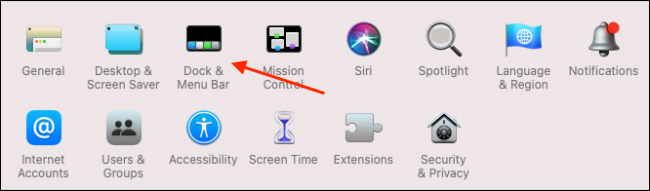
- В macOS Big Sur и новее откройте «Dock и строка меню».
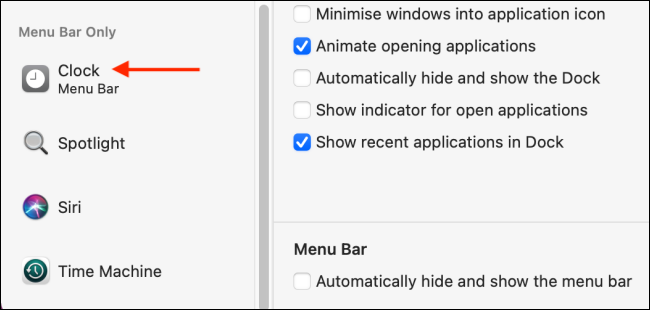
- В боковой панели выберите «Часы».
В macOS Catalina и ранее откройте «Дата и время», затем вкладку «Часы».
Какие опции доступны
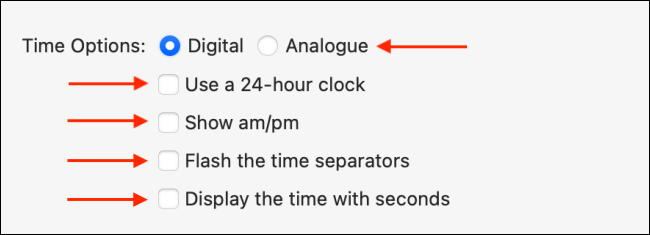
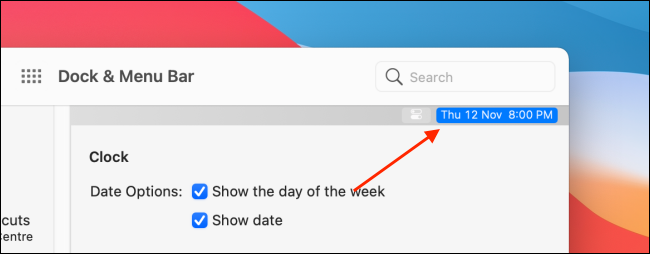
- Показать день недели — добавляет аббревиатуру дня перед временем.
- Показать дату — отображает число и месяц рядом со временем.
- Аналоговый — переключает на аналоговый циферблат; при этом день и дата скрываются.
- Использовать 24‑часовой формат — переключение между 12/24 часами.
- Показать am/pm — если нужен индикатор до/после полудня.
- Мигающие разделители — двоеточие между часами и минутами будет мигать.
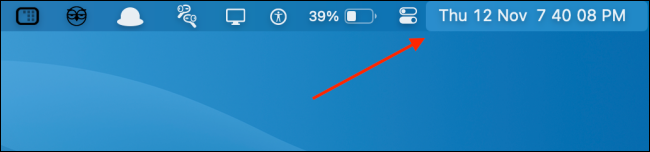
- Показать секунды — включит отображение секунд в строке меню (звучит полезно, но занимает больше места).
Все изменения применяются мгновенно; в macOS Big Sur и новее есть превью текущего отображения в правой верхней части окна настроек.
Примеры конфигураций
- Минималист: только часы и минуты.
- Офисный режим: часы, минуты и дата — удобно для планирования встреч.
- Для путешественников: 24‑часовой формат + дата, чтобы избежать путаницы при смене часовых поясов.
- Для разработчиков/техников: показать секунды + мигающие разделители для точного отсчёта.
Быстрая методика выбора настроек
- Определите цель: минимализм, точный отсчёт времени или видимость даты.
- Откройте настройки часов и включите минимально необходимые опции.
- Смотрите превью, при необходимости включайте секунды или 24‑часовой режим.
- Проверьте, хватает ли места в строке меню; если нет, используйте утилиты управления иконками.
Альтернативы и дополнения
- Itsycal — небольшая утилита, добавляющая выпадающий календарь к часам; при клике открывается календарь с событиями.
- Bartender — приложение для управления значками в строке меню, если место ограничено.
Важно: сторонние приложения требуют разрешений и могут быть ограничены политиками управления устройством (MDM).
Когда настройка не работает или опции недоступны
- Устройство управляется профилем MDM — администратор может блокировать изменение параметров строки меню.
- Устаревшая версия macOS — в Catalina и ранее путь к настройкам другой; проверьте раздел «Дата и время».
- Если часы не отображаются корректно после изменения, перезагрузите панель процессов: откройте «Мониторинг системы» или выполните терминальную команду killall SystemUIServer.
Краткая команда в Терминале для перезапуска строки меню:
killall SystemUIServerРоль‑ориентированные чеклисты
Для минималиста:
- Оставить только часы и минуты
- Отключить секунды и am/pm
- Использовать 24‑часовой формат при желании
Для специалиста по встречам:
- Включить дату и день недели
- Отключить секунды
- При необходимости использовать Itsycal для быстрого доступа к событиям
Для инженера/тестировщика:
- Включить секунды и мигающие разделители
- Проверить видимость при разных разрешениях экрана
Критерии приёмки
- Значок часов отображается в строке меню.
- Выбранные параметры (дата, день, секунды, 24‑часовой формат) видны в превью и на панели после закрытия настроек.
- При необходимости сторонний календарь открывается по клику и показывает события.
Решение в виде дерева принятия
flowchart TD
  A[Нужно изменить отображение часов?] --> B{Какая цель?}
  B -->|Минимализм| C[Только часы и минуты]
  B -->|Точные измерения| D[Включить секунды и мигающие разделители]
  B -->|Планирование| E[Показать дату и день, установить Itsycal]
  C --> F[Готово]
  D --> F
  E --> F
Советы и отступления
- Если строка меню переполнена, используйте Bartender или удалите редко используемые значки.
- Переключение между 12 и 24 часами помогает избежать ошибок при международных звонках.
Примечание: Itsycal упоминается как удобное дополнение для выпадающего календаря; установите из официального источника.
Related: How to Add a Drop-Down Calendar to the macOS Menu Bar Clock
Итог
Настройка часов в macOS — быстрая и гибкая: включайте день, дату, секунды или аналоговый циферблат в зависимости от задач. Если нужен выпадающий календарь или управление иконками, подключите Itsycal или Bartender. При проблемах проверьте версии macOS, профили управления и, при необходимости, перезапустите SystemUIServer.

Похожие материалы

Несколько аккаунтов Skype: Multi Skype Launcher

Журнал для работы: повысить продуктивность

Персональные звуки уведомлений на Android

Скачивание шоу Hulu для офлайн‑просмотра

Microsoft Start: персонализированная новостная лента
