
Как переназначить боковую клавишу (Side key) на телефоне Samsung
Зачем переназначать боковую клавишу
Боковая клавиша на большинстве телефонов Samsung по умолчанию выполняет два действия: короткое нажатие/удержание включает или выключает экран, а двойное нажатие запускает Bixby. Если вы не используете Bixby, такое поведение неудобно: для доступа к стандартному меню питания нужно одновременно нажимать Боковую клавишу и кнопку уменьшения громкости. Переназначение убирает лишние действия и ускоряет работу с устройством.
Из этого руководства вы узнаете, как:
- поменять действие «Нажатие и удержание» на открытие меню питания;
- включить и настроить «Двойное нажатие» для запуска приложения или функции;
- проверить совместимость и устранить частые проблемы;
- применить быстрый чеклист при настройке нового телефона.
Как изменить действие «Нажатие и удержание» боковой клавиши
- Откройте приложение «Настройки» на вашем телефоне Samsung.
- Прокрутите вниз и выберите «Дополнительные функции».
- Нажмите «Боковая клавиша».
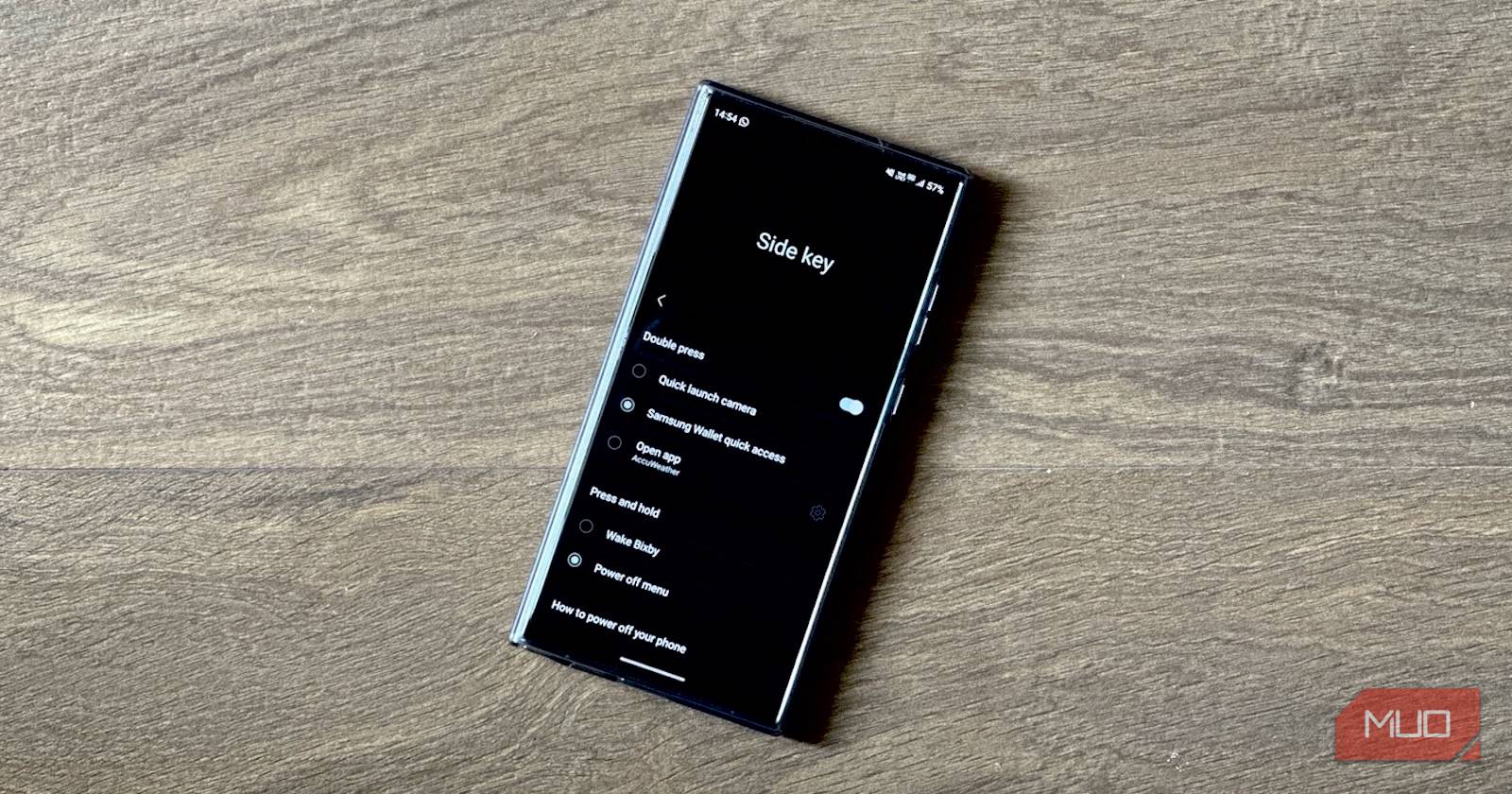
- В разделе «Нажатие и удержание» выберите переключатель «Меню питания».
После этого при долгом удержании боковой клавиши будет открываться меню питания с опциями выключения, перезагрузки, безопасного режима и экстренного режима.
Как переназначить действие двойного нажатия
Помимо удержания, боковая клавиша поддерживает двойное нажатие. Это удобно для быстрого запуска камеры, кошелька или часто используемого приложения.
- Откройте «Настройки» → «Дополнительные функции» → «Боковая клавиша».
- Включите переключатель «Двойное нажатие», если он отключён.
- Выберите действие для двойного нажатия: «Запустить камеру», «Samsung Wallet», «Открыть приложение» и т.д. Если выбрали «Открыть приложение», нажмите значок шестерёнки рядом и укажите приложение.
Теперь двойное нажатие будет выполнять назначенное действие.
Какие варианты назначения доступны
- Меню питания — открывает стандартный набор опций питания.
- Камера — быстро запускает камеру для съёмки.
- Samsung Wallet / Samsung Pay — быстрый доступ к оплатам и кошельку.
- Открыть приложение — любой установленный вами APK/приложение.
- Ничего — можно отключить дополнительное действие (в некоторых версиях прошивки).
Когда переназначение может не работать
- Устройство использует устаревшую версию прошивки, где опции ограничены.
- На телефоне установлены сторонние лаунчеры или модификации системы, блокирующие стандартные обработчики кнопок.
- Профили безопасности/корпоративные политики (MDM) ограничивают переназначение аппаратных кнопок.
Важно: в таких случаях сначала обновите систему, отключите конфликтующие приложения или обратитесь к администратору MDM.
Быстрый чеклист при настройке нового телефона
- Обновить Android и фирменную прошивку Samsung до последней версии.
- Открыть Настройки → Дополнительные функции → Боковая клавиша.
- Назначить «Нажатие и удержание» → «Меню питания». Проверить.
- Включить «Двойное нажатие» и назначить нужное приложение или действие.
- Тест: короткое, двойное и долгое удержание — проверить поведение.
Мини‑плейбук: порядок действий для стандартной персонализации
- Обновление: Настройки → Обновление ПО → Загрузить и установить.
- Настройки боковой клавиши: Дополнительные функции → Боковая клавиша.
- Тестирование: убедитесь, что одно и то же действие не назначено на другие жесты (жесты камеры, свайпы и т.д.).
- Резервная копия: создайте резервную копию настроек и приложений (Samsung Cloud / Google Backup).
Критерии приёмки
- Долгое удержание боковой клавиши открывает меню питания без одновременного нажатия кнопки громкости.
- Двойное нажатие запускает выбранное приложение или функцию в 90% случаев (учёт ложных срабатываний). Проверка выполняется в несколько попыток с положением руки, в кармане и на столе.
Советы и ментальные модели
- Правило 2‑секунд: если функция нажатию/удержанию не срабатывает — удерживайте 2 секунды, затем отпускайте; это помогает отличать случайные касания.
- Разделяйте «физическое» и «контекстное» назначение: физическое — включение/выключение экрана; контекстное — быстрый запуск приложения.
Роль‑ориентированные рекомендации
- Новичок: назначьте «Нажатие и удержание» → «Меню питания» и «Двойное нажатие» → «Камера».
- Активный пользователь банков/платежей: «Двойное нажатие» → «Samsung Wallet».
- Администратор устройства: проверьте политики MDM перед изменениями и документируйте изменения для других пользователей.
Устранение неполадок
- Если переключатель «Двойное нажатие» неактивен — перезагрузите телефон и проверьте обновления системы.
- Сторонние приложения блокируют поведение: временно отключите или удалите подозрительные приложения (особенно лаунчеры и инструменты автоматизации).
- Если после переназначения кнопка ведёт себя нестабильно, верните настройки по умолчанию и протестируйте по шагам.
Важно: если проблема аппаратная (залипания клавиши), переназначение не поможет — обратитесь в сервисный центр.
Совместимость и заметки по версиям
Функции переназначения боковой клавиши доступны на большинстве современных телефонов Samsung с One UI. Порядок пунктов в меню может отличаться в зависимости от версии One UI и модели (серия Galaxy S, Note, A и т.д.). Если не находите пунктов, используйте поиск в «Настройках» по запросу «Боковая клавиша» или «Side key».
Короткое глоссарий
- Bixby — голосовой помощник Samsung.
- Меню питания — стандартный экран с опциями выключения и перезагрузки.
- MDM — мобильное управление устройствами (корпоративные политики).
Итог и рекомендации
Переназначение боковой клавиши — простая настройка, которая экономит время и делает работу с телефоном комфортней. Рекомендуется выполнить переназначение сразу при первичной настройке устройства: назначите «Нажатие и удержание» на «Меню питания» и выберите удобное действие для «Двойного нажатия».
Important: если вы часто случайно запускаете Bixby, переназначение избавит от лишних нажатий и снизит раздражение.
Краткое резюме
- Откройте Настройки → Дополнительные функции → Боковая клавиша.
- Выберите «Меню питания» для длительного удержания.
- Включите и настройте «Двойное нажатие». Тестируйте в разных сценариях.
Дополнительная версия для анонса (100–200 слов) Если вы только что купили телефон Samsung или устали от случайного запуска Bixby, быстро переназначьте боковую клавишу. В Настройках → Дополнительные функции → Боковая клавиша выберите «Меню питания» для длительного удержания — теперь меню выключения вызывается без нажатия кнопки громкости. Для быстрого доступа назначьте двойное нажатие на камеру, Samsung Wallet или любое приложение. Это простая, безопасная настройка, которая делает устройство удобнее уже за три шага.

Похожие материалы

Несколько аккаунтов Skype: Multi Skype Launcher

Журнал для работы: повысить продуктивность

Персональные звуки уведомлений на Android

Скачивание шоу Hulu для офлайн‑просмотра

Microsoft Start: персонализированная новостная лента
