
Настройка меню «Поделиться» в macOS
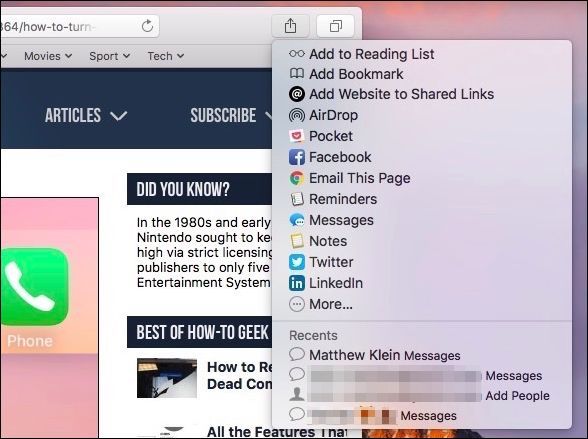
Зачем настраивать меню «Поделиться»
Меню «Поделиться» появляется во многих приложениях macOS: Safari, Заметки, Фото, Finder и других. Оно позволяет быстро отправлять ссылки, файлы или заметки через почту, мессенджеры, соцсети и установленные приложения. Однако набор пунктов по умолчанию может быть слишком длинным или, наоборот, не включать нужных вам сервисов.
Коротко: настройка экономит время и снижает шум — вы видите только те действия, которые реально используете.
Где меню «Поделиться» отличается
- В Safari обычно больше вариантов (почта, сообщения, социальные сети, копирование и т.д.).
- В Заметках набор короче — чаще это почта и сообщения.
- В Finder доступные опции зависят от типа файла и установленных расширений.
Как изменить набор пунктов: пошагово
- Откройте любое приложение, в котором доступно меню «Поделиться» (например, Safari или Finder).
- Нажмите на кнопку «Поделиться» и внизу списка выберите «Ещё».
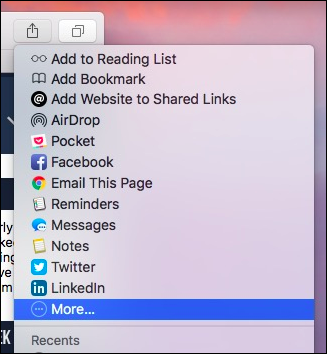
- Откроется системное окно «Расширения». В левой панели выберите «Меню «Поделиться»».
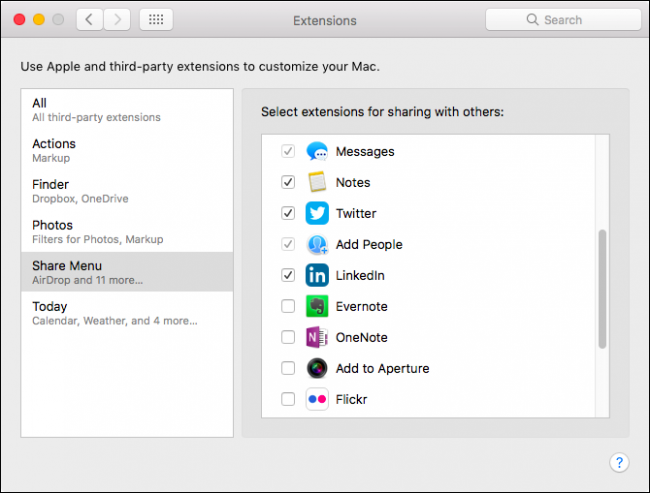
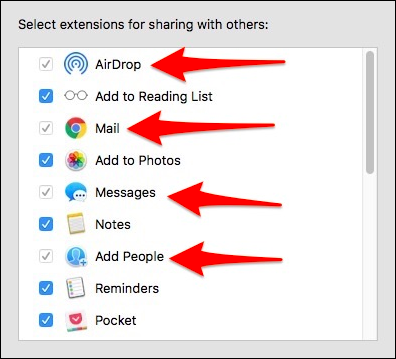
- Отметьте галочками те элементы, которые хотите видеть в меню, и снимите отметки с ненужных. Пункты с серой галочкой — системные и удалить их нельзя.
- Закройте окно. Откройте меню «Поделиться» в приложении — изменения вступят в силу.
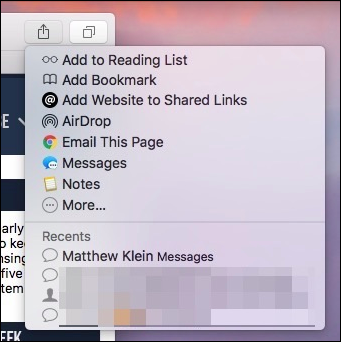
Важно: порядок пунктов в меню может меняться в зависимости от конкретного приложения и контекста (например, тип файла в Finder).
Что делает раздел «Недавние»
Внизу меню «Поделиться» часто показывается список «Недавние» — контакты, с которыми вы недавно делились содержимым. Это просто удобный быстрый список, который обновляется автоматически.
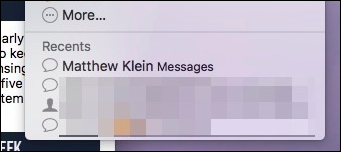
Примечание: на момент тестирования в macOS Sierra стандартного способа очистить эти «Недавние» через графический интерфейс не найдено. В более новых версиях macOS поведение могло измениться.
Метод: пробуй, отбирай, корректируй
Мини-методология для быстрой настройки:
- Включите все опции в Расширениях.
- Используйте меню «Поделиться» в типичных сценариях (браузер, заметки, файлы).
- Запишите 3–5 пунктов, которыми пользуетесь чаще всего.
- Вернитесь в Расширения и оставьте только эти элементы.
Это простой цикл «попробовать — оценить — сократить», который минимизирует лишние клики.
Когда настройка не решит проблему
- Если нужного приложения/сервиса нет в списке расширений, его нужно сначала установить или добавить учётную запись (например, Exchange, Google, Evernote).
- Пункты, отмеченные серым, нельзя удалить — они системные.
- Очистить список «Недавние» штатными средствами в некоторых версиях macOS нельзя.
Альтернативы и расширения
- Установите плагин/приложение, предоставляющее дополнительные расширения «Поделиться» (если такое доступно для вашего сервиса).
- Проверьте настройки Интернет-учётных записей в Системных настройках, чтобы включить интеграцию с почтой и соцсетями.
- Для корпоративных пользователей: администратор может ограничивать или разворачивать предустановленные расширения через MDM.
Роли и чек-листы
- Обычный пользователь:
- Откройте меню «Поделиться» → «Ещё».
- Оставьте только часто используемые пункты.
- Пользователь, часто работающий с файлами:
- Проверьте набор расширений в Finder для каждого типа файлов.
- Добавьте приложения типа Evernote/OneNote, если часто сохраняете заметки.
- Системный администратор:
- Проверить MDM-политики на предмет управления расширениями.
- Документировать стандартизированный набор расширений для сотрудников.
Критерии приёмки
- Меню «Поделиться» показывает не больше 5–7 часто используемых пунктов.
- Отсутствуют дублирующие или неиспользуемые сервисы.
- Система по-прежнему позволяет вызывать стандартные системные пункты (если они нужны).
Заключение
Настройка меню «Поделиться» в macOS — быстрый способ упростить рабочий процесс и сократить лишние клики. Используйте режим включения всех элементов, чтобы протестировать, затем оставьте только те, которые реально используете. Помните: системные пункты удалить нельзя, а список «Недавние» очищается не во всех версиях macOS.
Важно: если вы не видите нужного сервиса в Расширениях, сначала установите соответствующее приложение или подключите нужную учётную запись в Системных настройках.
Короткое объявление: теперь вы можете подстроить меню «Поделиться» под свои потребности — удалите лишнее и оставьте удобное.

Похожие материалы

Несколько аккаунтов Skype: Multi Skype Launcher

Журнал для работы: повысить продуктивность

Персональные звуки уведомлений на Android

Скачивание шоу Hulu для офлайн‑просмотра

Microsoft Start: персонализированная новостная лента
