
Настройка панели инструментов Safari на Mac

Кратко
Кратко: вы можете легко изменить кнопки, порядок и пробелы на панели инструментов Safari, чтобы ускорить доступ к истории, закладкам, домашней странице и другим функциям. Для разработчиков полезна быстрая кнопка Web Inspector; для других — убрать лишние иконки расширений для минимализма.
Быстрые ссылки
Зачем настраивать панель инструментов Safari?
Как настроить панель инструментов Safari
Зачем настраивать панель инструментов Safari?
По умолчанию панель инструментов Safari отображает строку URL, кнопки навигации и иконки всех включённых расширений. Это удобно, но не всегда оптимально:
- При большом количестве расширений панель перегружается.
- Кнопки вроде «Поделиться» или «Боковая панель» могут мешать, если вы предпочитаете минимализм.
- Быстрый доступ к «Закладкам», «Истории» или «Web Inspector» экономит время при работе.
Если вы часто работаете с историей или закладками и не используете клавиатурные сочетания, одна-две дополнительные кнопки могут сэкономить десятки секунд на каждое действие. Веб-разработчикам полезна кнопка Web Inspector для мгновенного доступа к инструментам отладки.
Как настроить панель инструментов Safari
- В строке меню выберите «Вид» → «Настроить панель инструментов…».
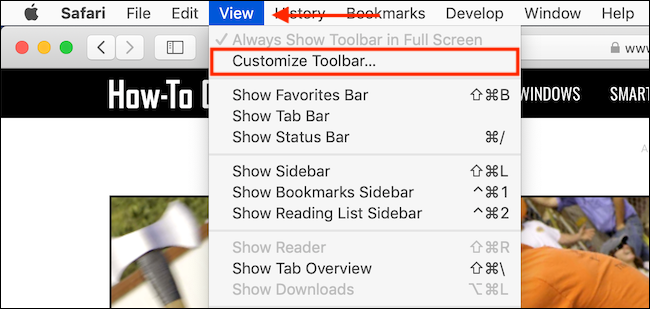
- Откроется панель с визуальным редактором. Значки на панели начнут «дрожать», что показывает возможность перемещения.
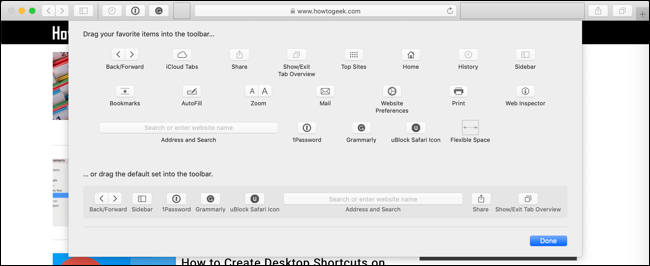
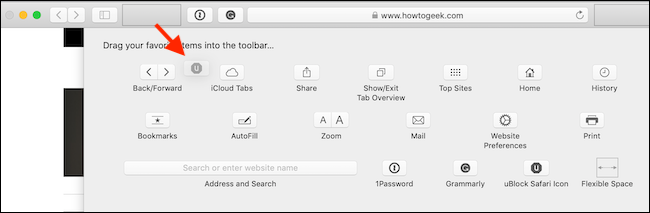
- В верхней части окна находится набор доступных кнопок: iCloud Tabs, Top Sites, Домой, История, Закладки, Масштаб, Почта, Печать, Web Inspector и другие. Перетащите нужную кнопку в панель инструментов.

- Чтобы удалить кнопку, перетащите иконку из панели инструментов за её пределы.
- Для создания промежутков используйте элемент Flexible space (Гибкое пространство). Перетащите его в нужное место, чтобы визуально разграничить группы кнопок.
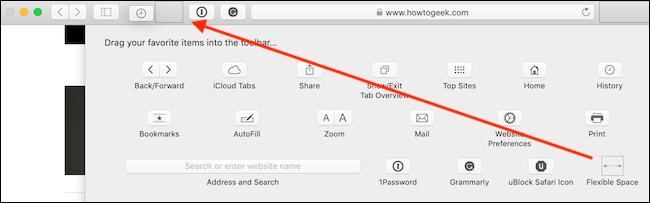
- Чтобы убрать гибкое пространство, просто перетащите его из панели обратно в окно настройки.
После завершения настройки закройте окно — изменения применятся немедленно.
Практические советы и хинты
- Сохраняйте только те кнопки, которыми пользуетесь чаще всего. Менее используемые инструменты можно открыть через меню «Вид» или сочетания клавиш.
- Размещайте критичные кнопки ближе к центру панели для более удобного доступа курсором.
- Для левшей можно группировать кнопки ближе к левому краю, чтобы сократить путь курсора.
Важно: если у вас много расширений, скрывайте нечасто используемые иконки через стандартные настройки расширения или через меню правой кнопки на иконке расширения.
Когда настройка панели не помогает (контрпример)
- Нужна глубокая кастомизация интерфейса (темы, цвета, шрифты). Safari не позволяет менять тему панели инструментов — его возможности ограничены набором кнопок и пробелов.
- Вы хотите фиксировать поведение расширений (например, показывать их в определённых ситуациях). Это зависит от самих расширений, а не от панели инструментов.
Если вы ожидаете полномасштабной смены внешнего вида, настройка панели инструментов не решит задачу.
Альтернативные подходы
- Комбинация клавиш: изучите горячие клавиши Safari — часто они быстрее любой кнопки.
- Панель меню и боковые панели: используйте боковую панель для закладок/истории вместо кнопок на панели.
- Расширения управления интерфейсом: некоторые расширения могут скрывать иконки или менять поведение, но они тоже добавляют элементы на панель.
Чек-лист по ролям
Обычный пользователь
- Оставить только Назад/Вперёд, Поле URL и Кнопку Домой.
- Удалить иконки расширений, которые мешают.
Профессионал (power user)
- Добавить Закладки и Историю для быстрого доступа.
- Использовать гибкие пробелы для группировки кнопок по назначению.
Веб-разработчик
- Добавить Web Inspector и тестовые инструменты.
- Оставить место для быстрого включения/выключения расширений.
Ментальные модели (коротко)
- Минимализм: меньше значков = меньше зависимости от мыши.
- Частота использования: более частые команды — ближе к указателю.
- Группировка по задаче: инструменты одной задачи держите вместе.
Факт-бокс — что важно помнить
- Настройка влияет только на вид и расположение кнопок.
- Настройки применяются немедленно и сохраняются для текущего пользователя macOS.
- Некоторые иконки управляются самими расширениями и не пропадут, пока расширение активно.
Краткий анонс для команды (100–200 слов)
Настройка панели инструментов Safari позволяет каждому пользователю сделать браузер удобнее без установки дополнительных программ. В несколько шагов вы можете добавить кнопки для быстрого доступа к закладкам, истории и Web Inspector, удалить ненужные иконки и разместить гибкие пробелы для аккуратного вида. Это полезно как рядовым пользователям, так и разработчикам: первые получат чистый интерфейс, вторые — мгновенный доступ к инструментам отладки. Изменения применяются мгновенно и сохраняются для вашей учётной записи macOS. Рекомендуем пройти настройку за пару минут и протестировать несколько вариантов расположения — обычно 2–3 итерации дают оптимальный результат.
Глоссарий — 1 строка
- Flexible space: элемент интерфейса, вставляющий гибкий промежуток между кнопками панели.
Резюме
- Настройка панели инструментов Safari проста и быстра.
- Убирайте лишние иконки и добавляйте те, которые ускоряют вашу работу.
- Для разработчиков полезна кнопка Web Inspector; для остальных — History и Bookmarks.
Важно: экспериментируйте с расположением, пока интерфейс не станет удобным для ваших задач.
Контакт и следующие шаги
Попробуйте настроить панель прямо сейчас: «Вид» → «Настроить панель инструментов…». Если вы работаете в команде, предложите стандартную конфигурацию для коллег в зависимости от их роли.

Похожие материалы

Несколько аккаунтов Skype: Multi Skype Launcher

Журнал для работы: повысить продуктивность

Персональные звуки уведомлений на Android

Скачивание шоу Hulu для офлайн‑просмотра

Microsoft Start: персонализированная новостная лента
