
Как настроить стартовую страницу Safari на Mac

Быстрые ссылки
- Как настроить разделы стартовой страницы Safari
- Как изменить фон стартовой страницы Safari
Кому это полезно
- Обычным пользователям, которые хотят убрать лишние блоки и сделать стартовую страницу визуально приятнее.
- Продвинутым пользователям, желающим видеть только нужную информацию при запуске браузера.
- Администраторам и консультантам, подготавливающим инструкции для других.
Important: Стартовую страницу можно настроить локально под каждого пользователя. Изменения синхронизируются через iCloud только для фоновых изображений и синхронизируемых данных, если включена синхронизация Safari.
Как настроить разделы стартовой страницы Safari
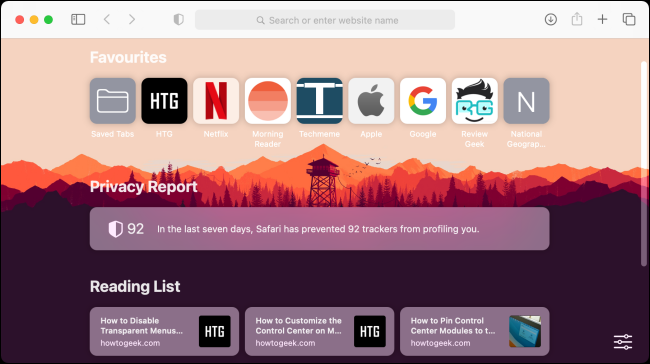
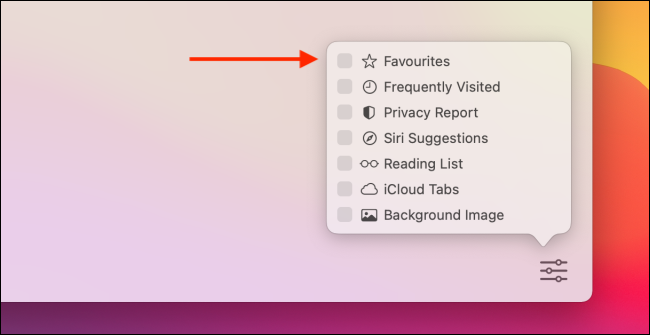
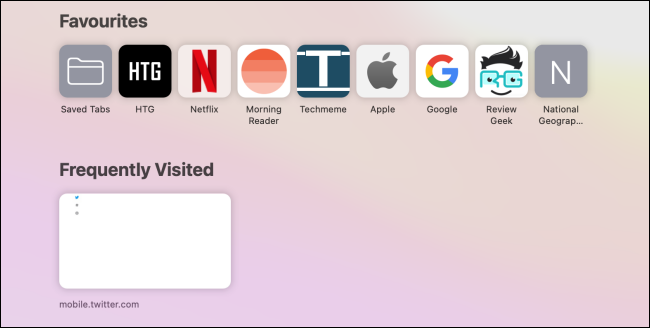
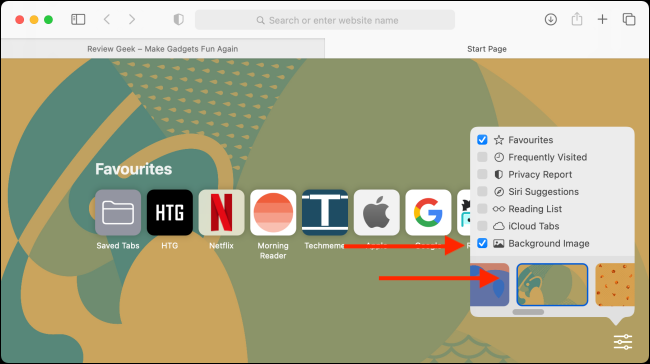
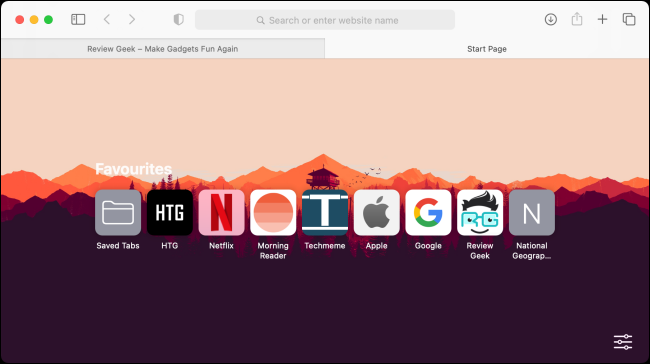
Стартовая страница в Safari 14 и новее разделена на шесть блоков: Избранное, Часто посещаемые, Отчёт о конфиденциальности, Подсказки Siri, Список для чтения и Вкладки iCloud. Вы можете включать или отключать любой блок по отдельности.
- Откройте приложение Safari или новую вкладку, чтобы увидеть стартовую страницу.
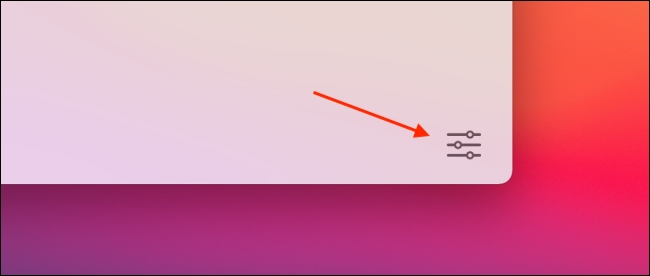
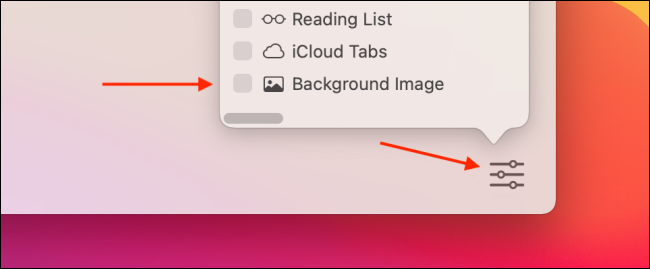
- Нажмите кнопку «Меню» в правом нижнем углу страницы (иконка со значками настроек).
- Установите или снимите флажок рядом с нужным разделом, чтобы включить или отключить его.
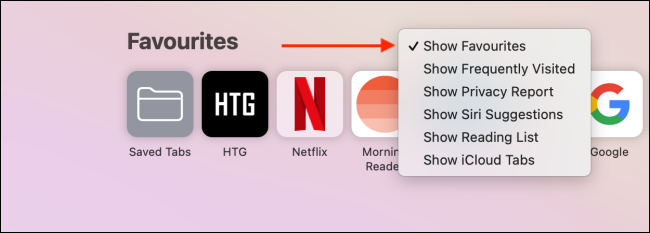
Альтернативный быстрый способ: щёлкните правой кнопкой мыши (Control+клик) в любой пустой области стартовой страницы — появятся те же быстрые переключатели для показа или скрытия блоков.
Что означают блоки (одно предложение каждое)
- Избранное — два ряда сайтов и папок из вашей панели Избранного. Нажмите «Показать больше», чтобы развернуть.
- Часто посещаемые — сайты, которые вы регулярно посещаете; правый клик → «Удалить», чтобы убрать один сайт.
- Отчёт о конфиденциальности — показывает сайты за последние семь дней и количество трекеров, заблокированных Safari; можно открыть подробный отчёт по каждому сайту.
- Подсказки Siri — ссылки, полученные в «Сообщениях» или Mail, которые Safari посчитал полезными.
- Список для чтения — недавние элементы, добавленные в ваш Reading List.
- Вкладки iCloud — открытые вкладки на других ваших устройствах Apple.
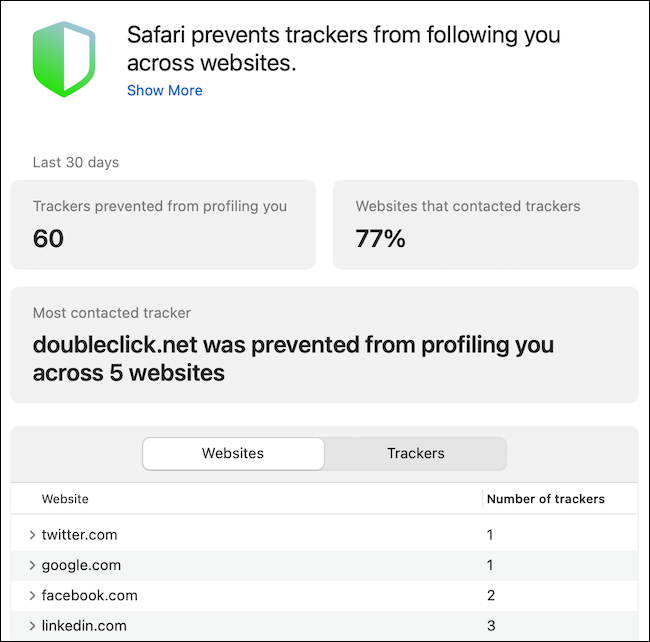
Note: Отчёт о конфиденциальности — ключ к проверке трекеров. Если вас интересует приватность, откройте отчёт и посмотрите, какие сетевые домены пытались отслеживать ваши посещения.
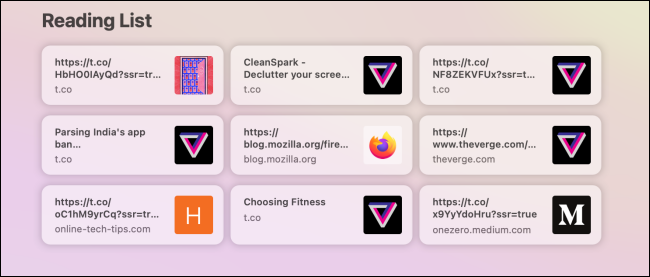
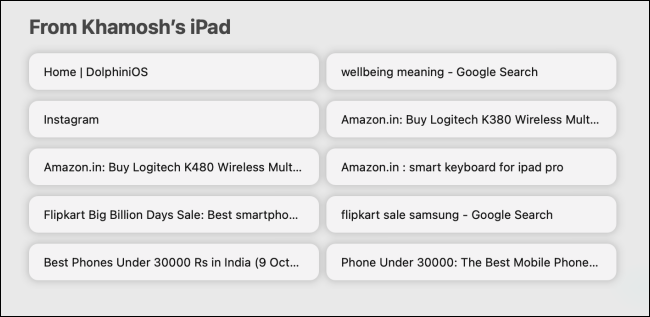
Если вы отключите все разделы, останется только полупрозрачный серый фон — минималистичный вариант.
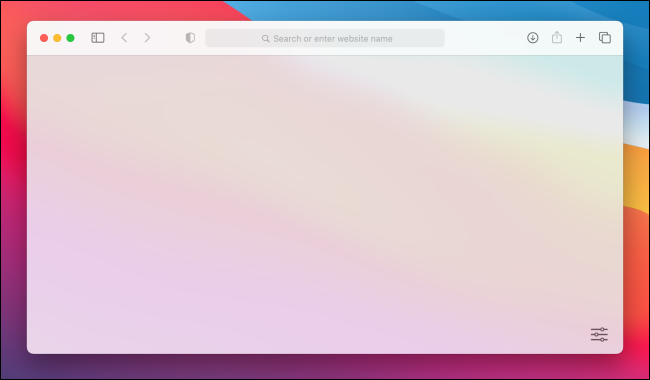
Как изменить фон стартовой страницы Safari
После того как вы настроили видимые блоки, можно изменить фон.
- Откройте стартовую страницу.
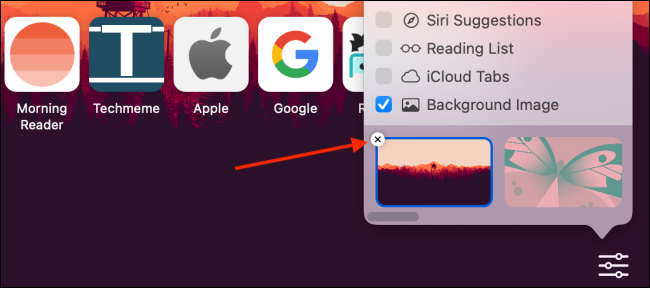
- Нажмите кнопку «Меню» в правом нижнем углу.
- Установите флажок «Фоновое изображение» (Background Image).
Прокрутите горизонтально, чтобы посмотреть встроенные изображения Apple. Кликните по картинке, чтобы применить её.
Чтобы использовать своё изображение, нажмите кнопку «+».
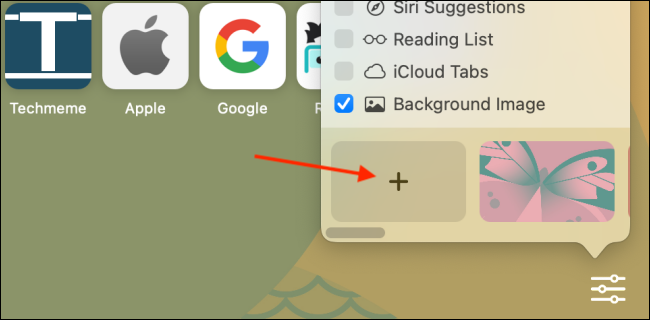
В появившемся диалоговом окне проводника (файловый выбор) перейдите к нужному файлу. Safari по умолчанию открывает папку с обоями рабочего стола, что удобно для выбора встроенных снимков.

После выбора изображение станет фоном стартовой страницы.
Чтобы удалить текущий фон, вернитесь в меню настройки фонового изображения и нажмите кнопку «X» рядом с текущей миниатюрой.
Практическая методика (мини-SOP)
- Откройте Safari и новую вкладку.
- Оцените, какие блоки вам нужны (см. чеклист ниже).
- Откройте меню в правом нижнем углу и включите/отключите нужные разделы.
- При необходимости включите «Фоновое изображение» и выберите встроенную картинку или свою.
- Проверьте результат в оконном и полноэкранном режиме.
- При проблемах очистите кэш Safari и перезапустите браузер.
Критерии приёмки
- Видимые разделы соответствуют выбранным флажкам.
- Фон корректно отображается на стартовой странице и не мешает читаемости элементов.
Чеклисты по ролям
Чеклист для обычного пользователя
- Отключить ненужные блоки (например, Подсказки Siri).
- Включить одно спокойное фоновое изображение или оставить серый фон.
- Убедиться, что часто используемые сайты в Избранном доступны.
Чеклист для продвинутого пользователя
- Оставить только «Отчёт о конфиденциальности» и «Вкладки iCloud» для быстрой проверки.
- Настроить Reading List и синхронизацию iCloud.
- Использовать своё фоновое изображение с высоким контрастом для лучшей читаемости.
Чеклист для администратора/консультанта
- Документировать рекомендуемые настройки для пользователей.
- Проверить совместимость с корпоративными политиками конфиденциальности.
- Подготовить инструкцию по возврату к стандартным настройкам.
Когда это не сработает и как исправить
- Safari ниже версии 14: обновите macOS или Safari до версии 14+. Старые версии не поддерживают настраиваемую стартовую страницу.
- Проблемы с применением фона: проверьте формат изображения (JPEG, PNG) и разрешение; перезапустите Safari.
- Если блок «Отчёт о конфиденциальности» не показывает данные: убедитесь, что у вас включена функция блокировки трекеров в настройках Safari -> Конфиденциальность.
Альтернативные подходы
- Использовать расширения для управления новой вкладкой (например, менеджеры закладок) — расширения могут дать более гибкий интерфейс, но могут повлиять на приватность.
- Создать локальную HTML-страницу с вашими ссылками и установить её как страницу новой вкладки через расширение.
- Использовать отдельный браузер для других задач (например, Firefox) и оставить Safari для повседневного чтения.
Модель принятия решения (Mermaid)
flowchart TD
  A[Открыть стартовую страницу] --> B{Нужны ли блоки?}
  B -- Да --> C[Выбрать блоки через меню]
  B -- Нет --> D[Отключить все блоки]
  C --> E{Нужен фон?}
  D --> E
  E -- Встроенный --> F[Выбрать картинку Apple]
  E -- Свой --> G[Нажать + и выбрать файл]
  F --> H[Готово]
  G --> H
Короткий глоссарий
- Избранное — быстрые ссылки, сохранённые в панели Избранного.
- Отчёт о конфиденциальности — обзор заблокированных трекеров за 7 дней.
- Подсказки Siri — предложения ссылок из приложений Apple.
- Вкладки iCloud — вкладки, открытые на других устройствах с вашим Apple ID.
Частые вопросы
Нужно ли обновлять macOS, чтобы получить эту функцию?
Да. Стартовая страница с настраиваемыми разделами доступна в Safari 14 и новее. Safari 14 вошёл в состав последних обновлений macOS Mojave, Catalina и Big Sur.
Можно ли запретить показ подсказок из «Сообщений»?
Да. Просто снимите флажок возле «Подсказки Siri» в меню настройки стартовой страницы.
Как вернуть стартовую страницу к состоянию по умолчанию?
Отключите все флажки блоков и снимите фоновое изображение. Страница вернётся к минималистичному серому фону.
Заключение
Настройка стартовой страницы Safari проста, но мощна: она помогает ускорить доступ к нужному контенту и улучшить визуальное восприятие браузера. Проверьте блоки, выберите подходящий фон и используйте чеклисты, чтобы быстро привести вид в порядок.
Summary:
- Стартовая страница в Safari 14+ имеет шесть настраиваемых блоков.
- Вы можете изменить фон на встроенное или своё изображение.
- Для приватности используйте Отчёт о конфиденциальности и блокировку трекеров.
Последняя заметка: если вы часто переключаетесь между устройствами, проверьте настройки iCloud для синхронизации вкладок и списка чтения.
Related: How to Set a Default Zoom Level in Safari for Mac

Похожие материалы

Несколько аккаунтов Skype: Multi Skype Launcher

Журнал для работы: повысить продуктивность

Персональные звуки уведомлений на Android

Скачивание шоу Hulu для офлайн‑просмотра

Microsoft Start: персонализированная новостная лента
