
Как настроить область чтения (Reading pane) в Outlook
Что такое область чтения и зачем она нужна
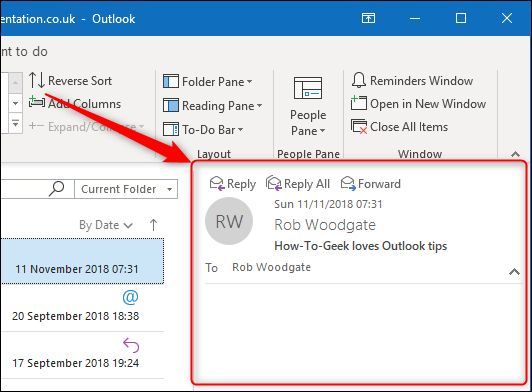
Область чтения (Reading pane или Preview pane) — это панель в интерфейсе Outlook, которая отображает содержимое выбранного сообщения без необходимости открывать письмо в отдельном окне. Она экономит время, помогает быстрее просматривать письма и управлять потоком входящих.
Кратко: область чтения позволяет быстро просматривать, отвечать и пересылать письма, а также влияет на то, когда Outlook помечает сообщения как прочитанные.
Важно: если область чтения выключена, все настройки, связанные с её функциональностью (пометка как прочитанное, прокрутка по пробелу, локальный зум), работать не будут.
Быстрый обзор вариантов размещения
- Справа — стандартное положение на широких экранах: видно больше писем в списке и содержимое текущего письма. Хорошо при большом размере экрана.
- Внизу — классический вид (узкие экраны раньше): вы видите меньше писем в списке, но больше контента письма.
- Выключено — максимальное число писем в списке, содержимое не отображается; удобно для массовой очистки папки.
Как изменить положение области чтения
- Откройте Outlook.
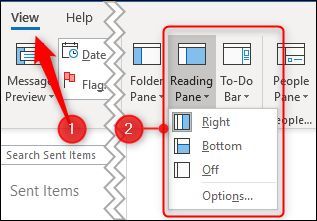
- Перейдите в меню «Вид» > «Область чтения». (В англоязычной версии это View > Reading Pane.)
- Выберите «Справа», «Внизу» или «Выключено».
Примечание: параметр применяется глобально ко всем папкам — нельзя задать разное положение для каждой папки отдельно.
Настройки пометки писем как прочитанных
Область чтения управляет моментом, когда Outlook помечает письмо как прочитанное.
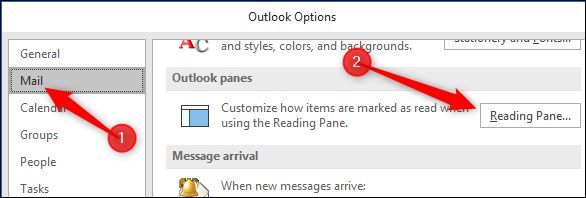
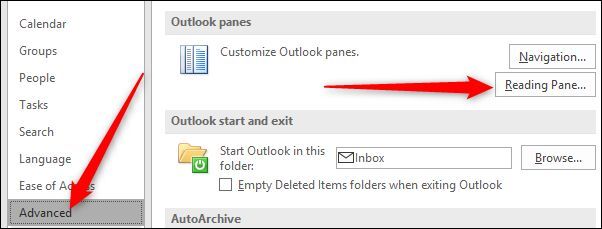
- Перейдите «Вид» > «Область чтения» > «Параметры». Либо откройте Файл > Параметры > Почта > Область чтения.
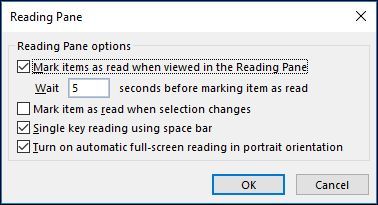
- В открывшемся окне выберите одно из правил:
- Помечать элемент как прочитанный через N секунд при просмотре в области чтения (время можно задать от 0 до 999 секунд).
- Помечать элемент как прочитанный при смене выделения (переходе к другому письму).
- Отключить автоматическую пометку.
Совет: если вам важно просматривать письма, не помечая их как прочитанные сразу, выберите «При смене выделения» либо увеличьте время настраиваемой задержки.
Навигация с клавиатуры и «чтение одной клавишей»
Опция «Single key reading using space bar» позволяет листать длинные письма и переходить к следующему сообщению пробелом:
- Нажмите пробел, чтобы пролистать страницу вниз внутри выбранного письма.
- На конце сообщения пробел откроет следующее письмо.
- Стрелки вверх/вниз перемещают выделение по списку писем; пробел пролистывает содержимое.
Эта комбинация ускоряет проход по папке с письмами, особенно при сортировке по важности.
Режим чтения и макет экрана
- На планшетах в портретной ориентации можно включить автоматическое полноэкранное чтение. При включенной опции при выборе письма с помощью указателя или касания навигационная панель свернётся, и письмо откроется на весь экран.
- Если вы выбираете письмо с помощью клавиатуры (стрелки, пробел), полноэкранный режим не включится.
Опция называется «Включить автоматическое полноэкранное чтение в портретной ориентации».
Увеличение / уменьшение содержимого (Zoom)
- Внизу области чтения есть регулятор увеличения для текущего письма.
- Можно также удерживать Ctrl и прокручивать колесо мыши — масштаб изменится для выбранного письма.
- Масштаб сохраняется только для текущего сообщения; при выборе следующего письма масштаб вернётся к 100%.
Замечание: эти функции работают только если область чтения включена (справа или внизу).
Когда какой вариант лучше — матрица сравнения
| Позиция | Плюсы | Минусы | Для кого подходит |
|---|---|---|---|
| Справа | Видно больше писем, быстрый обзор | Меньше места для содержимого письма | Офисные рабочие, кому важно сканировать папку быстро |
| Внизу | Больше места для текста письма, удобнее читать длинные сообщения | Меньше строк списка писем | Чтение длинных писем, люди на узких экранах |
| Выключено | Максимум писем в списке, быстрая массовая обработка | Нет предварительного просмотра | Сортировка/очистка папок, обработка очереди писем |
Мини-методология: как выбрать оптимальную конфигурацию
- Определите цель: быстро просматривать (сканирование) или глубоко читать (чтение/ответ).
- Учитывайте устройство: большой монитор — «справа», ноутбук/портретная ориентация — «внизу».
- Настройте пометку как прочитанное: короткая задержка для «прочитал быстро», «при смене выделения» для осторожного просмотра.
- Проведите тест 1 неделю и при необходимости скорректируйте.
Правило-эвристика: если в папке >50 писем/день — ориентируйтесь на «справа» или «выключено» с Message Preview; если большинство писем длинные — «внизу».
Роли и чек-листы (быстрая настройка по задачам)
Обычный пользователь, читающий почту быстро:
- Установить область чтения «Справа».
- Включить «Пробел для листания».
- Пометка как прочитанная через 2–5 секунд.
Пользователь, требующий внимательного чтения (юрист/редактор):
- Установить «Внизу».
- Установить пометку «при смене выделения».
- Использовать зум при необходимости.
Администратор или power-user, массовая обработка входящих:
- Установить «Выключено» или «Справа» + Message Preview 1–2 строки.
- Использовать быстрые клавиши и правила (Rules) для автоматической сортировки.
Альтернативы и связанные функции
- Message Preview (Просмотр сообщения): вместо области чтения можно показывать 1–3 строки текста в списке писем. Это полезно, если вы хотите видеть краткое содержание сразу в списке.
- Отключение области чтения + использование открытого окна для каждого письма: для безопасности (например, подозрительные HTML-письма) иногда лучше не показывать содержимое в предварительном просмотре.
Когда область чтения подводит (когда не использовать)
- Письма с потенциально вредоносным содержимым: предварительный просмотр может активировать некоторые трекеры или подгрузки. Для подозрительных писем откройте их в безопасном режиме или на отдельном устройстве.
- Если требуется единообразный вид для отдельных папок (например, правовой архив), помните, что положение области чтения — глобальное.
Практические советы и тонкие настройки
- Если вам нравится видеть больше писем в списке и читать краткие выдержки — сочетайте «Выключено» и Message Preview 1–2 строки.
- Для планшетов: включите автоматическое полноэкранное чтение только если часто работаете в портретной ориентации.
- Если часто случайно помечаете письма как прочитанные — увеличьте задержку или установите «при смене выделения».
- Используйте горячие клавиши Outlook и сочетание стрелок + пробел для быстрого просмотра большого количества писем.
Дерево решений: какую конфигурацию выбрать
flowchart TD
  A[Нужно быстро сканировать много писем?] -->|Да| B[Выключено или Справа]
  A -->|Нет| C[Нужно читать длинные сообщения?]
  C -->|Да| D[Внизу]
  C -->|Нет| B
  B --> E{Используете планшет в портрете?}
  E -->|Да| F[Включить полноэкранный режим]
  E -->|Нет| G[Оставить как есть]
  D --> H{Нужна точная пометка прочтения?}
  H -->|Да| I[Выбрать 'при смене выделения']
  H -->|Нет| J[Задать задержку N секунд]
Примеры настроек (шаги)
- Переключить область чтения вправо и включить пробел для листания:
- Вид > Область чтения > Справа
- Вид > Область чтения > Параметры > Включить “Single key reading using space bar”
- Сделать область чтения ниже и пометку «при смене выделения»:
- Вид > Область чтения > Внизу
- Вид > Область чтения > Параметры > Помечать как прочитанное при смене выделения
- Отключить область чтения и показать 2 строки предпросмотра:
- Вид > Область чтения > Выключено
- Вид > Просмотр сообщения > 2 строки
Критерии приёмки
- Область чтения отображает содержимое выбранного письма без открытия окна.
- Настройки пометки как прочитанное работают согласно выбранному правилу.
- Пробел пролистывает содержимое и переходит к следующему письму при достижении конца.
- Масштабирование работает для каждого сообщения отдельно.
Короткое резюме
Область чтения — простой, но мощный инструмент Outlook. Правильная конфигурация позволяет ускорить обработку почты или, наоборот, сосредоточенно читать важные письма. Экспериментируйте с положением, правилами пометки как прочитанного и сочетанием Message Preview, чтобы найти баланс между скоростью и внимательностью.
Важно: если вы часто сталкиваетесь с подозрительными письмами, отключайте предварительный просмотр для безопасности и открывайте такие письма в контролируемом режиме.
Дополнительные материалы: попробуйте одну конфигурацию в течение недели и оцените, насколько она ускорила вашу работу или улучшила качество чтения. Если нужно, примените другое правило пометки как прочитанного.

Похожие материалы

Несколько аккаунтов Skype: Multi Skype Launcher

Журнал для работы: повысить продуктивность

Персональные звуки уведомлений на Android

Скачивание шоу Hulu для офлайн‑просмотра

Microsoft Start: персонализированная новостная лента
