
Как настроить Панель быстрого доступа в Excel
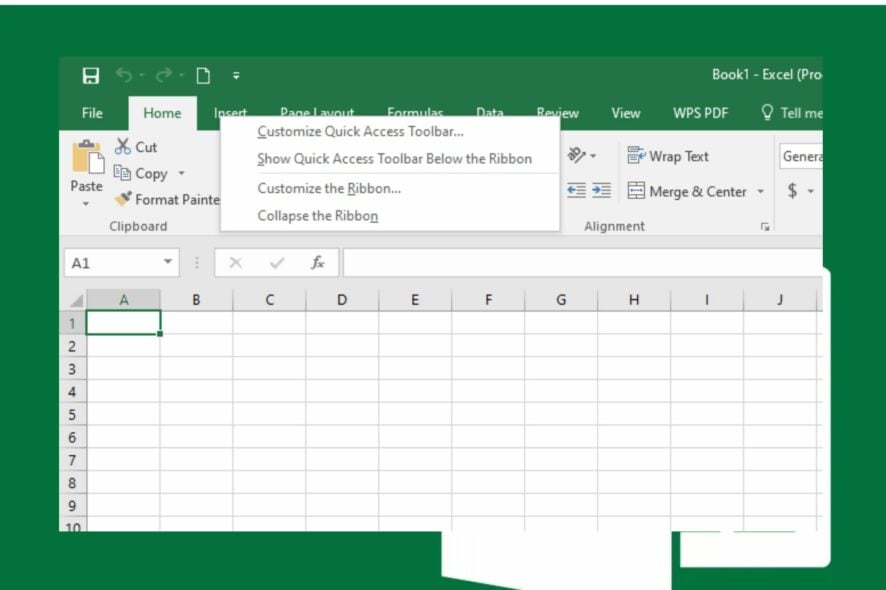
Панель быстрого доступа в Microsoft Excel собирает часто используемые функции в одном месте и экономит время. Правильная её настройка делает интерфейс удобнее и помогает работать быстрее.
Важно: если вы столкнулись с ошибкой «недостаточно места на диске» в Excel, сначала устраните её — некоторые функции персонализации и сохранения настроек требуют свободного пространства.
Можно ли настроить Панель быстрого доступа и ленту в Excel?
Да. Office позволяет импортировать и экспортировать настройки Панели быстрого доступа между приложениями. Excel предлагает гибкую кастомизацию: вы можете скрывать панель, менять её расположение, показывать подписи команд, менять порядок и добавлять или удалять команды.
Опция импорта/экспорта полезна, если вы используете одинаковые команды в Word, PowerPoint и Excel. Настройки сохраняются в файле, который можно перенести на другой компьютер.
Как настроить Панель быстрого доступа в Excel
1. Показать или скрыть Панель быстрого доступа
- Запустите Microsoft Excel.
- Щёлкните правой кнопкой по ленте (Ribbon) и выберите «Скрыть Панель быстрого доступа» или «Показать Панель быстрого доступа».
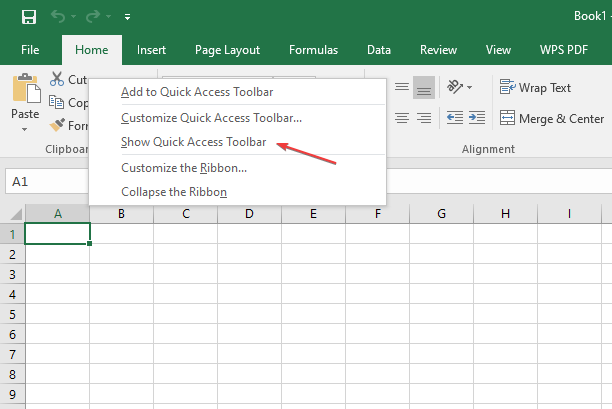
Это удобно, если вы хотите временно освободить место на экране. Повторным щелчком по тому же месту вы восстановите панель.
2. Поменять расположение Панели быстрого доступа
- Откройте Excel.
- Нажмите стрелку раскрывающегося меню в левом верхнем углу и выберите «Настроить панель быстрого доступа».
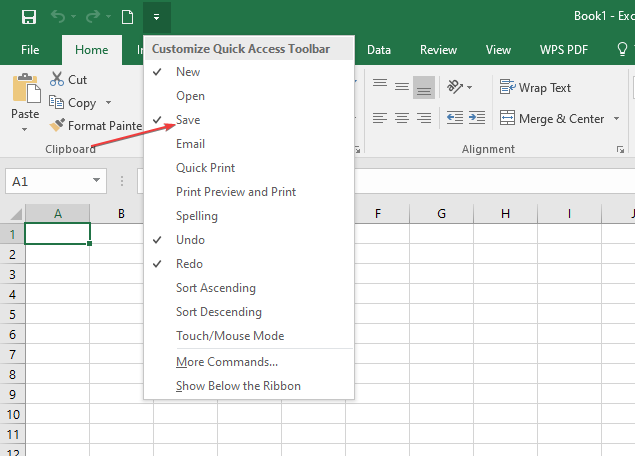
- В меню выберите «Показать ниже ленты» (Show Below the Ribbon).
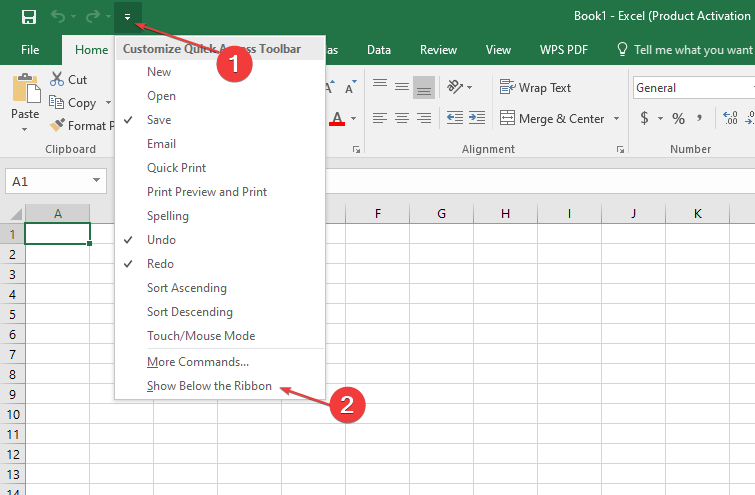
- Аналогично можно вернуть панель выше ленты, если она сейчас находится снизу.
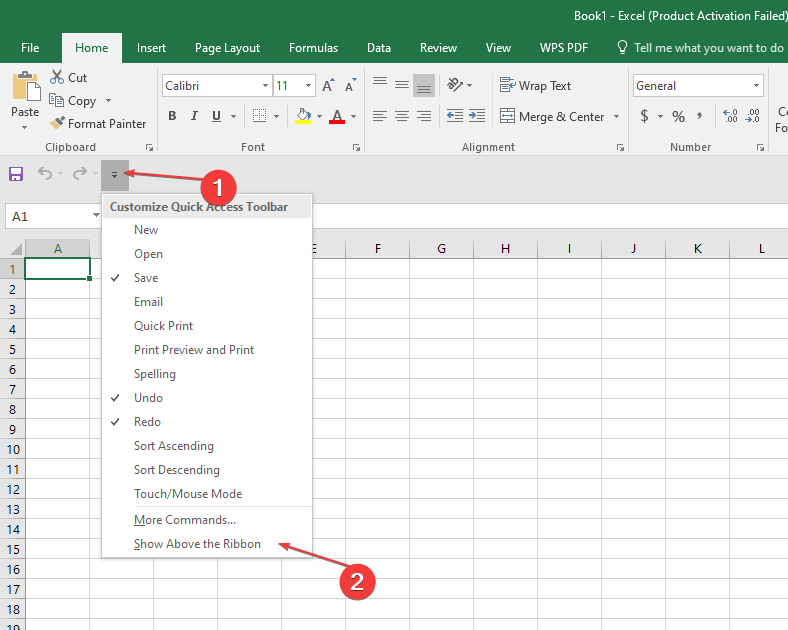
Перемещение панели помогает адаптировать интерфейс под разные задачи: для компактных экранов и для больших мониторов удобно разное положение.
3. Показать или скрыть подписи команд на Панели быстрого доступа
- Запустите Excel.
- Нажмите стрелку раскрывающегося списка и выберите «Настроить панель быстрого доступа».
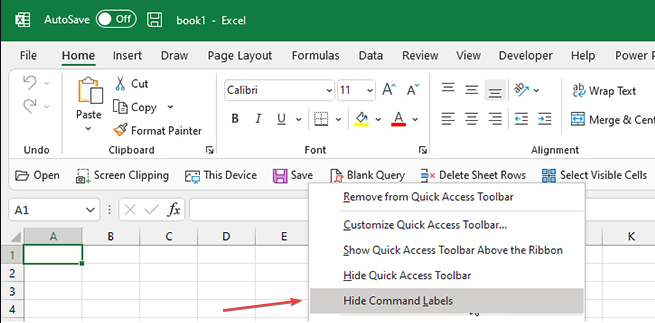
- В меню выберите «Показать подписи команд» или «Скрыть подписи команд».
Важно: подписи доступны только тогда, когда панель расположена ниже ленты. Без подписей экономится место, но визуальное распознавание команд может ухудшиться.
4. Добавить команду на Панель быстрого доступа
- Откройте Excel.
- Нажмите стрелку раскрывающегося меню в левом верхнем углу и откройте список команд.
- Установите галочку рядом с командой, которую хотите добавить.
Чтобы удалить команду, снимите галочку или используйте команду «Удалить» в тех же настройках.
5. Использовать команду Параметры для расширённой настройки
- Запустите Excel.
- Откройте меню Файл → Параметры → Панель быстрого доступа.
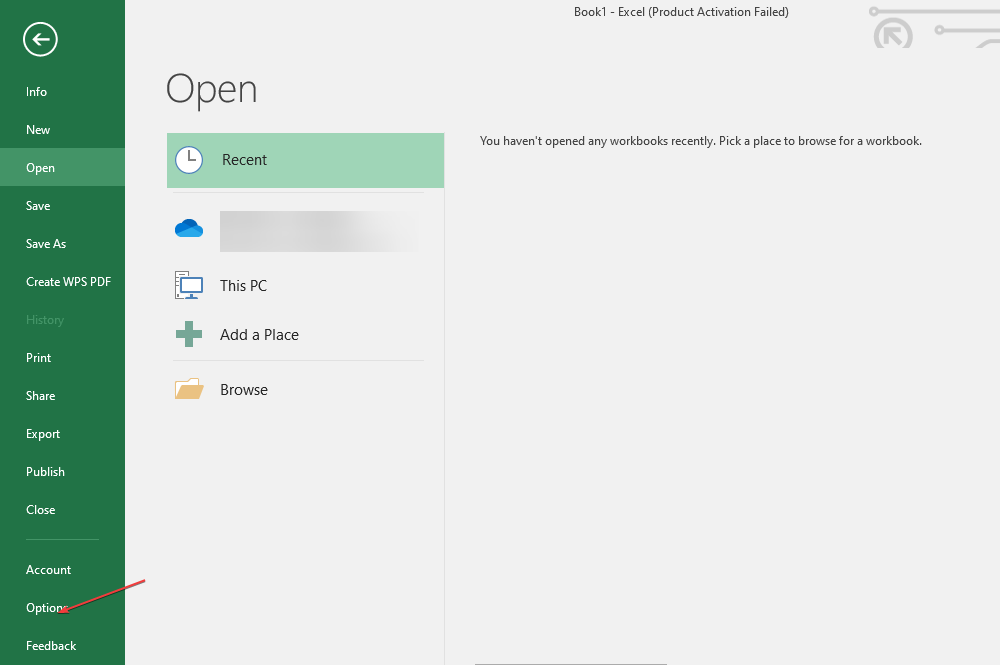
- В разделе «Выбрать команды из» выберите категорию команд и нажмите «Добавить», чтобы перенести команды в список «Настроить панель быстрого доступа».
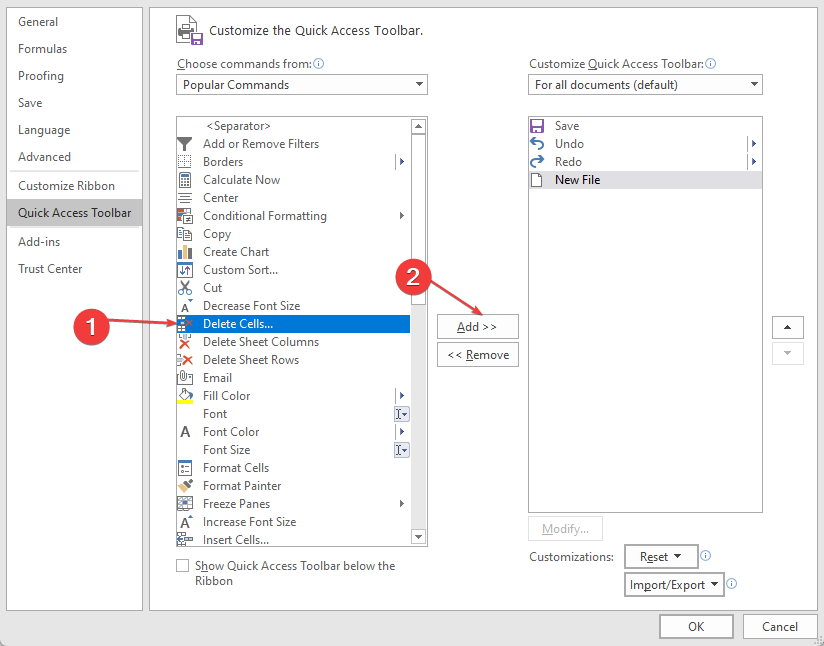
- Для удаления используйте кнопку «Удалить», чтобы вернуть команду обратно в список доступных.
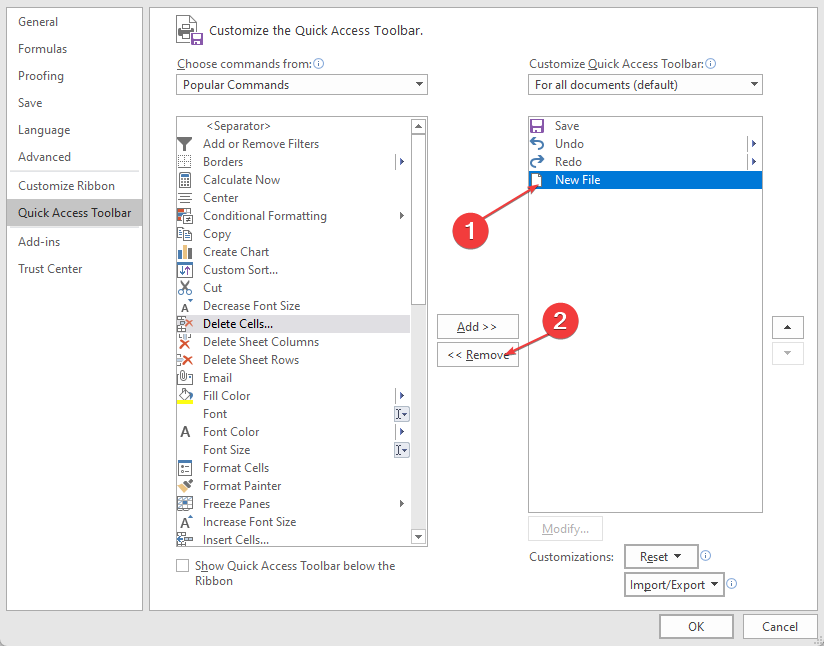
Через окно Параметры вы получаете полный контроль: можно добавлять редкие команды, макросы и команды из вкладок разработчика.
6. Сбросить Панель быстрого доступа к значениям по умолчанию
- Запустите Excel.
- Щёлкните правой кнопкой по ленте и выберите «Настроить панель быстрого доступа».
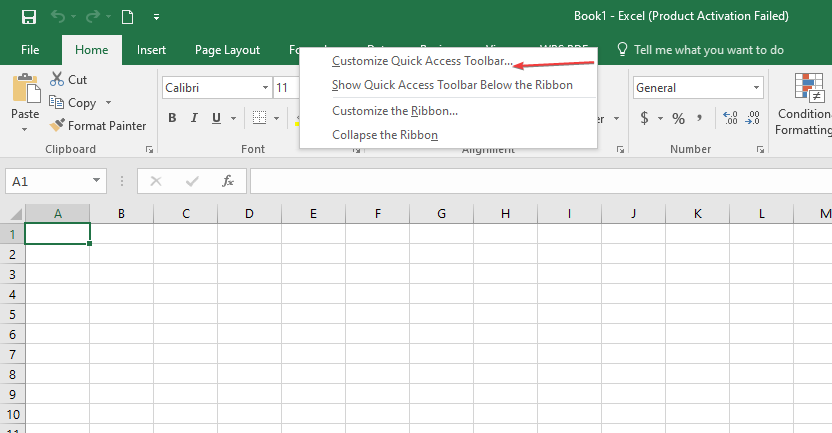
- Нажмите «Сбросить» в правом нижнем углу и выберите «Сбросить только Панель быстрого доступа».
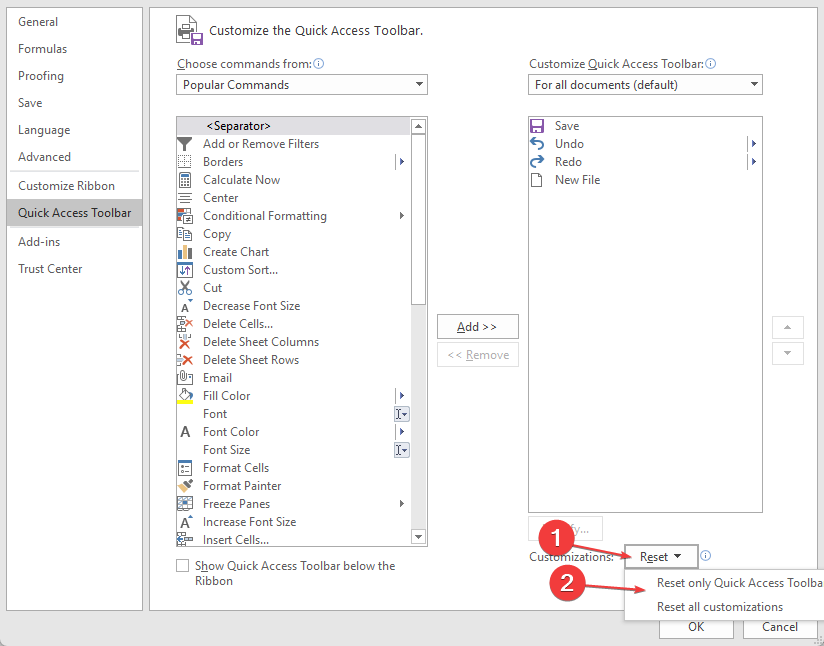
Этот шаг удаляет все ваши пользовательские настройки и возвращает стандартный набор команд.
Когда настройки не применяются или панель исчезает
- Проверьте, нет ли политики группы (Group Policy) в корпоративной сети, блокирующей изменения интерфейса.
- Если настройки не сохраняются между сессиями, проверьте права на профиль пользователя и место на диске.
- При повреждении файла настроек попробуйте экспортировать / импортировать настройки на другом ПК.
Если панель полностью пропадает после обновления Office, иногда помогает ремонт Office через Панель управления или установка обновлений вручную.
Альтернативные подходы
- Использовать надстройки или макросы: если стандартных команд недостаточно, макросы можно закрепить на панели.
- Закреплять часто используемые файлы и шаблоны в быстром доступе Windows, а не только команды Excel.
- Создать пользовательскую вкладку на ленте и перенести туда набор команд, если нужно больше структуры.
Мини-методология по быстрой настройке (5 шагов)
- Определите 5–10 команд, которые вы используете чаще всего.
- Решите, хотите ли вы подписи команд (удобство) или экономию места.
- Добавьте команды через стрелку раскрывающегося меню или через Параметры → Панель быстрого доступа.
- Разместите панель над или под лентой в зависимости от экрана.
- Экспортируйте настройки в файл для резервного копирования.
Роли и чеклисты
Для каждого типа пользователя — краткий чеклист:
Обычный пользователь:
- Добавить Сохранить, Отменить, Повторить.
- Поставить подписание команд, если часто забываете значки.
- Сохранить файл настроек.
Аналитик / Power User:
- Добавить команды вставки функций, фильтры, сводные таблицы.
- Создать пользовательскую вкладку на ленте при необходимости.
- Экспортировать настройки для использования на другом устройстве.
Системный администратор:
- Проверить групповые политики, влияющие на интерфейс.
- Подготовить шаблон настроек для деплоя.
- Документировать процесс восстановления настроек.
Критерии приёмки
- Панель отображается в выбранном месте (над/под лентой).
- Добавленные команды доступны в одном клике.
- Настройки сохраняются после перезапуска Excel.
- Экспорт/импорт настроек проходит без ошибок.
Как откатить изменения или восстановить настройки
- Если нужны быстрые откаты — используйте опцию «Сбросить только Панель быстрого доступа».
- Если вы экспортировали настройки ранее — Файл → Параметры → Панель быстрого доступа → Импортировать настройку.
- При проблемах с профилем создайте новый профиль Windows и импортируйте настройки туда.
Краткая справка
- Панель быстрого доступа — маленькая панель с удобными командами рядом с лентой.
- Лента (Ribbon) — основной набор вкладок и команд в верхней части окна Excel.
- Экспорт/импорт — сохранение файла настроек (.exportedUI или подобного формата) для переноса.
Полезные советы и рекомендации
- Начните с малого: добавьте 3–5 команд и оцените эффект.
- Для ноутбуков с небольшим экраном лучше скрывать подписи команд и держать панель под лентой.
- Регулярно экспортируйте настройки, если используете несколько устройств.
- В корпоративной среде согласуйте изменения с администратором: некоторые политики могут блокировать кастомизацию.
Факт-бокс
- Время настройки: обычно занимает 1–5 минут для базовой конфигурации.
- Количество команд: в панели можно разместить десятки команд, но лучше оставлять 5–15 для удобства.
Совместимость и миграция
Настройки панели совместимы между версиями Office, но некоторые старые или специализированные команды могут не перенестись. При переходе на новую версию Excel проверьте список доступных команд и, при необходимости, обновите макросы.
Заключение
Панель быстрого доступа — простой и эффективный способ ускорить работу в Excel. Небольшая первичная настройка экономит минуты каждый день. Экспортируйте свои настройки, чтобы не терять их при смене компьютера или восстановлении системы.
Если у вас есть вопросы или идеи по оптимизации панелей для специфичных задач — оставьте комментарий ниже.

Похожие материалы

Несколько аккаунтов Skype: Multi Skype Launcher

Журнал для работы: повысить продуктивность

Персональные звуки уведомлений на Android

Скачивание шоу Hulu для офлайн‑просмотра

Microsoft Start: персонализированная новостная лента
