
Настройка панели навигации и раздела «Избранное» в Outlook

Коротко о терминах
- Навигационная панель / Область папок: левая часть окна Outlook, где видно почтовые папки и ссылки на календарь, контакты и т.д.
- Избранное: набор часто используемых папок, отображаемых в верхней части области папок для быстрого доступа.
Почему это важно
Настройка панели навигации экономит время и экранное пространство. Правильная конфигурация помогает быстрее переключаться между почтой, календарём и задачами и уменьшает визуальный шум. Это особенно полезно на ноутбуках с небольшим экраном и при работе с несколькими почтовыми ящиками.
Что вы получите из этой инструкции
- Чёткие шаги для добавления/удаления папок в «Избранное»
- Как сворачивать/скрывать область папок
- Как менять порядок и количество значков внизу панели
- Роль‑ориентированные чек-листы и методику быстрой настройки
- Таблицу горячих клавиш и сценарии устранения проблем
Настройка раздела «Избранное» (кратко)
Раздел «Избранное» отображается в верхней части области папок. Он показывает ссылки на часто используемые папки, например «Входящие» и «Отправленные». Это не копии папок — это ярлыки (ссылки) на реальные папки в вашем почтовом ящике.
Как добавить папку в «Избранное”:
- В области папок найдите нужную папку.
- Щёлкните по ней правой кнопкой мыши.
- Выберите «Добавить в Избранное».
Папка появится в разделе «Избранное» и будет вести к той же папке в почтовом ящике. Если вы удалите сообщение из папки в «Избранном», вы удалите его из «реальной» папки.
Альтернативный способ: перетащите папку мышью в область «Избранное». Это создаст ярлык.
Как удалить папку из «Избранного”:
- Щёлкните папку в разделе «Избранное» правой кнопкой мыши и выберите «Удалить из Избранного». Папка останется в почтовом ящике — просто исчезнет из избранного.
Примечание: Нельзя удалить папку из «Избранного» с помощью перетаскивания обратно в список папок. Для удаления нужно использовать контекстное меню.
Как полностью скрыть раздел «Избранное”:
- В меню выберите Вид > Область папок.
- В появившемся списке отключите опцию «Избранное».
Чтобы вернуть — снова включите «Избранное» через Вид > Область папок.
Важно: изменения в «Избранном» не дублируют данные — это ссылки. Удаление письма в «Избранном” удаляет его из реальной папки.
Уровни видимости панели навигации
Вы можете выбрать один из трёх режимов отображения области папок:
- Нормальный — панель видна постоянно (по умолчанию).
- Свернута — панель сдвигается влево и показывает только первые три элемента «Избранного». Это удобно на маленьких экранах.
- Отключена — панель скрыта, чтобы максимально использовать пространство письма.
Как менять режим:
- Вид > Область папок > выберите Нормальная / Свернута / Отключена.
Если панель свернута, вы можете развернуть её кликом по стрелке вверху панели. Если указатель уходит с панели, она снова свернётся. Чтобы закрепить её развернутой, нажмите значок «закрепить» (pin) в правом верхнем углу панели или установите Вид > Область папок > Нормальная.
Значки внизу области папок: порядок, количество и представление
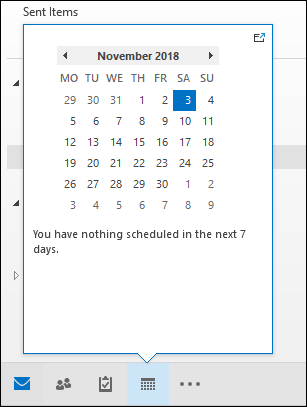
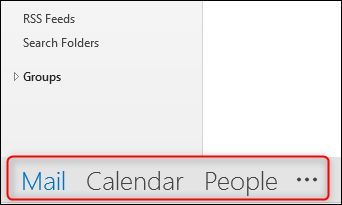
В нижней части панели отображаются значки для доступа к другим разделам Outlook: Почта, Календарь, Люди (Контакты), Задачи и т.д. Вы можете управлять ими в настройках навигации.
Быстрая навигация по значкам:
- Нажмите значок мышью.
- Или используйте сочетание клавиш Ctrl+1, Ctrl+2 и т.д. Ctrl+1 — почта, Ctrl+2 — календарь и т.д. Обратите внимание: сочетания Ctrl+[число] всегда открывают стандартные разделы в их базовом порядке, даже если вы измените порядок значков вручную.
Как изменить параметры значков:
- Вид > Область папок > Параметры.
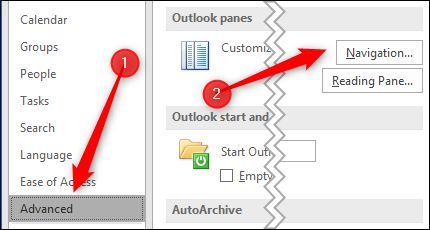
- Или Файл > Параметры > Дополнительно > нажмите кнопку «Навигация».
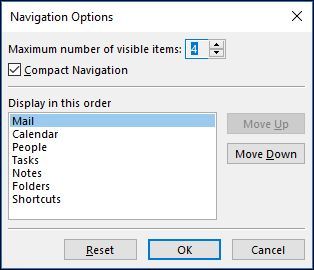
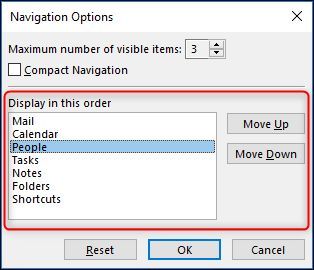
Откроется окно «Параметры навигации».
В этом окне вы можете:
- Задать максимальное число видимых элементов (максимум 8, обычно реально используются 7).
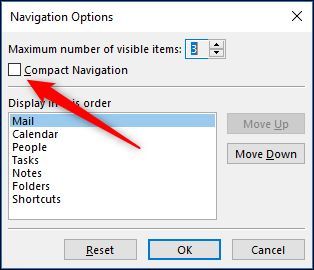
- Включить или отключить «Компактную навигацию» (Compact Navigation). Отключение покажет имена пунктов вместо значков.
- Переместить элементы вверх/вниз или поменять порядок перетаскиванием в самой панели.
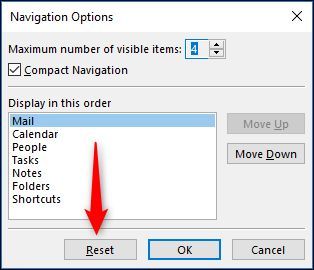
- Нажать «Сбросить», чтобы вернуть параметры к значениям по умолчанию (максимум видимых элементов = 4 и порядок по умолчанию). «Компактная навигация» после сброса останется в том состоянии, в котором она была раньше.
Частые нюансы и ответы
- Максимально можно выбрать 8 видимых элементов, хотя восьмой пункт долгое время не использовался — Journal был удалён в Outlook 2013.
- Изменение порядка значков не меняет поведение Ctrl+[число]. Эти сочетания остаются привязаны к исходному порядку разделов.
- Кнопка «Сбросить» возвращает значения по умолчанию, но не меняет состояние переключателя «Компактная навигация».
Практические сценарии и рекомендации
Ниже — готовые шаблоны конфигураций для разных ролей и задач.
Роль: Ежедневный пользователь почты (лёгкая настройка)
- В «Избранное» добавьте: Входящие, Отправленные, Важные папки проекта.
- Оставьте панель навигации в Нормальном режиме.
- Оставьте компактную навигацию включённой, чтобы экономить место.
Роль: Менеджер проектов (фокус на календаре и задачах)
- В «Избранное» добавьте папку с проектными письмами.
- В меню навигации увеличьте количество видимых элементов до 6 и сделайте Календарь и Задачи первыми.
- Отключите «Компактную навигацию», если вам удобнее видеть названия разделов.
Роль: Пользователь с малым экраном / ноутбук
- Сверните панель навигации, чтобы получить больше места для списка писем.
- Используйте Ctrl+[число] для быстрого переключения.
- Добавьте только 3–4 папки в «Избранное».
Роль: IT‑администратор (рекомендации по обучению)
- Подготовьте руководство с картинками для команды.
- Рекомендуйте использовать «Избранное» для стандартизации доступа к важным общим папкам.
- Объясните поведение сочетаний Ctrl+[число], чтобы избежать путаницы.
Мини‑методика: как провести быструю персонализацию за 5 минут
- Откройте Вид > Область папок > Нормальная.
- Добавьте 3–5 ключевых папок в «Избранное».
- Файл > Параметры > Дополнительно > Навигация — установите максимум видимых элементов и выключите/включите «Компактную навигацию».
- Измените порядок значков, поставив самые нужные сверху.
- Закрепите панель, если хотите, чтобы она не сворачивалась.
Эта последовательность даёт заметный выигрыш в удобстве.
Чек-лист перед сменой конфигурации (быстрый контроль)
- Сделали резервную копию личных правил и настроек (если применимо).
- Проверили, что важные папки не удаляются при удалении писем в «Избранном».
- Протестировали сочетания Ctrl+[число] после смены порядка значков.
- Проверили удобство на основном экране и на мобильных/ноутбуках.
Таблица наиболее полезных сочетаний клавиш
- Ctrl+1 — Перейти в Почту
- Ctrl+2 — Перейти в Календарь
- Ctrl+3 — Перейти в Контакты (Люди)
- Ctrl+4 — Перейти в Задачи
Совет: сочетания привязаны к базовым разделам и не меняются при перестановке значков.
Устранение проблем и типичные ошибки
Проблема: «Не вижу секцию «Избранное»»
- Проверьте Вид > Область папок > включено ли «Избранное».
- Если не помогло — закройте и повторно откройте Outlook.
Проблема: «Панель сворачивается и отвлекает»
- Разверните панель и нажмите значок закрепления (pin) в правом верхнем углу панели.
- Или выберите Вид > Область папок > Нормальная.
Проблема: «Ctrl+1 открывает не ту вкладку после изменения порядка»
- Это ожидаемое поведение: сочетания остаются привязанными к стандартному порядку. Изменить это нельзя.
Если ничего из предложенного не помогает, попробуйте:
- Сбросить параметры навигации: Вид > Область папок > Параметры > Сбросить.
- Проверить обновления Outlook и перезапустить приложение.
Критерии приёмки
- Избранные папки отображаются вверху и ведут к реальным папкам.
- Панель навигации можно свернуть, развернуть и полностью скрыть.
- Число видимых элементов внизу можно изменить, а порядок — переставить.
- Сочетания Ctrl+[число] работают и открывают стандартные разделы.
Краткое руководство для презентации/обучения команды (100–200 слов)
Подготовьте короткую демонстрацию (3–5 минут) по настройке: покажите, как добавлять папки в «Избранное», как свернуть область папок и как изменить порядок значков внизу. Сосредоточьтесь на сценариях: «мне надо быстро попасть в календарь», «мне нужен доступ к папке проекта» и «мне мешает панель на маленьком экране». Попросите сотрудников настроить свои панели в течение 5 минут и поделиться конфигурацией. Так вы быстро повысите эффективность работы команды.
FAQ
Q: Можно ли сделать «Избранное» видимым только для некоторых почтовых ящиков?
A: Нет. «Избранное» относится к текущему профилю Outlook. Для каждого почтового ящика вы можете добавлять свои папки в «Избранное», но настройки видимости раздела «Избранное» общие для интерфейса.
Q: Изменил порядок значков, почему Ctrl+1 теперь не открывает мою почту?
A: Сочетания Ctrl+[число] всегда соответствуют стандартному порядку разделов (Почта, Календарь и т.д.). Это штатное поведение.
Q: Как вернуть параметры к исходным?
A: Вид > Область папок > Параметры > Сбросить. Это вернёт порядок и число видимых элементов к значениям по умолчанию.
Резюме
- Раздел «Избранное» — удобный способ быстро открывать важные папки. Это ссылки на реальные папки, а не копии.
- Область папок можно свернуть, развернуть или отключить для экономии места.
- Внизу панели вы можете управлять числом видимых значков, их порядком и видом (иконки или имена).
- Используйте роль‑ориентированные шаблоны настройки и чек‑листы для стандартизации в команде.
Надеюсь, эти инструкции помогут настроить Outlook так, чтобы он подстраивался под ваш рабочий процесс и экономил время.

Похожие материалы

Несколько аккаунтов Skype: Multi Skype Launcher

Журнал для работы: повысить продуктивность

Персональные звуки уведомлений на Android

Скачивание шоу Hulu для офлайн‑просмотра

Microsoft Start: персонализированная новостная лента
