
Как настроить Touch Bar на Mac с помощью BetterTouchTool
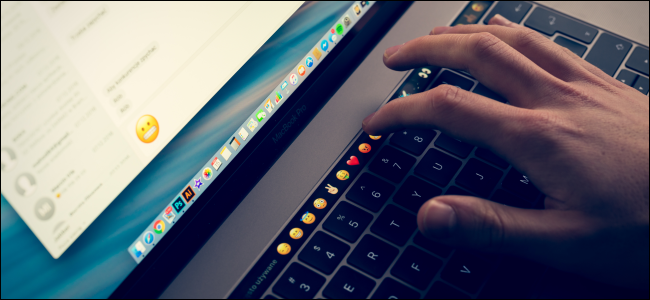
Кратко: BetterTouchTool превращает стандартный Touch Bar в настраиваемую панель с кнопками и виджетами. За пару минут можно добавить кнопку или целый пресет, а если нужно — заменить панель целиком с помощью GoldenChaos.
Быстрые ссылки
- Начать с добавления кнопки
- Добавить виджеты для большей функциональности
- GoldenChaos — полная замена Touch Bar
Стандартный Touch Bar на MacBook кажется скучным и однообразным. Если вы хотите украсить его кастомными кнопками, виджетами и сценариями, приложение BetterTouchTool позволяет сделать это гибко и быстро.
BetterTouchTool изначально создавался для настройки жестов трекпада, но в нём есть мощный редактор Touch Bar. Приложение платное, цена в исходном материале указана как 6.50 USD, при этом доступна 45-дневная пробная версия. Это позволяет попробовать все функции и оставить только то, что действительно полезно.
Начать с добавления кнопки
Чтобы начать, откройте настройки BetterTouchTool и выберите раздел Touch Bar. Затем откройте общие настройки Touch Bar.
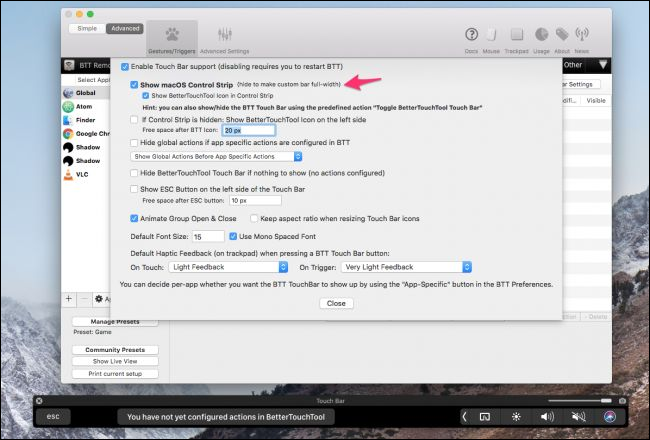
В этих настройках можно включить поддержку Touch Bar и уточнить поведение системы. Если нужно полностью очистить панель, можно отключить системную control strip и настроить поведение клавиши Escape.
После этого вернитесь в главное окно приложения и нажмите + TouchBar Button, введите имя новой кнопки. Она появится на панели.
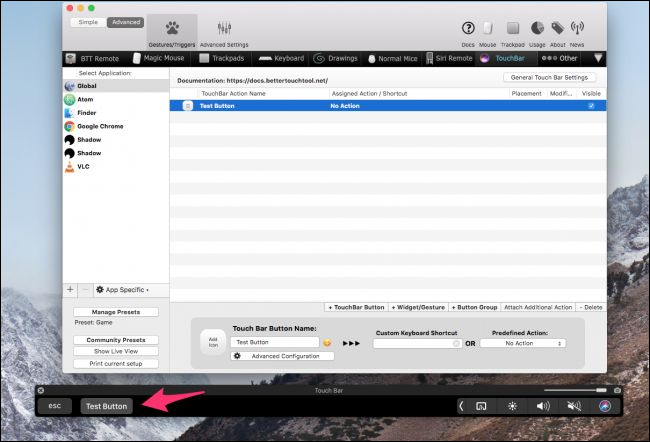
Что умеет такая кнопка? Практически всё. Кнопку можно связать с простым сочетанием клавиш или выбрать одно из сотен действий BetterTouchTool. Если нужного варианта нет, можно выполнять shell команды или скрипты. Это делает Touch Bar интерфейсом для запуска любого рабочего процесса.
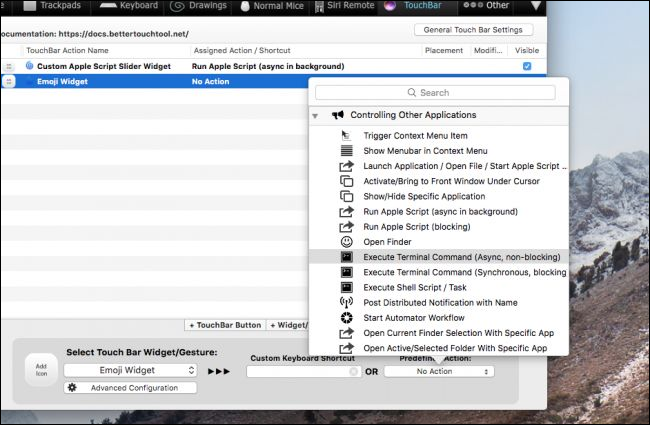
Список доступных действий велик, поэтому выделите время, чтобы исследовать возможности и протестировать сценарии.
Добавить виджеты для большей мощности
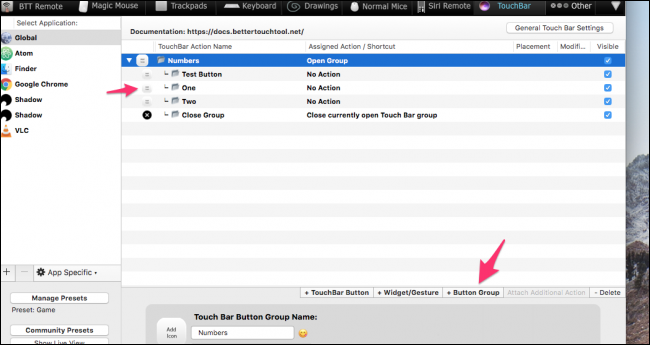
Помимо отдельных кнопок, можно добавить виджеты. Начните с групп кнопок. Группы действуют как папки: одно нажатие разворачивает дополнительные элементы. Это удобно для упорядочивания большого числа действий.
Самый мощный виджет — слайдер, который запускает кастомный AppleScript и передаёт в него значение ползунка. Это связывает Touch Bar с языком сценариев и позволяет изменять громкость, яркость, масштабы или промежуточные параметры приложений.
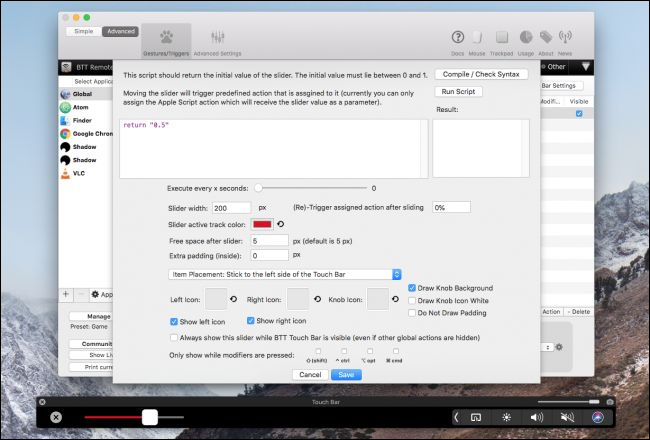
Также доступны виджеты погоды, даты и эмодзи, а также жесты с поддержкой двух, трёх и четырёх пальцев.
GoldenChaos — полная замена Touch Bar
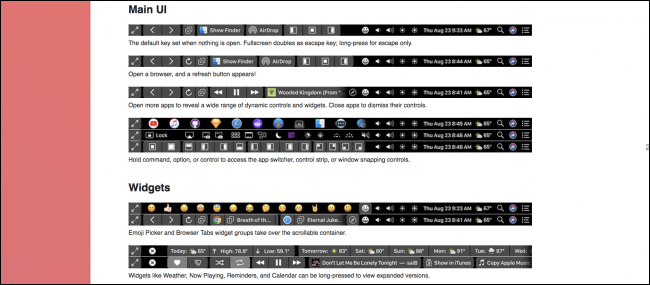
Если вы хотите погрузиться глубже, попробуйте пресет GoldenChaos. Он заменяет стандартную панель и добавляет множество заранее настроенных кнопок и групп. Установка простая: импортируете пресет в BetterTouchTool и активируете его.
Источник изображения: guteksk7 / Shutterstock
Практическая методика проектирования панели Touch Bar
- Определите цели. Что вы хотите ускорить: переключение окон, медиаконтроль, выполнение сценариев или ярлыки приложений.
- Начните с 3–5 ключевых действий. Добавьте кнопки для самых частых задач.
- Группируйте по контексту. Создавайте группы для редакторов, браузера и медиаплееров.
- Тестируйте и итеративно улучшайте. Попробуйте использовать панель несколько дней и затем упростите её, убрав редкие кнопки.
Краткая схема принятия решений в виде подсказки:
- Частое действие с одной кнопкой? — Добавить отдельную кнопку
- Серия похожих действий? — Создать группу кнопок
- Параметр с диапазоном значений? — Использовать слайдер с AppleScript
Чек-листы по ролям
Для ленивого пользователя
- Добавить 3 кнопки: воспроизвести/пауза, яркость, громкость
- Отключить системную control strip, если она мешает
- Использовать готовый пресет или минимальную группу
Для продвинутого пользователя
- Настроить 10+ действий, распределённых по группам
- Добавить AppleScript слайдеры для параметров приложений
- Экспортировать пресеты для резервирования
Для системного администратора или разработчика
- Добавить команды терминала и скрипты развёртывания
- Настроить переключение окружений и запуск логов
- Проверить совместимость с версиями macOS
Когда это не работает
- Ядро macOS не поддерживает старые модели Touch Bar или специфические прошивки.
- Конфликты с другими приложениями, которые модифицируют Touch Bar или control strip.
- Ограничения самих приложений: не все приложения корректно реагируют на виртуальные события с Touch Bar.
Важно: перед массовыми изменениями создайте резервную копию пресетов BetterTouchTool и убедитесь, что у вас есть доступ к стандартным функциям macOS на случай отката.
Альтернативные подходы
- Использовать сторонние приложения, которые специализируются только на Touch Bar, если не нужны жесты трекпада.
- Использовать системные сочетания клавиш и глобальные горячие клавиши вместо визуальной панели.
- Для полного отказа от Touch Bar — временно отключить его в системных настройках macOS.
Частые проблемы и их решение
- Кнопки не отображаются: убедитесь, что включена поддержка Touch Bar в настройках BetterTouchTool.
- Скрипты не выполняются: проверьте разрешения на выполнение и полный путь к интерпретатору.
- Пресет ломает интерфейс: откатите настройки, импортировав ранее сохранённый пресет.
Факты и ориентиры
- Цена исходной версии упоминалась как 6.50 USD.
- Пробный период указан как 45 дней.
- GoldenChaos представляет собой набор пресетов для быстрого развёртывания сложной панели.
Краткий глоссарий
- Preset: заранее настроенная конфигурация кнопок и виджетов.
- Control strip: системная часть Touch Bar с основными элементами управления.
- AppleScript: язык сценариев Apple для автоматизации задач в macOS.
Итог
BetterTouchTool даёт гибкий и мощный способ превратить Touch Bar в рабочий инструмент. Начните с пары кнопок, протестируйте виджеты и, если нужно, используйте готовые пресеты вроде GoldenChaos. Сохранение пресетов и итеративная настройка помогут найти баланс между удобством и минимализмом.
Важно: пробный период позволяет проверить совместимость с вашей версией macOS и личными рабочими сценариями.

Похожие материалы

Несколько аккаунтов Skype: Multi Skype Launcher

Журнал для работы: повысить продуктивность

Персональные звуки уведомлений на Android

Скачивание шоу Hulu для офлайн‑просмотра

Microsoft Start: персонализированная новостная лента
