
Как добавить модули в Control Center macOS (Big Sur и новее)
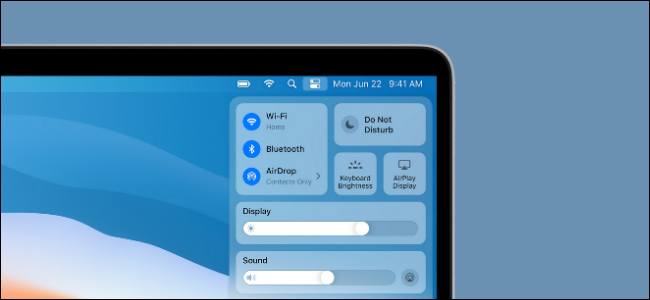
Коротко о том, что такое Control Center
Control Center — это панель с быстрыми переключателями и мини‑виджетами (Wi‑Fi, Звук, Дисплей и т. п.). Она появилась в macOS Big Sur и объединяет многие элементы управления, освобождая место в строке меню.
Определение: модуль — отдельный элемент управления внутри Control Center (например, «Батарея»).
Почему стоит настраивать Control Center
- Экономит место в строке меню: вместо множества иконок вы используете один компактный интерфейс.
- Быстрый доступ к часто используемым функциям.
- Можно добавить дополнительные модули, которых нет в верхней части панели по умолчанию.
Важно: базовые модули сети, дисплея и звука остаются в верхней части Control Center и их нельзя перемещать.
Совместимость
Control Center доступен в macOS Big Sur и новее. В более ранних версиях макОС этой панели в таком виде нет.
Пошаговая инструкция: как добавить модуль
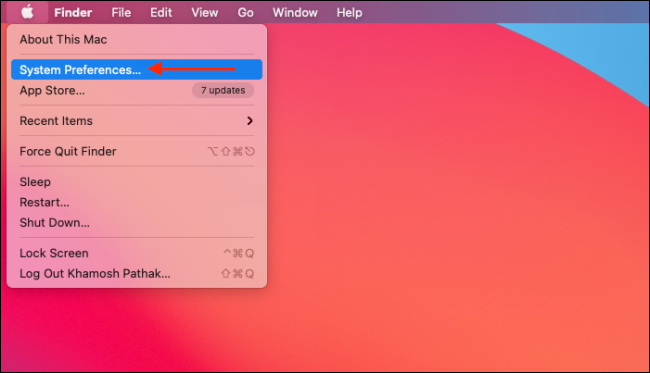
- Нажмите на значок Apple в левом верхнем углу экрана и выберите Системные настройки.
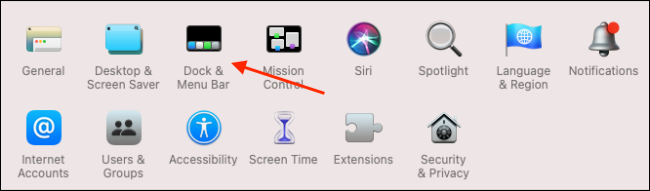
- Откройте раздел Док и строка меню.
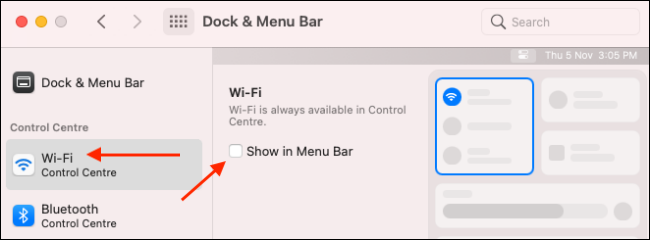
- В боковой панели выберите раздел Control Center.
- Вверху вы увидите основные модули (Wi‑Fi, Дисплей, Звук). Для них доступна опция «Показывать в строке меню».
- Прокрутите ниже до раздела Другие модули. Там будут «Ярлыки специальных возможностей», «Батарея», «Быстрая смена пользователя».
- Выберите модуль «Батарея» и включите «Показывать в Control Center». При желании отметьте «Показывать процент», чтобы рядом с иконкой батареи отображался процент заряда.
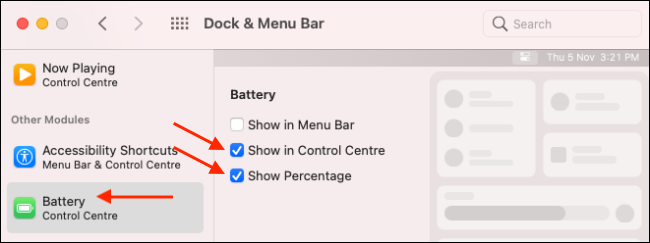
- Чтобы закрепить модуль в строке меню, включите «Показывать в строке меню» для соответствующего элемента.
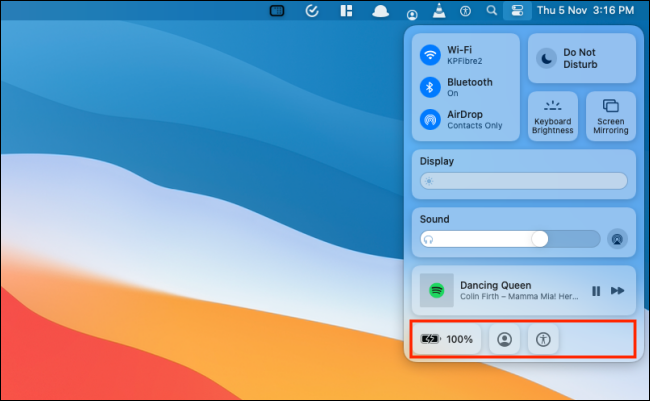
- Новые модули появятся внизу Control Center. Нажмите на любой модуль, чтобы развернуть дополнительные параметры.
Примеры использования
- Модуль «Батарея» показывает состояние и процент заряда. Это позволяет удалить отдельную иконку батареи из строки меню и оставить всё в Control Center.
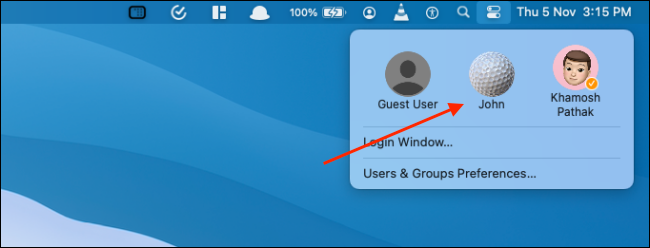
- Модуль «Быстрая смена пользователя» показывает список аккаунтов — переключение происходит мгновенно.
Полезные советы и частые проблемы
- Совет: если вы хотите максимальную экономию места в строке меню, включайте «Показывать в Control Center» и отключайте «Показывать в строке меню» для лишних иконок.
- Совместимость: некоторые сторонние инструменты могут добавлять свои иконки в строку меню независимо от Control Center.
- Проблема: модуль не появляется после включения. Решение: закройте и снова откройте Системные настройки или выйдите и зайдите в систему. В редких случаях перезагрузка решает проблему.
- Ограничение: базовые системные модули (сеть, звук, дисплей) нельзя перемещать в нижнюю область — они закреплены в основной части Control Center.
Шпаргалка: что выбрать и когда
- Нужен быстрый доступ к состоянию батареи — включите «Батарея» и «Показывать процент».
- Часто переключаетесь между аккаунтами — активируйте «Быстрая смена пользователя».
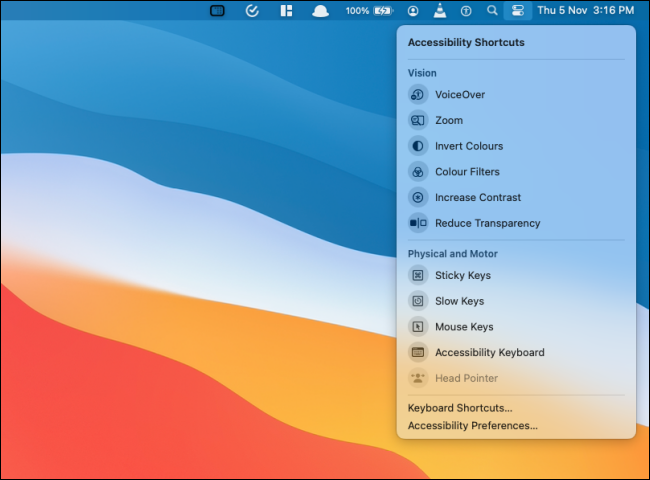
- Используете функции доступности — добавьте «Ярлыки специальных возможностей».
Чек‑лист перед изменениями
- Убедитесь, что у вас macOS Big Sur или новее.
- Закройте лишние приложения, если при настройке наблюдаются задержки.
- Решите, какие иконки вы хотите убрать из строки меню.
Рекомендации для ИТ‑администраторов
- Проверьте политику управления устройствами в вашей организации: некоторые профили MDM могут фиксировать доступ к Системным настройкам.
- Если нужно стандартизировать интерфейс — подготовьте инструкцию и снимки экрана для пользователей.
Быстрое руководство для пользователей (SOP)
- Apple → Системные настройки.
- Док и строка меню → Control Center.
- Включите нужные модули в разделе Другие модули.
- При необходимости: включите «Показывать в строке меню» для конкретного модуля.
Когда это не сработает
- На macOS до Big Sur Control Center в таком виде нет.
- Если устройство управляется политикой MDM, параметры могут быть заблокированы.
Визуальный алгоритм действий
flowchart TD
  A[Открыть меню Apple] --> B[Системные настройки]
  B --> C[Док и строка меню]
  C --> D[Выбрать Control Center]
  D --> E{Модуль в Других модулях?}
  E -- Да --> F[Включить 'Показывать в Control Center']
  E -- Нет --> G[Выбрать основной модуль и включить 'Показывать в строке меню']
  F --> H[Модуль появился в нижней части Control Center]
  G --> I[Модуль закреплён в строке меню]
Краткое резюме
Control Center позволяет собрать часто используемые переключатели в одном месте. Добавляя модули «Батарея», «Быстрая смена пользователя» и «Ярлыки специальных возможностей», вы сокращаете количество иконок в строке меню и получаете более аккуратный и быстрый доступ к настройкам.
Важно: изменения видимы сразу, для некоторых случаев требуется перезапуск приложений или сессии.
Ключевые действия: Системные настройки → Док и строка меню → Control Center → включить нужные модули.

Похожие материалы

Несколько аккаунтов Skype: Multi Skype Launcher

Журнал для работы: повысить продуктивность

Персональные звуки уведомлений на Android

Скачивание шоу Hulu для офлайн‑просмотра

Microsoft Start: персонализированная новостная лента
