
Как найти и настроить Пункт управления на Mac
Что такое Пункт управления на Mac
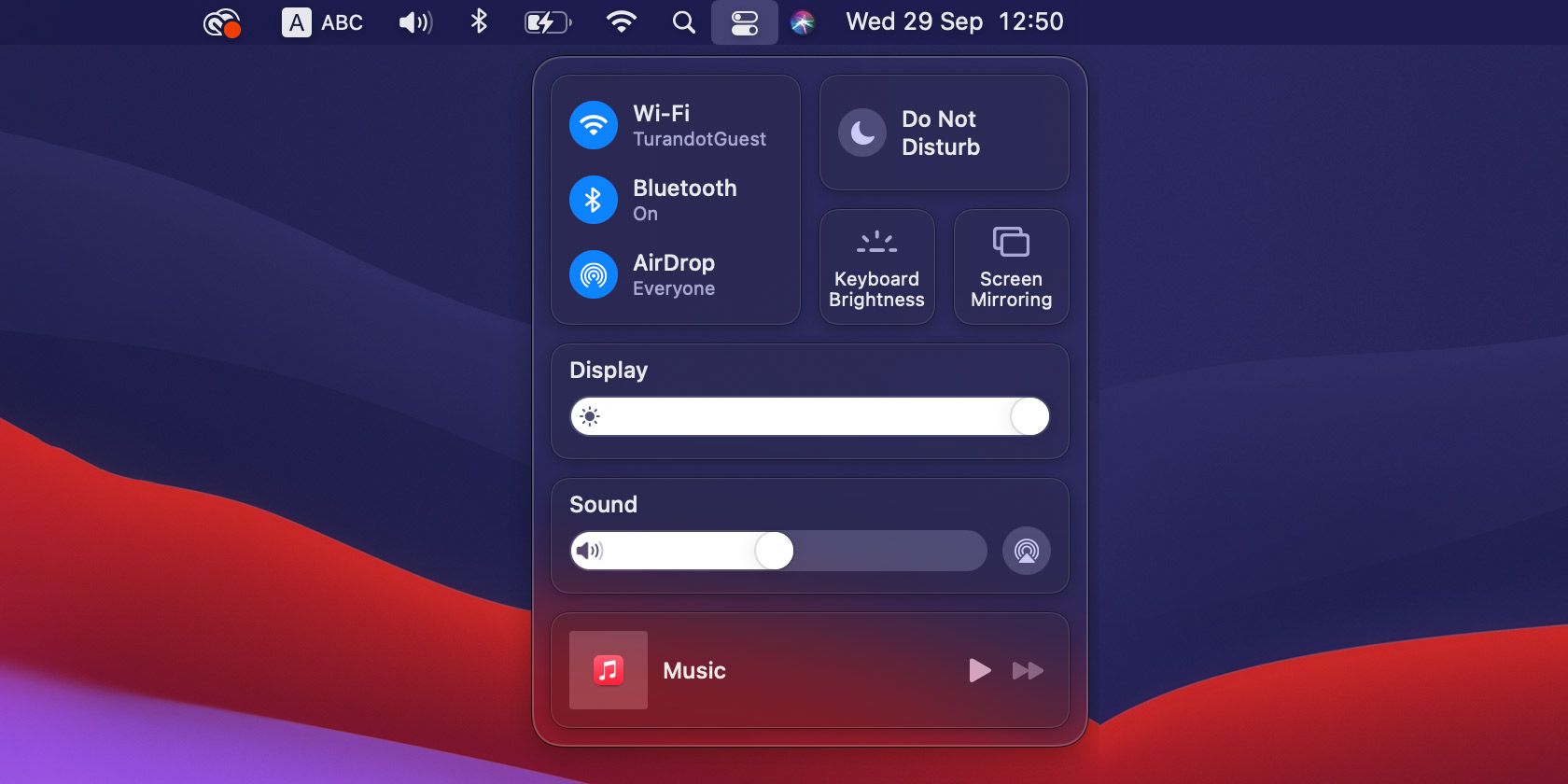
Пункт управления (Control Center) на Mac — это компактное меню с элементами управления для Wi‑Fi, Bluetooth, AirDrop, громкости, яркости и другими функциями. Он расположен в правом верхнем углу экрана — там же, где находится строка меню. Это аналог Пункта управления на iPhone и iPad, но с некоторыми ограничениями и отличиями в поведении.
Краткое определение: Пункт управления — это центральное место для быстрых системных переключателей без необходимости открывать системные настройки.
Важно: В зависимости от версии macOS названия пунктов в интерфейсе могут немного отличаться («Системные настройки» vs «Системные параметры»), но логика работы аналогична.
Где находится Пункт управления и как им пользоваться
- Посмотрите в правый верхний угол экрана — иконка Пункта управления выглядит как два переключателя.
- Нажмите на эту иконку, чтобы открыть Пункт управления.
- Клик по элементу переключит его состояние; клик по названию или стрелке обычно откроет дополнительные параметры или ползунок (например, яркость или громкость).
Пример: перетащите ползунок «Экран» для изменения яркости или кликните по нему, чтобы открыть опции: «Темный режим», «Night Shift» и «True Tone».
Как настроить Пункт управления на Mac
- Откройте меню Apple в левом верхнем углу экрана.
- Выберите «Системные настройки».
- Откройте секцию «Dock и строка меню».
В левой колонке вы увидите разделы, соответствующие разным элементам: те, что находятся в разделе «Пункт управления», всегда присутствуют в самом Пункте управления и удалить их нельзя. Для таких элементов можно включить или выключить отображение в строке меню, отметив опцию «Показывать в строке меню».
Раздел «Другие модули» содержит элементы, которые можно показать либо в Пункте управления, либо в строке меню (или в обоих местах). Кликните модуль, затем отметьте «Показывать в строке меню» или «Показывать в Пункте управления» по необходимости.
Раздел «Только строка меню» содержит элементы, которые отображаются исключительно в строке меню и не могут быть добавлены в Пункт управления.
Примечание: Если вы не видите ожидаемого переключателя в настройках, проверьте версию macOS — в более старых сборках названия или расположение опции может отличаться.
Ограничения и когда это не сработает
- Нельзя полностью удалить из Пункта управления системные элементы, расположенные в разделе «Пункт управления». Они всегда присутствуют.
- Некоторых элементов может не быть из‑за аппаратных ограничений (например, True Tone доступен не на всех моделях Mac).
- Если профиль управления устройством или MDM настроен администратором, видимость пунктов может быть ограничена корпоративными политиками.
Альтернативные подходы для гибкой строки меню
- Используйте сторонние утилиты для управления значками строки меню, например Bartender — она даёт тонкую настройку порядка и видимости и позволяет скрывать лишние иконки.
- Для автоматизации показа/скрытия элементов можно применять AppleScript или Automator в ограниченных сценариях (скорее для продвинутых пользователей).
Пошаговая мини‑методика настройки (быстрая проверка)
- Открыть Системные настройки → Dock и строка меню.
- Перебрать разделы: Пункт управления, Другие модули, Только строка меню.
- Для каждого нужного модуля включить «Показывать в строке меню» и/или «Показывать в Пункте управления».
- Проверить на рабочем столе: кликнуть и тестировать переключатели и ползунки.
- При необходимости использовать Bartender или перезагрузить Finder для применения изменений.
Роли — чеклист для настройки (быстрое руководство)
- Для обычного пользователя:
- Оставить Wi‑Fi, звук и яркость в Пункте управления.
- Скрыть редко используемые элементы из строки меню.
- Для профессионала/дизайнера:
- Включить True Tone/Night Shift (если доступно).
- Оставить в строке меню индикатор Bluetooth и VPN.
- Для администратора IT:
- Проверить политики MDM.
- Документировать стандарт конфигурации для сотрудников.
Критерии приёмки
- Пункт управления открывается кликом по иконке в строке меню.
- Настроенные элементы отображаются там, где вы ожидали (строка меню или сам Пункт управления).
- Ползунки и переключатели работают — яркость, громкость, Wi‑Fi включаются/выключаются.
Когда лучше использовать сторонние утилиты
Если вы хотите полный контроль над порядком и поведением иконок строки меню (скрывать редко используемое, автоматическое сворачивание, горячие клавиши), встроенных настроек может не хватить. В этом случае Bartender или аналогичные приложения предоставляют расширенные возможности управления иконками.
Быстрые советы и лучшие практики
- Размещайте в строке меню только то, что используетесь часто — это уменьшит визуальный шум.
- Используйте «Показывать в строке меню» для наиболее важных элементов, чтобы они были доступны одним кликом.
- Для экономии батареи отключайте модули (например, Bluetooth или AirDrop), когда они не нужны.
1‑строчный глоссарий
- Пункт управления: панель быстрых переключателей в правом верхнем углу macOS.
- Строка меню: панель в верхней части экрана, где расположены системные иконки.
- Dock: панель приложений внизу экрана.
Краткое резюме
Пункт управления на Mac упрощает доступ к часто используемым функциям. Через Системные настройки → Dock и строка меню вы управляете тем, какие элементы видны в Пункте управления и в строке меню. Если встроенной гибкости недостаточно, подумайте о сторонних утилитах для расширенной настройки.
Важно: Всегда проверяйте совместимость с вашей версией macOS и моделями Mac прежде чем ожидать наличия тех или иных опций.

Похожие материалы

Несколько аккаунтов Skype: Multi Skype Launcher

Журнал для работы: повысить продуктивность

Персональные звуки уведомлений на Android

Скачивание шоу Hulu для офлайн‑просмотра

Microsoft Start: персонализированная новостная лента
