
Настройка рабочего пространства Photoshop
Quick Links
Creating A Custom Workspace
Creating Custom Keyboard Shortcuts
Creating a Customized Menu
Одна из часто недооценённых функций Photoshop — гибкая настройка интерфейса. Если вы до сих пор используете стандартное рабочее пространство, это подробное руководство поможет сделать Photoshop действительно вашим. Мы пройдём по шагам создания собственного рабочего пространства (workspace), сохранения расположения панелей, сочетаний клавиш и меню.
Цель: создать рабочую область, которая оптимизирована под конкретную задачу — цветокоррекцию, подготовку изображений для веба или цифровую живопись. Наличие нескольких рабочих пространств экономит время: вы переключаетесь на нужный набор панелей и ярлыков вместо ручной перестановки.
Создание пользовательского рабочего пространства
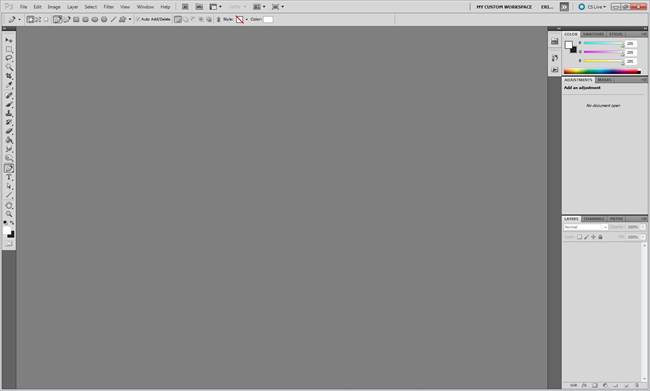
По умолчанию Photoshop для Windows выглядит примерно так. Создать своё рабочее пространство очень просто — достаточно переместить панели и сохранить текущую раскладку.
- В правом верхнем углу найдите выпадающее меню с названием текущего рабочего пространства (например, Essentials). Нажмите на стрелку, чтобы открыть список рабочих пространств.

- Выберите «New Workspace» (или локализованную команду) и введите имя. Имя может быть любым — «Photography», ваше имя или что-то описательное. Обязательно отметьте опции Keyboard Shortcuts и Menus, если хотите сохранить сочетания клавиш и видимые меню вместе с рабочим пространством.

Важно: для начинающих рекомендуется сохранять сочетания клавиш и меню вместе с рабочим пространством. Это позволит вернуться к дефолтным настройкам через стандартное рабочее пространство (Essentials) и одновременно хранить ваши пользовательские ярлыки.
- Рабочая область создаётся на основе текущих панелей. Перетащите любую панель за вкладку или верхнюю полосу, чтобы освободить её от «привязки» и расположить в нужном месте. Photoshop автоматически отслеживает изменения; сохранять вручную обычно не требуется.

Совет: панели по умолчанию «приклеены» к бокам экрана. Если вы предпочитаете свободно плавающие панели, тяните их в область документа. Если видите синюю линию, это индикатор привязки.

- Для добавления вкладки внутрь другой панели перетащите панель над уже закреплённой. Если появляется синий прямоугольник, новая панель откроется как вкладка внутри существующей. Если видна только синяя линия, панель будет вставлена отдельным блоком в колонке.

- Добавляйте столбцы и группы панелей вплоть до эффективного использования пространства экрана. Не держите слишком много неиспользуемых панелей — они отвлекают и замедляют работу.

- Нет правила, что панель инструментов должна быть слева. Если вы левша, поместите её справа — Photoshop это поддерживает.

Если не уверены, какие панели понадобятся, посмотрите руководство по панелям — там подробное описание каждой панели и её применения.
The How-To Geek Guide to Learning Photoshop, Part 2: Panels
Создание пользовательских сочетаний клавиш

Перейдите в Edit > Keyboard Shortcuts, чтобы открыть диалог редактирования сочетаний клавиш.

В диалоге вы можете:
- выбрать рабочее пространство, в которое сохранить изменения;
- изменять сочетания в меню File, Edit, Layer и других;
- назначать клавиши на инструменты и элементы панелей.
Если вы регулярно используете инструмент из меню, назначьте ему комбинацию, удобную для руки, например Ctrl+F (если она свободна). Диалог показывает конфликты: если комбинация уже занята, система предложит разрешить конфликт.

Вы также можете добавить ярлыки для элементов панелей, которые не представлены в основном меню. Это даёт очень глубокий уровень кастомизации: почти любой кликабельный элемент Photoshop может получить сочетание клавиш.

Важно: рекомендую сначала выучить базовые стандартные сочетания (Ctrl+S, Ctrl+Z, Ctrl+C и т.д.), а затем добавлять свои. Это упростит чтение сторонних уроков и обмен настройками с коллегами.
Настройка меню

Перейдите в Edit > Menus, чтобы открыть диалог настройки пунктов меню. В этом окне можно:
- скрывать редко используемые пункты меню,
- выделять важные команды цветом,
- упростить длинные списки, оставив только нужные команды.
Если вам мешают длинные меню, скрывайте или убирайте пункты — это ускорит навигацию мышью. Можно также подсветить наиболее используемые команды, чтобы их было легче найти визуально.
Практические шаблоны и чек-листы
Ниже — готовые наборы панелей и сочетаний для распространённых ролей. Используйте как исходную точку и дорабатывайте под себя.
Роль: Фотограф / Техник цветокоррекции
- Панели: Histogram, Info, Curves, Levels, Channels, Layers, Adjustment, Color
- Инструменты: Crop, Spot Healing, Clone Stamp, Dodge/Burn
- Сочетания: быстрые переходы между инструментами и Ctrl+Alt+Z для многошаговой отмены
Роль: Веб‑дизайнер / верстальщик
- Панели: Layers, Properties, Character, Paragraph, Info, Swatches
- Инструменты: Slice, Artboard, Rectangle, Move
- Сочетания: назначьте переключение на Artboard и быстрые настройки размера холста
Роль: Цифровой художник
- Панели: Brush, Brush Settings, Layers, Tool Presets, Navigator
- Инструменты: Brush, Smudge, Eraser, Pen
- Сочетания: переключение между наборами кистей и быстрый доступ к опции размера кисти
Роль: Ретушёр
- Панели: Layers, Channels, Clone Source, History, Properties
- Инструменты: Healing Brush, Clone Stamp, Patch, Liquify
- Сочетания: быстрый доступ к Clone Source и History Brush
SOP — Пошаговый playbook для создания и управления рабочими пространствами
- Подготовка: закройте все лишние документы, оставьте только те, на которых будете настраивать интерфейс.
- Настройка панелей: разместите панели как нужно, создайте вкладки и столбцы.
- Назначение сочетаний: Edit > Keyboard Shortcuts — задайте основные ярлыки и протестируйте их.
- Настройка меню: Edit > Menus — скройте ненужные пункты, выделите важные.
- Сохранение: Window > Workspace > New Workspace — включите опции Keyboard Shortcuts и Menus.
- Экспорт резервной копии: в настройках рабочего пространства используйте Export/Import (если доступно) или резервную копию папки настроек Photoshop.
- Тестирование: быстро переключитесь между новыми и стандартными рабочими пространствами и проверьте, что всё работает.
- Документирование: запишите в README, какие сочетания назначены и где находятся ключевые панели.
Критерии приёмки
- Рабочее пространство сохраняется и корректно загружается после перезапуска Photoshop.
- Все назначенные сочетания клавиш работают и не конфликтуют с основными системными сочетаниями ОС.
- Меню отображает только нужные пункты и подсвечены ключевые команды.
Резервный план и откат
- Если что-то пошло не так, переключитесь на дефолтное рабочее пространство (Essentials), затем верните настройки по умолчанию в Keyboard Shortcuts и Menus.
- Если вы экспортировали профиль — импортируйте резервную копию.
Дерево решений: стоит ли создавать отдельное рабочее пространство?
flowchart TD
  A[Нужна ли вам быстрая смена рабочих наборов?] -->|Да| B[Есть ли часто повторяющиеся задачи?]
  A -->|Нет| C[Оставьте стандартное рабочее пространство]
  B -->|Да| D[Создайте отдельные рабочие пространства для каждой задачи]
  B -->|Нет| E[Сделайте одно кастомное пространство и оптимизируйте его]
  D --> F[Сохраните сочетания клавиш и меню]
  E --> F
Шпаргалка сочетаний клавиш и советы по назначению
- Начните с часто используемых операций: сохранение, отмена, зум, переключение инструментов.
- Назначайте сочетания, которые логично располагаются для вашей руки. Избегайте перекрытия системных сочетаний ОС.
- Если назначаете глобальные сочетания, документируйте их и экспортируйте настройки.
Пример рекомендуемой минимальной подборки для удобства:
- Ctrl+S — Сохранить (стандарт)
- Ctrl+Z / Ctrl+Alt+Z — Отмена (история)
- B — Кисть (по умолчанию)
- V — Перемещение (по умолчанию)
- Alt+[ и Alt+] — уменьшение/увеличение размера кисти (по умолчанию)
Частые ошибки и способы их устранения
Ошибка: Сочетание клавиш конфликтует с системной комбинацией.
- Решение: смените комбинацию на менее конфликтную или используйте сочетание с модификаторами (Ctrl+Alt).
Ошибка: Рабочее пространство не сохраняет панели после перезапуска.
- Решение: убедитесь, что вы создали рабочее пространство через команду «New Workspace» и что опция сохранения панели активна.
Ошибка: Меню скрывает нужный пункт.
- Решение: Edit > Menus — верните пункт в видимые элементы или сбросьте меню к значениям по умолчанию.
Быстрые тесты и приёмочные критерии
- Откройте новый документ, переключитесь на ваше рабочее пространство, проверьте доступность всех закреплённых панелей.
- Нажмите назначенные сочетания клавиш для инструментов и команд — всё должно сработать без конфликтов.
- Сравните скорость выполнения типовой операции (например: базовая ретушь) до и после настройки — субъективное ускорение ≥ 10–20% обычно ощущается.
Краткий глоссарий
- Панель — отдельная часть интерфейса Photoshop, предоставляющая функцию (слои, кисти, свойства).
- Рабочее пространство (workspace) — сохранённая раскладка панелей, сочетаний клавиш и меню.
- Вкладка — панель, объединённая с другими панелями по месту.
- Привязка (snap) — поведение панели при автоматическом присоединении к границам интерфейса.
Заключение
Настройка рабочего пространства Photoshop экономит время и снижает когнитивную нагрузку при переключении между задачами. Выделите 15–30 минут на создание стартовой конфигурации — это окупится при последующей ежедневной работе.
Важно: не бойтесь экспериментировать. Сохраняйте несколько версий рабочего пространства и документируйте изменения, чтобы всегда иметь возможность откатиться.
Мы будем рады узнать, как вы настраиваете Photoshop. Поделитесь своими сочетаниями клавиш, трюками и рабочими пространствами в комментариях — это полезно другим пользователям.

Похожие материалы

Несколько аккаунтов Skype: Multi Skype Launcher

Журнал для работы: повысить продуктивность

Персональные звуки уведомлений на Android

Скачивание шоу Hulu для офлайн‑просмотра

Microsoft Start: персонализированная новостная лента
