
Как настроить Mission Control на Mac
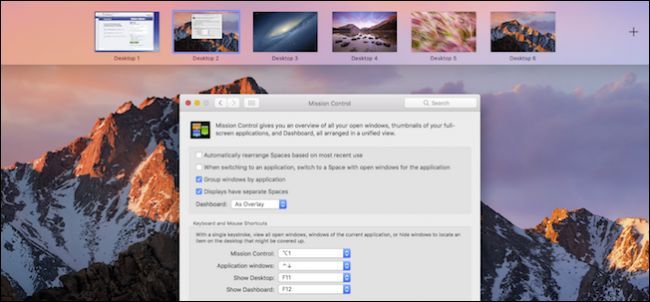
Что такое Mission Control
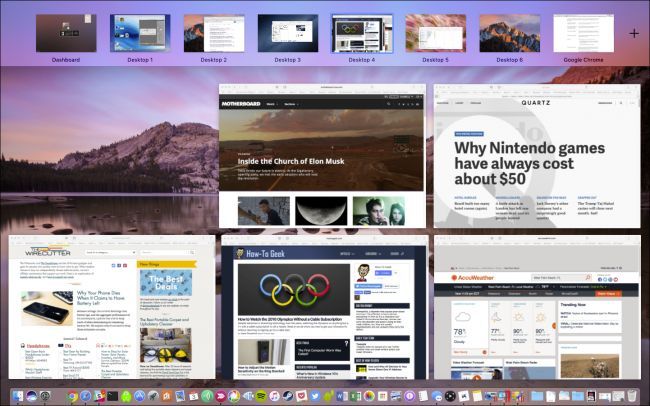
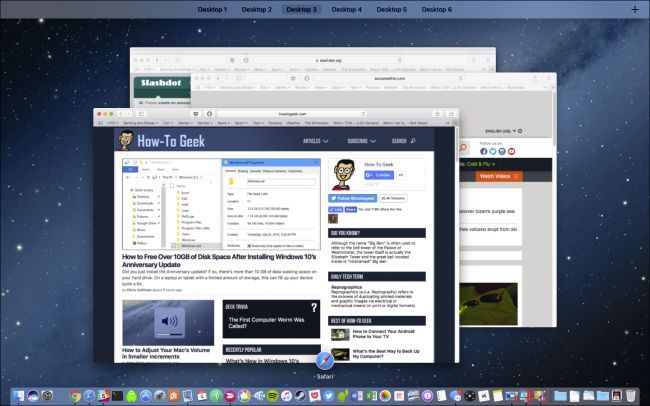
Mission Control — это системный интерфейс macOS для обзора всех открытых окон, виртуальных рабочих столов (Apple называет их Spaces), полноэкранных приложений и режимов Split View. Он помогает быстро найти окно и переключиться между рабочими пространствами без поиска в Dock или постоянного использования Command+Tab.
Короткое определение: Mission Control показывает «всё в одном виде» и управляет виртуальными рабочими столами.
Как открыть Mission Control
- Нажмите кнопку Mission Control на клавиатуре (обычно F3).
- Проведите тремя пальцами вверх по трекпаду.
- Используйте назначенную комбинацию клавиш или горячий угол.
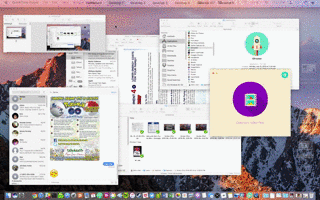
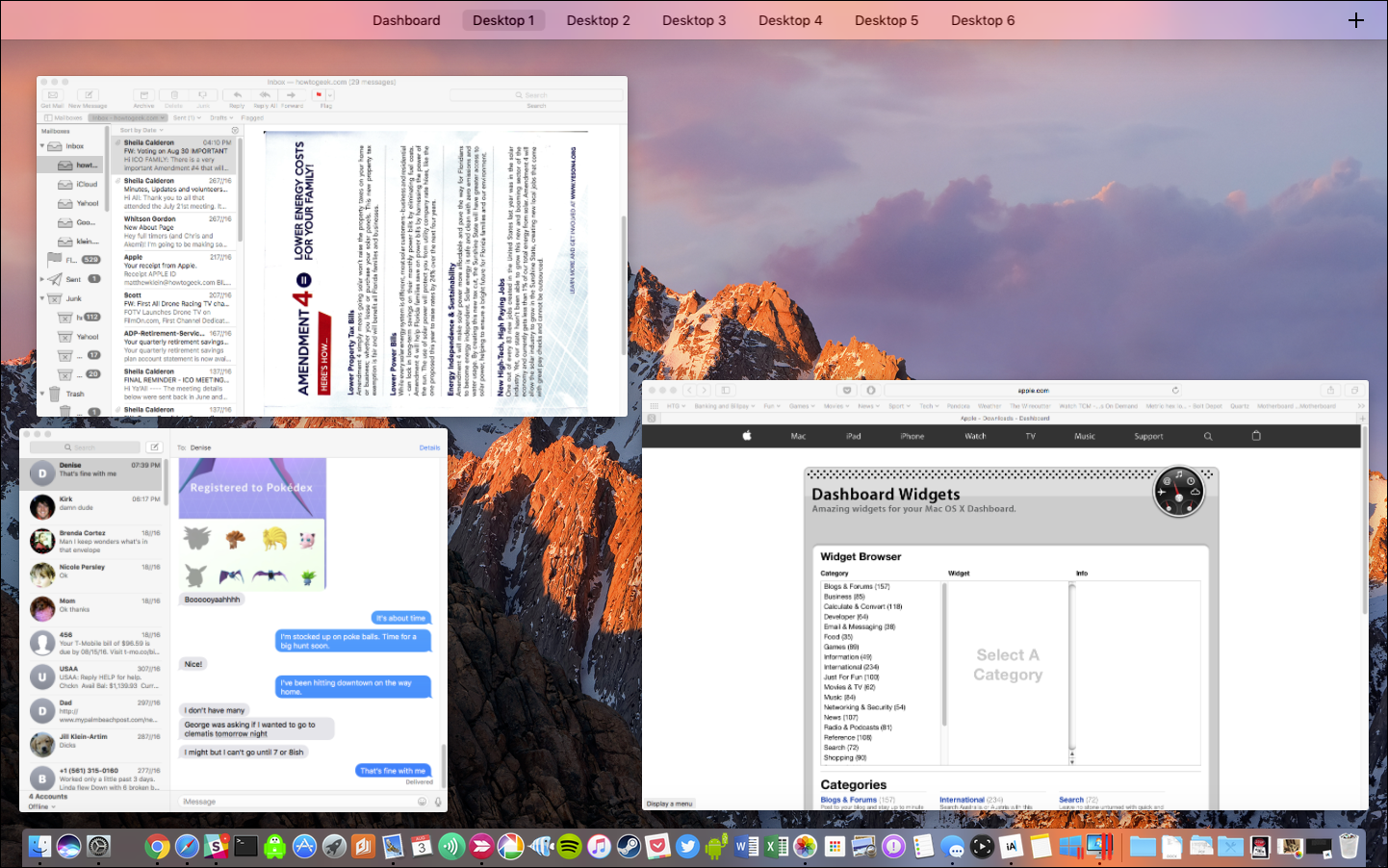
После входа вы увидите обзор всех открытых приложений и рабочих столов. Нажмите на нужное окно, чтобы вывести его на передний план.
Основные действия в обзоре
- Перетащите окно на любой рабочий стол в строке сверху, чтобы переместить его.
- Нажмите “+” в правом верхнем углу, чтобы добавить новый Space.
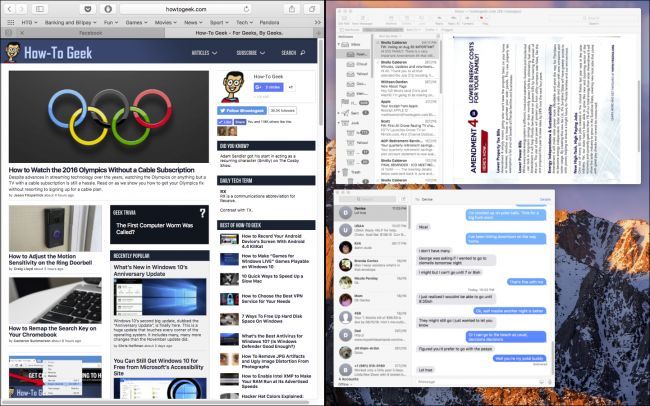
- В режиме Split View выберите одно окно, затем другую панель для разделённого экрана.
Настройки Mission Control
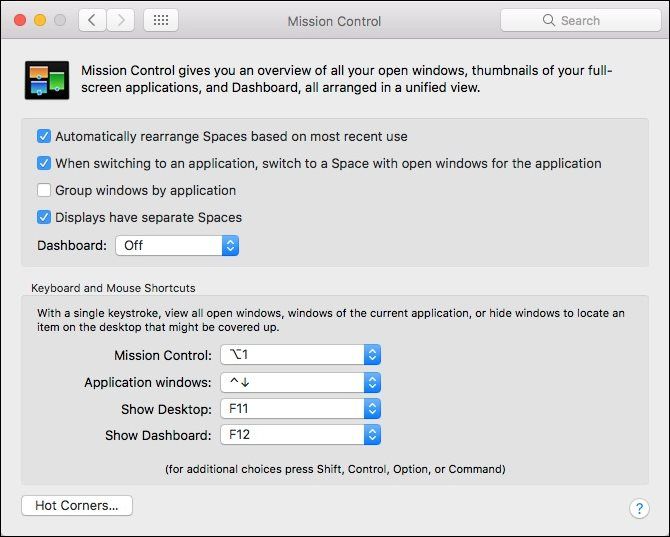
Откройте Системные настройки → Mission Control, чтобы изменить поведение интерфейса и сочетания клавиш.
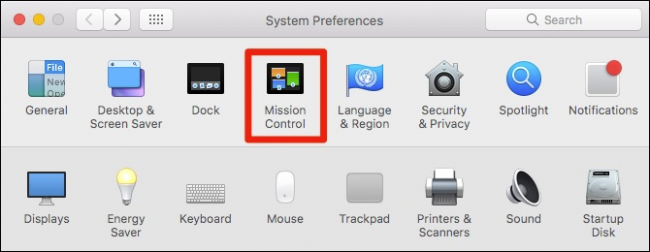
Ниже перечислены ключевые опции и рекомендации по их применению.
Автоматическое переставление Spaces по последнему использованию
Опция автоматически меняет порядок рабочих столов в зависимости от того, какие вы недавно использовали. Это может запутать, если вы ожидаете постоянный порядок Desktop 1 → Desktop 2 и т. д. Рекомендация: отключите её, если вы часто переключаетесь между несколькими рабочими столами и любите предсказуемую структуру.
Переключаться на рабочий стол с окнами приложения
Эта опция меняет активный Space при переключении на приложение, если у него есть открытые окна на другом рабочем столе. Плюс: удобнее возвращаться к программе, если вы знаете, где она находится. Минус: если вы хотите открыть новое окно приложения на текущем рабочем столе, это мешает — выключите опцию.
Группировать окна по приложениям
Когда включена группировка, все окна одного приложения будут показываться в виде одного набора миниатюр вместо множества отдельных. Это уменьшает визуальный шум, но усложняет выбор конкретного окна.
- Включено: компактно, удобно при большом количестве окон одного приложения.
- Выключено: каждое окно видно отдельно, проще найти нужное окно сразу.
Подсказка: если часто открываете несколько окон одного приложения, оставьте группировку включённой и используйте Command+(тильда) для перебора окон внутри приложения. ### Отдельные Spaces для каждого дисплея Опция «Displays have separate Spaces» применима при подключении нескольких мониторов. Включение позволяет каждому экрану иметь собственный набор Spaces. Это удобно для организации рабочего пространства, но изменяет поведение Mission Control и переключений. ### Панель Dashboard и виджеты В старых версиях macOS была функция Dashboard с виджетами. В настройках можно выбрать, отображать ли Dashboard поверх рабочего стола, в отдельном Space или вовсе отключить его. В современных macOS Dashboard может отсутствовать — в этом случае соответствующая опция не будет показана. Чтобы удалить виджет, нажмите знак «-» в левом нижнем углу. Чтобы добавить — знак «+». 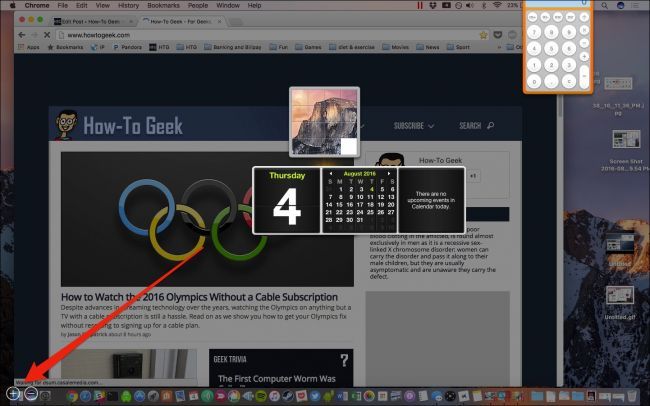 ## Горячие клавиши и модификаторы Нижняя часть панели настроек посвящена сочетаниям клавиш и действиям мыши/трекпада. Вы можете переназначить сочетания по умолчанию на те, что удобны лично вам. Если хотите добавить модификаторы (Command, Option, Control, Shift), нажимайте их перед выбором сочетания — система фиксирует их как часть команды. 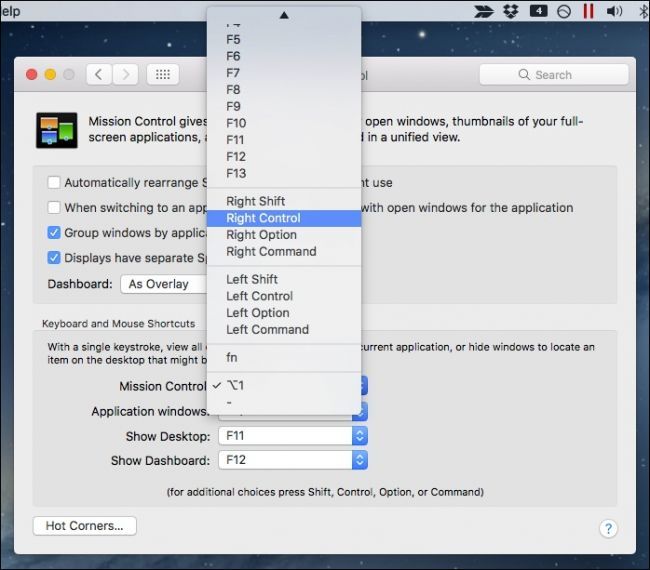 ## Горячие углы Кнопка для настройки Hot Corners позволяет назначать действия на углы экрана. Примеры часто используемых назначений: - Левый верхний угол — Mission Control. - Правый верхний угол — Показать рабочий стол. - Левый нижний угол — Открыть приложение Launchpad. Если хотите активировать горячий угол сочетанием с клавишей, зажмите модификатор перед назначением функции. 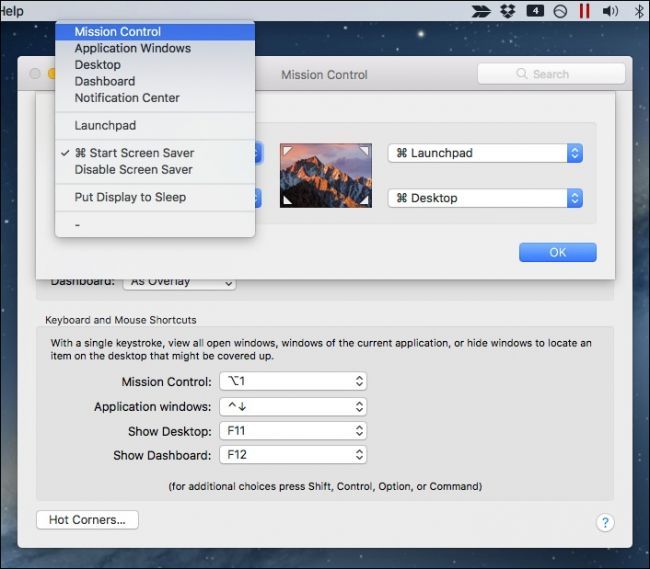 ## Быстрые советы по настройке - Отключите автоматическое переставление, если вам важен постоянный порядок рабочих столов. - Включайте группировку приложений, если у вас много окон одного приложения. - На ноутбуке с одним экраном чаще выключают отдельные Spaces для дисплеев — это не применимо. - Используйте горячие углы для моментального доступа к Mission Control или Рабочему столу. ## Когда Mission Control подводит - Если окна «перескакивают» между рабочими столами, проверьте, не включена ли опция автоматического переставления. - Если приложение постоянно переносит вас на другой Space при открытии, выключите опцию переключения на Space с окнами приложения. - Иногда сторонние приложения для управления окнами конфликтуют с поведением Mission Control; временно отключите их для проверки. ## Альтернативные подходы Если функционала Mission Control недостаточно, можно рассмотреть сторонние утилиты: - Rectangle, Magnet, Moom — быстрые привязки и управление окнами. - uBar или Spaces-specific менеджеры для более сложной работы с виртуальными рабочими столами. Эти приложения не дублируют Mission Control полностью, но дополняют управление окнами и раскладкой. ## Пошаговая методика настройки под разные роли Мини-методология: 1) Определите сценарий использования. 2) Выберите поведение Spaces. 3) Настройте горячие клавиши и горячие углы. 4) Протестируйте один рабочий день и скорректируйте. Примеры конфигураций: - Для power user: выключить автопереставление, включить группировку по приложениям, назначить горячий угол на Mission Control и отдельные сочетания для переключения между Spaces. - Для креативщика с внешним монитором: включить отдельные Spaces для каждого дисплея, назначить быстрые сочетания переключения экранов. - Для обычного пользователя: оставить большинство опций по умолчанию, добавить один горячий угол для показа рабочего стола. ## Решение по дереву для выбора настроек ```mermaid flowchart TD A[Начало] --> B{Используете ли внешний монитор?} B -- Да --> C[Включите "Displays have separate Spaces"] B -- Нет --> D[Отключите эту опцию] C --> E{Часто переключаетесь между рабочими столами?} D --> E E -- Да --> F[Отключите автопереставление Spaces] E -- Нет --> G[Можно оставить автопереставление] F --> H{Много окон одного приложения?} G --> H H -- Да --> I[Включите группировку по приложениям и используйте Command+] H – Нет –> J[Отключите группировку для явного просмотра окон]
## Критерии приёмки

- Mission Control открывается одной клавишей или жестом трекпада.
- Переход между Spaces предсказуем и соответствует выбранным настройкам.
- Горячие углы и сочетания клавиш работают без случайных срабатываний.

## Роль‑ориентированный чеклист

Для power user:
- [ ] Автопереставление выключено.
- [ ] Группировка по приложениям включена.
- [ ] Горячие углы назначены.
- [ ] Быстрые сочетания переключения между Spaces заданы.

Для офисного пользователя:
- [ ] Горячий угол для рабочего стола.
- [ ] Основные сочетания клавиш на привычных местах.

## 1‑строчное определение терминов

- Spaces — виртуальные рабочие столы в macOS.
- Split View — режим разделённого экрана для двух приложений.
- Hot Corners — быстрые действия при наведении курсора в угол экрана.

## Итог

Mission Control — простой инструмент, но правильная настройка делает его мощным помощником при многозадачности. Начните с отключения автоматического переставления Spaces, настройте группировку окон и горячие углы, протестируйте и скорректируйте под ваш рабочий стиль. Сочетание привычных горячих клавиш и аккуратно организованных Spaces ускорит переключение между задачами и уменьшит хаос на экране.

Ключевые шаги: откройте Системные настройки → Mission Control, выберите желаемое поведение Spaces, назначьте горячие углы и сочетания, протестируйте рабочую сессию.
Похожие материалы

Несколько аккаунтов Skype: Multi Skype Launcher

Журнал для работы: повысить продуктивность

Персональные звуки уведомлений на Android

Скачивание шоу Hulu для офлайн‑просмотра

Microsoft Start: персонализированная новостная лента
