
Как изменить время Snooze в Gmail

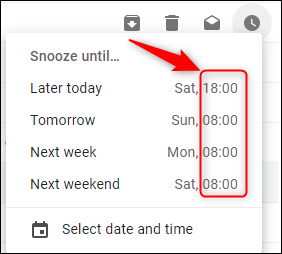
Gmail предлагает функцию Отложить (Snooze), чтобы временно убрать письма из входящих и вернуть их позже. По умолчанию сервис показывает три быстрых варианта времени — утро, день и вечер — обычно это 08:00, 13:00 и 18:00. Однако эти значения не фиксированы: вы можете задать свои стандартные варианты, чтобы ускорить работу с почтой.
Ключевая идея: стандартные времена Snooze в Gmail синхронизируются с настройками напоминаний Google Keep. Измените «Напоминания по умолчанию» в Keep — и те же варианты появятся в Gmail.
Почему это удобно
- Быстрее отложить письмо одним кликом, если стандартные времена соответствуют вашему режиму.
- Менее рутинная ручная установка даты/времени для каждого письма.
- Унификация расписания между Keep и Gmail — одно место для редактирования.
Важно: изменения в Keep влияют и на напоминания в самом Keep. Если вы используете Keep для задач, учтите, что стандартные времена будут общими для обеих служб.
Какие значения используются по умолчанию
Обычно Gmail показывает три предустановленных времени:
- Утро — 08:00 (08:00)
- День — 13:00 (13:00)
- Вечер — 18:00 (18:00)
Вы можете вручную установить любое конкретное время для одного письма, но чтобы изменить список быстрых вариантов, нужно править Keep.
Пошаговая инструкция
- Войдите в свой аккаунт Google, если ещё не вошли.
- Откройте Google Keep: https://keep.google.com или значок Keep в списке приложений Google.
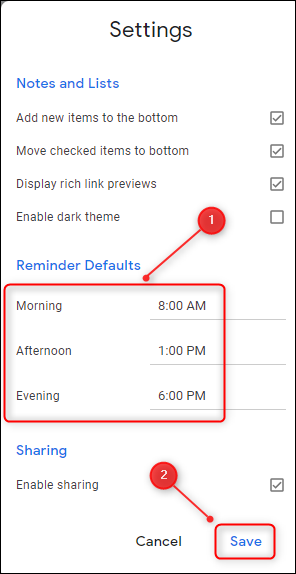
- В правом верхнем углу нажмите значок шестерёнки и выберите “Настройки”.
- В разделе настроек найдите параметр “Напоминания по умолчанию” (Reminder Defaults) — он отвечает за стандартные часы для напоминаний.
- Измените три значения на те, которые вы хотите видеть в Gmail (например, 09:25, 12:00, 19:30). Можно задать время и, при желании, дату.
- Нажмите “Сохранить”.
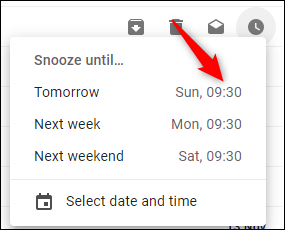
- Вернитесь в Gmail, откройте письмо и нажмите кнопку Отложить (значок часов). Теперь в списке быстрых вариантов появятся ваши новые значения.
Быстрые советы (cheat sheet)
- Если хотите, чтобы письма возвращались прямо перед ежедневной встречей — укажите время за 5–10 минут до неё (например, 09:25 для утренней совещания в 09:30).
- Для личной почты установите вечерний слот, когда у вас есть время читать письма (например, 19:30).
- Изменения применяются при следующем открытии интерфейса Gmail; при редком кэшировании страницы обновите вкладку.
Когда это не сработает (контрпримеры)
- У вас несколько аккаунтов Google: изменения в Keep действуют только в том аккаунте, где вы их внесли. Для другого аккаунта повторите процедуру.
- Если вы пользуетесь корпоративным аккаунтом и администратор ограничил доступ к Keep, вы не сможете редактировать эти настройки.
- Мобильные приложения могут кэшировать данные — если новые значения не видны, закройте и заново откройте приложение Gmail.
Альтернативные подходы
- Ручная установка точной даты и времени через диалог Отложить в Gmail (подходит для уникальных случаев).
- Использование меток и фильтров: автоматически помечайте важные письма и применяйте фильтр просмотра по меткам, если вам удобнее не использовать Snooze.
- Сторонние приложения для управления задачами, которые интегрируются с Gmail и предлагают более гибкие расписания.
Роль‑ориентированные чек‑листы
Для «Рабочего» сценария:
- Установить утренний слот за 5–10 минут до ежедневного стендапа.
- Проверить, что корпоративный администратор не блокирует Keep.
- Обновить настройки на всех рабочих устройствах.
Для «Личного» сценария:
- Установить вечерний слот, когда у вас есть время для писем.
- Проверить, не мешают ли уведомления — отключите push-уведомления для этой категории, если нужно.
Мини‑методология: выбор времени по приоритету
- Определите три временных окна, когда вы обычно обрабатываете почту (утро/день/вечер).
- Привяжите каждое окно к конкретной задаче (e.g., почта от клиентов, внутренние коммуникации, личные письма).
- Установите времена в Keep и протестируйте неделю.
- При необходимости скорректируйте так, чтобы режим стал устойчивым.
Критерии приёмки
- В Gmail при нажатии “Отложить” отображаются новые три варианта времени.
- Письмо возвращается в указанный слот и помечается как непрочитанное/необработанное согласно вашему рабочему процессу.
- Настройки одинаковы в Google Keep и Gmail для данного аккаунта.
Частые ошибки и их исправление
- Не видите изменений: выйдите из аккаунта и войдите снова; обновите вкладку браузера.
- Изменения в одном аккаунте не видны в другом: убедитесь, что вы редактируете тот же аккаунт в Keep и используете тот же аккаунт в Gmail.
- Блокировка администратором: свяжитесь с IT‑отделом, если в организации ограничен доступ к Keep.
Риски и замечания
- Общие настройки Keep и Gmail означают, что изменение стандартов Snooze повлияет и на задачи в Keep. Если вы используете Keep как список задач, проверьте, что новые времена подходят и для него.
Короткое резюме
Изменить стандартные времена Отложить в Gmail просто: правьте «Напоминания по умолчанию» в Google Keep. Это ускорит работу с почтой и унифицирует время напоминаний между сервисами.
Ключевые шаги: откройте Keep → Настройки → Напоминания по умолчанию → задайте нужные часы → Сохранить → проверьте в Gmail.
Сводка действий для быстрого старта:
- Откройте keep.google.com
- Настройки → Напоминания по умолчанию
- Задайте три времени → Сохранить
- Проверьте в Gmail

Похожие материалы

Несколько аккаунтов Skype: Multi Skype Launcher

Журнал для работы: повысить продуктивность

Персональные звуки уведомлений на Android

Скачивание шоу Hulu для офлайн‑просмотра

Microsoft Start: персонализированная новостная лента
