
Настройка интерфейса Gmail: как изменить вид и поведение почты под себя

Быстрые ссылки
- Развернуть или свернуть боковую панель
- Выбрать, что отображать в боковой панели
- Скрыть или переместить окно чата Google Hangouts
- Изменить плотность отображения писем
- Показывать только тему письма
- Включить скрытую панель предпросмотра писем
- Поменять иконки действий на текст
- Изменить число отображаемых писем на странице
- Раскрасить ярлыки
- Выбрать вкладки входящих
- Поменять тему Gmail
Введение
Gmail — один из самых популярных почтовых сервисов с веб‑интерфейсом. Но стандартные настройки не всегда подходят под индивидуальные предпочтения, устройство или сценарии работы. Эта инструкция переведёт основные действия для персонализации интерфейса и добавит практические советы, когда какие опции полезны.
Важно: большинство настроек доступны через значок «Настройки» (шестерёнка) в правом верхнем углу Gmail. После изменения некоторых опций Gmail перезагружается, чтобы применить изменения.
Развернуть или свернуть боковую панель
На небольших экранах боковая панель может занимать слишком много места. Её можно быстро свернуть.
Шаги:
- Нажмите на значок «меню» (три полоски, «гамбургер») в левом верхнем углу.
- Боковая панель свернётся и останутся только значки.
- При повторном клике на тот же значок панель разворачивается.
Когда использовать:
- На ноутбуках с маленьким разрешением или планшетах.
- Если в приоритете список писем (максимум ширины для тем и тела).
Примечание: свернутая панель сокращает количество кликов, но требует запоминания значков; для новых пользователей лучше держать панель развернутой.
Выбрать, что отображать в боковой панели
Боковая панель показывает часто используемые элементы (Входящие, Отправленные), но также — разделы вроде «Важные» или «Вся почта», которые могут быть не нужны.
Как скрыть редко используемые элементы:
- Нажмите и удерживайте нужный ярлык в боковой панели.
- Перетащите его на пункт «Ещё» (More), чтобы скрыть.
- Чтобы вернуть ярлык, разверните «Ещё» и перетащите нужный элемент обратно в видимую часть панели.
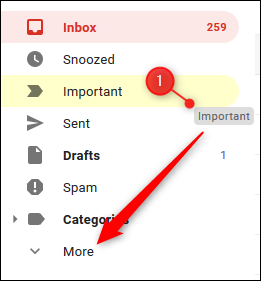
Памятка по организации:
- Часто используемые ярлыки — вверху.
- Автоматические фильтры: настройте, чтобы важные письма попадали под видимые ярлыки.
- Порядок ярлыков можно менять перетаскиванием.
Когда это не работает:
- В корпоративных аккаунтах администратор может блокировать изменение некоторых ярлыков.
- Если синхронизация ярлыков между устройствами настроена по‑другому, порядок может отличаться на мобильных.
Скрыть или переместить окно Google Hangouts (чат)
Если вы не пользуетесь чатом или хотите убрать лишний элемент внизу боковой панели, его можно отключить.
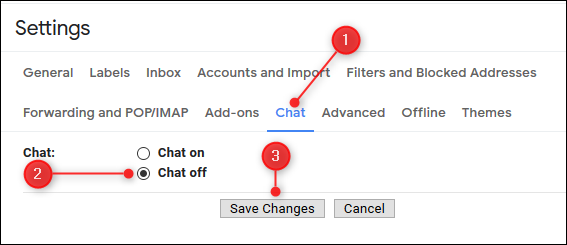
Чтобы выключить чат полностью:
- Нажмите «Настройки» (шестерёнка) → «Просмотреть все настройки».
- Перейдите на вкладку «Чат и Meet» (Chat and Meet) или просто «Чат».
- Выберите «Чат отключён» (Chat off) и нажмите «Сохранить изменения».
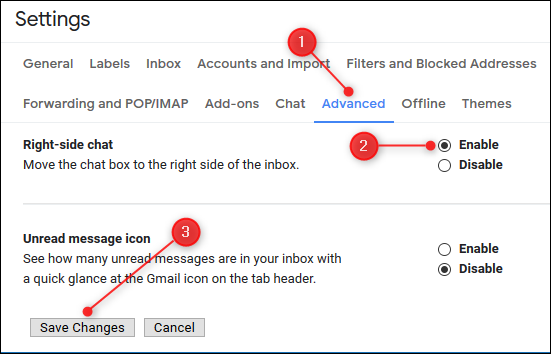
Чтобы переместить чат вправо:
- Откройте «Настройки» → «Просмотреть все настройки».
- Зайдите в «Дополнительно» (Advanced).
- Найдите опцию «Чат справа» (Right‑Side Chat), включите её и сохраните изменения.
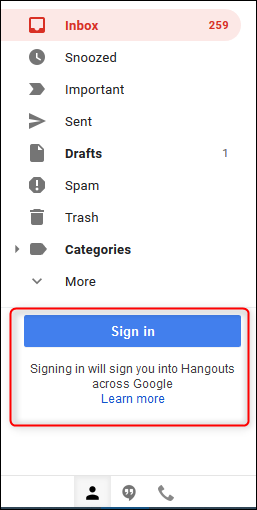
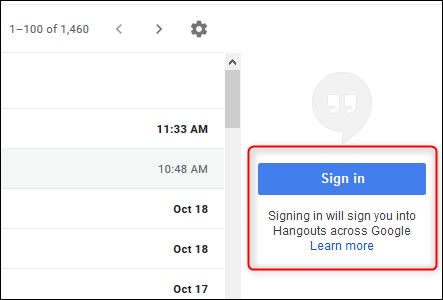
Совет: если вы часто отвечаете на письма и одновременно ведёте беседу, режим справа удобнее — он не перекрывает список писем.
Изменить плотность отображения писем
Gmail по умолчанию использует просторный вид с иконкой вложений. Чтобы поместить больше писем на экран, смените плотность.
Шаги:
- Нажмите «Настройки» (иконка шестерёнки) → «Плотность отображения» (Display Density).
- Выберите один из вариантов: «По умолчанию» (Default), «Комфортный» (Comfortable), «Компактный» (Compact).
- Нажмите «ОК» или примените выбранный вид.
Отличия:
- Default — показывает иконки вложений и немного свободного пространства.
- Comfortable — убирает иконки вложений, оставляет расстояние между строками.
- Compact — минимизирует отступы и позволяет видеть максимум писем.
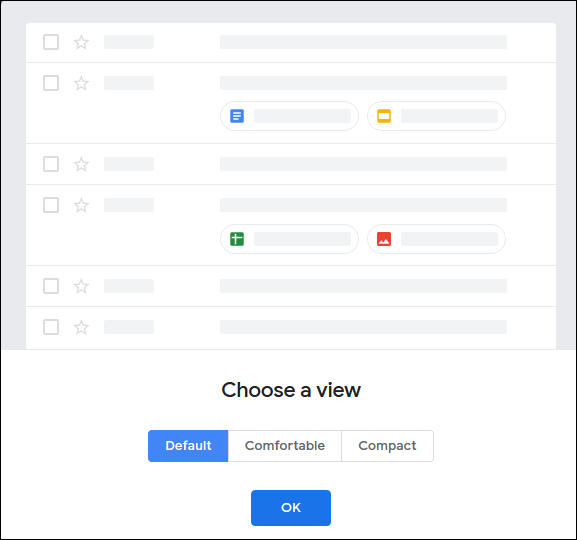
Когда выбирать Compact:
- При работе с большим объёмом почты (сортировка, архивирование).
- На небольших экранах, чтобы уменьшить прокрутку.
Показывать только тему письма
Если вы хотите видеть только заголовки писем (без превью текста), это уменьшит визуальный шум.
Как включить:
- Откройте «Настройки» → «Просмотреть все настройки».
- Перейдите в раздел «Общие» (General).
- Прокрутите до раздела «Фрагменты» (Snippets) и выберите «Нет фрагментов» (No snippets).
- Нажмите «Сохранить изменения».
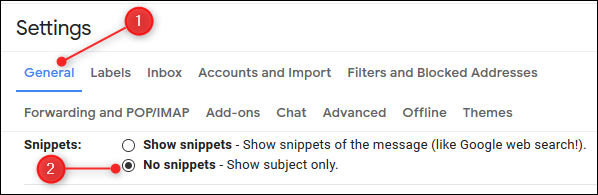
Польза:
- Быстрее сканировать темы.
- Меньше отвлекающих деталей при работе с большим количеством писем.
Когда это не желательно:
- Если вы привыкли быстро оценивать содержание письма по фрагменту — тогда оставьте превью включённым.
Включить панель предпросмотра писем
Gmail умеет показывать содержимое сообщения рядом со списком (аналогично Outlook). Опция по умолчанию отключена.
Как включить:
- Нажмите «Настройки» → «Просмотреть все настройки» → «Дополнительно» (Advanced).
- Найдите «Панель предпросмотра» (Preview Pane) и включите её.
- Сохраните изменения.
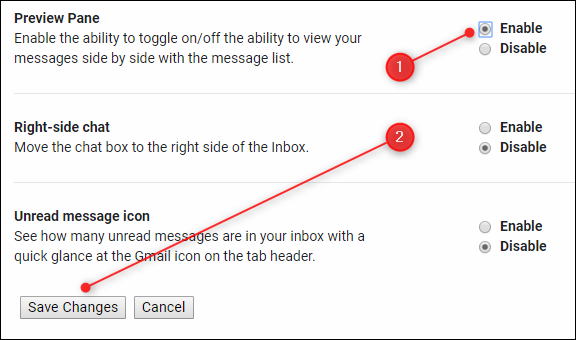
После включения можно переключаться между вертикальной и горизонтальной ориентацией панели.
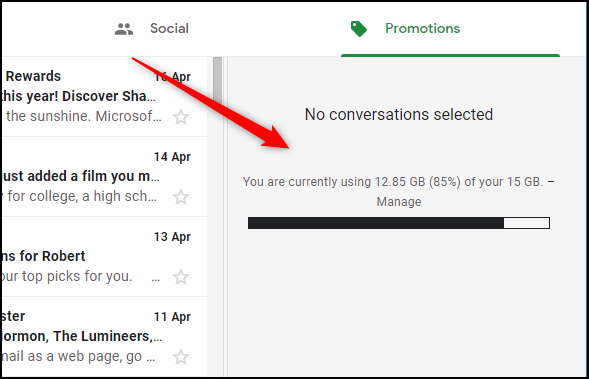
Преимущества:
- Быстрый просмотр писем без открытия новых вкладок.
- Удобно для сортировки и обработки большого объёма почты.
Ограничения:
- На очень узких экранах панель может мешать просмотру списка.
- Некоторые расширения браузера влияют на корректное отображение.
Поменять иконки действий на текст
Иконки действий над списком писем экономят место, но не всегда понятны менее опытным пользователям. Вы можете заменить их на текстовые кнопки.
Шаги:
- Откройте «Настройки» → «Просмотреть все настройки» → «Общие».
- Найдите раздел «Подписи кнопок» (Button Labels) и выберите «Текст» (Text).
- Прокрутите вниз и нажмите «Сохранить изменения».
Польза:
- Удобно для новых пользователей или при обучении коллег.
- Улучшает доступность: текстовые кнопки понятнее экранным читалкам.
Изменить число отображаемых писем на странице
По умолчанию Gmail показывает 50 писем на странице. При медленном соединении это разумный выбор, но если у вас быстрый интернет, можно увеличить до 100.
Как увеличить:
- Откройте «Настройки» → «Просмотреть все настройки» → «Общие».
- В разделе «Максимум на странице» (Maximum Page Size) выберите «100».
- Сохраните изменения.
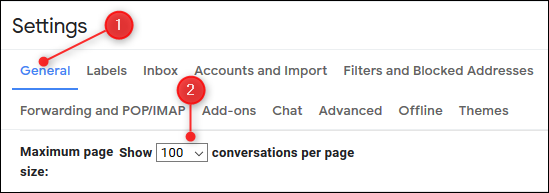
Примечание: больше писем — больше прокрутки, но и меньше переключений между страницами.
Раскрасить ярлыки
Цвета помогают сразу распознавать категории писем.
Как задать цвет ярлыка:
- Наведите курсор на ярлык в боковой панели.
- Нажмите три точки справа и выберите «Цвет метки» (Label color).
- Выберите цвет или настройте пользовательский.
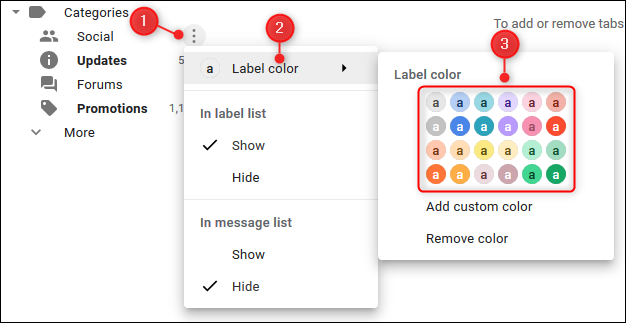
Совет: используйте одну цветовую систему — например, красный для срочных, жёлтый для ожидания, зелёный для завершённых задач.
Выбрать вкладки входящих
Вкладки «Основные», «Социальные», «Промоакции» помогают автоматически сортировать входящие. Их можно включать и выключать.
Как настроить:
- Нажмите «Настройки» → «Просмотреть все настройки» → «Входящие» или «Настроить входящие» (Configure Inbox).
- Отметьте вкладки, которые хотите отображать (вкладка «Основные» обязательна).
- Сохраните.
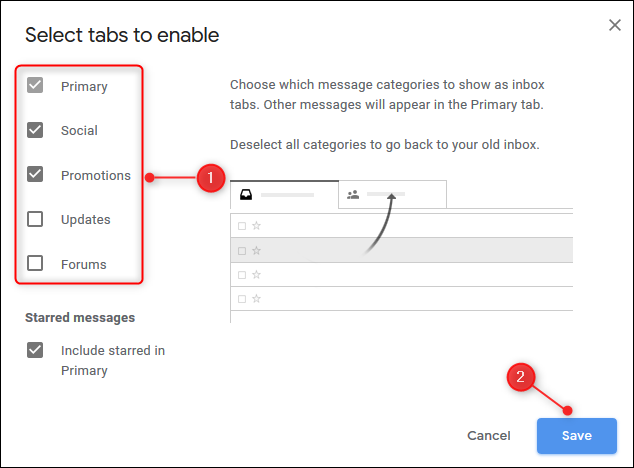
Если вы сняли галочки с некоторых вкладок, найти письма можно через раздел «Категории» в боковой панели.
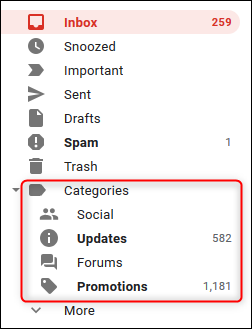
Когда отключать вкладки:
- Если вы предпочитаете единый список входящих и сортируете письма вручную.
- Если важные письма попадают в «Промоакции» по ошибке — отключите и настройте фильтры.
Поменять тему Gmail
Если стандартная белая тема кажется скучной или слишком яркой, можно подобрать другую.
Как изменить тему:
- Нажмите «Настройки» → «Темы».
- Кликните по превью темы, чтобы увидеть фон за панелью выбора.
- Для некоторых тем доступны дополнительные опции (яркость, затемнение). Настройте и нажмите «Сохранить».
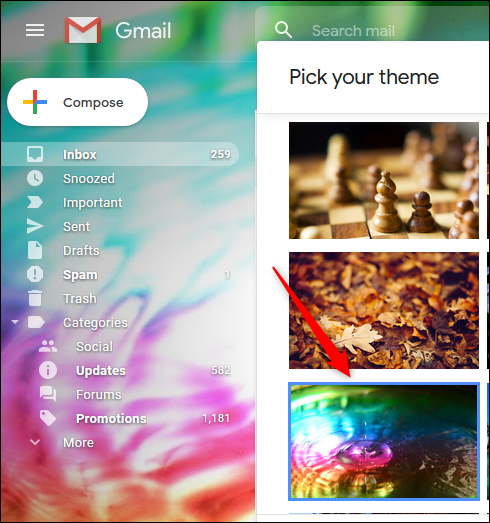
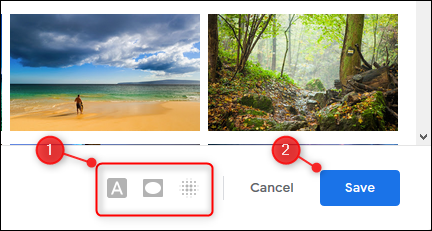
Совет по доступности: для людей с нарушением зрения лучше выбирать темы с высоким контрастом и избегать пёстрых фонов.
Дополнительные рекомендации и альтернативные подходы
Альтернативные варианты персонализации:
- Расширения браузера (например, для управления ярлыками или шаблонами) — подходят продвинутым пользователям, но могут влиять на приватность.
- Использование клиентских приложений (Outlook, Thunderbird) при желании единого почтового клиента; в этом случае часть настроек нужно сделать в самом клиенте.
- Настройка фильтров и правил вместо ручного перемещения писем — экономит время и поддерживает порядок.
Когда настройки интерфейса не решают проблему:
- Если проблема — производительность браузера, сначала почистите кеш и отключите расширения.
- При синхронизации между устройствами: проверьте, включена ли синхронизация в аккаунте Google.
- В корпоративных аккаунтах некоторые опции могут быть ограничены политиками администратора.
Памятка и чек‑листы для ролей
Чек‑лист для обычного пользователя (быстрая оптимизация, 5 минут):
- Свернуть боковую панель при нехватке места.
- Выключить фрагменты, если мешают.
- Включить компактный вид при большом объёме писем.
- Настроить 3–5 наиболее важных ярлыков вверху панели.
Чек‑лист для продвинутого пользователя (оптимизация рабочего процесса):
- Включить панель предпросмотра.
- Изменить количество писем на 100.
- Настроить фильтры для автоматической сортировки и ярлыков.
- Назначить цвет для каждого важного ярлыка.
Чек‑лист для администратора (корпоративная политика):
- Проверить, какие опции могут быть включены/отключены централизованно.
- Документировать рекомендованные настройки для сотрудников.
- Обеспечить совместимость с политиками безопасности и архивирования.
Критерии приёмки
Чтобы считать интерфейс настроенным под себя, проверьте:
- Навигация стала быстрее и понятнее (меньше кликов до часто используемых папок).
- На основную работу видите минимум лишних элементов.
- Письма легче сканировать — вы видите нужную информацию с первого взгляда.
- Настройки работают одинаково на основных устройствах (рабочий стол, ноутбук).
Короткая методология настройки (минимум шагов)
- Определите цель изменений: экономия места, уменьшение отвлечений, ускорение сортировки.
- Измените один параметр и используйте интерфейс 1–2 дня.
- Оцените результат и, при необходимости, внесите дополнительные правки.
- Документируйте изменения, если работаете в команде.
Безопасность и приватность
- Многие расширения для Gmail требуют доступа к письмам; проверяйте разрешения и репутацию разработчика.
- В корпоративной почте политика ретенции и архивирование могут быть настроены централизованно — настройки интерфейса не отменяют этих правил.
- Если вы используете общие устройства, не сохраняйте автоматический вход в аккаунт и всегда выходите после работы.
Часто задаваемые вопросы (FAQ)
Могу ли я вернуть все настройки по умолчанию?
Да. В разделе «Настройки» можно вручную вернуть каждую опцию в исходное состояние. Если проблема серьёзная, выйдите из аккаунта и войдите снова — некоторые временные баги исчезают.
Влияют ли темы и панели на безопасность аккаунта?
Темы и панели не меняют уровни доступа. Однако сторонние расширения, меняющие интерфейс, могут требовать доступа к письмам — следите за разрешениями.
Почему я не вижу некоторые опции?
В корпоративных аккаунтах администраторы могут ограничивать некоторые функции. Также некоторые опции доступны только в веб‑версии Gmail, а не в мобильном приложении.
Можно ли экспортировать порядок ярлыков и настройки?
Непосредственного экспорта порядка ярлыков в Gmail нет. Для корпоративных аккаунтов администратор может применять шаблоны настроек для пользователей через консоль администратора Google Workspace.
Краткое резюме
- Настройка интерфейса ускоряет работу и уменьшает отвлекающие элементы.
- Ключевые изменения: боковая панель, панель предпросмотра, плотность писем, цвет ярлыков и тема.
- Начните с одной‑двух правок и протестируйте результат.
Важно: если вы используете Gmail в организации, уточните допустимые изменения у администратора.
Если у вас есть любимый приём для улучшения интерфейса Gmail, поделитесь им в комментариях — это поможет другим пользователям найти рабочие комбинации настроек.

Похожие материалы

Несколько аккаунтов Skype: Multi Skype Launcher

Журнал для работы: повысить продуктивность

Персональные звуки уведомлений на Android

Скачивание шоу Hulu для офлайн‑просмотра

Microsoft Start: персонализированная новостная лента
