
Как настроить отображение папок в Finder в OS X
Краткие ссылки
- Параметры представления для любого места
- Упорядочить, сортировать, Очистить
- Разные папки — разные параметры
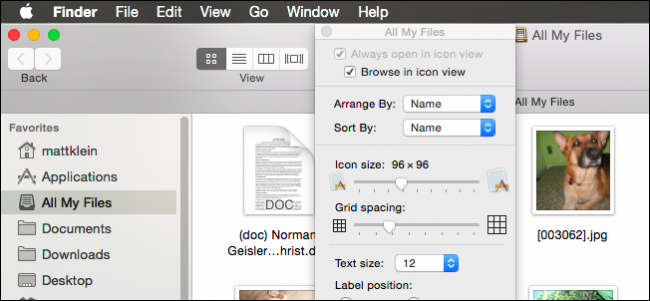
Любая папка в OS X имеет собственные параметры представления. Главное преимущество в том, что вы можете задать индивидуальный вид для каждой папки в зависимости от содержимого или личных предпочтений.
Ниже приведены подробные инструкции, пояснения и практические рекомендации — шаги, чек-листы для разных ролей, случаи, когда настройка не даст желаемого результата, и простая схема принятия решения о выборе представления.
Как открыть параметры представления
Вы можете открыть панель параметров представления тремя основными способами. Все они дают доступ к одним и тем же настройкам, но удобны в разных сценариях.
- Правый клик в окне Finder → Показать параметры представления. Это работает и при клике по пустому месту, и при клике по объекту.
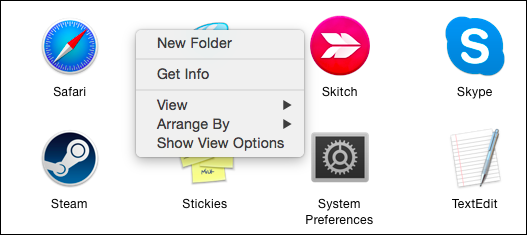
- Меню Действие в окне Finder → Показать параметры представления.

- Меню View (Вид) в строке меню → Показать параметры представления, или сочетание клавиш Command + J.

Важно: интерфейс и конкретные опции будут выглядеть похоже в разных местах, но набор полей меняется в зависимости от выбранного типа представления: значки (Icon), список (List), колонки (Column) или Cover Flow.
Параметры представления для любого места
На примере Рабочего стола (Desktop) видно, какие опции доступны для режима значков: размер значков, расстояние сетки, способ группировки, размер подписи и положение подписи.
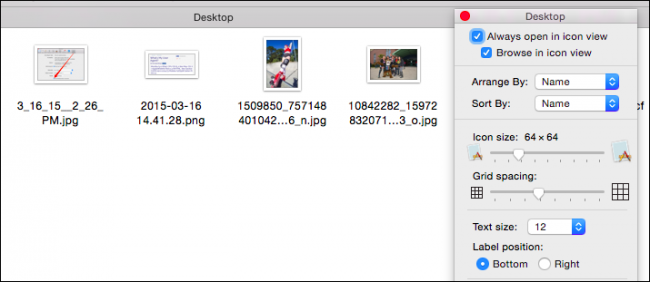
Вы можете менять:
- Размер значков — ползунок и быстрый переключатель в правом нижнем углу окна для быстрой подстройки.
- Grid spacing (интервал сетки) — влияет на плотность расположения значков.
- Arrangement (упорядочивание) — группировка по категориям (По дате, По типу, По размеру и т.д.).
- Text size и label position — размер и расположение подписи под или справа от значка.
В примере мы увеличили размер значков и шрифт подписи, а подписи разместили справа.
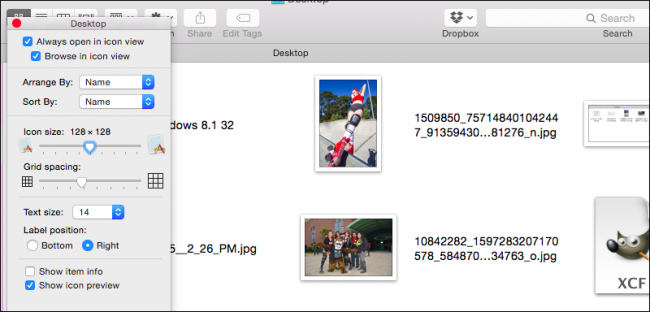
Нижний правый угол окна содержит быстрый регулятор размера значков — он полезен, когда нужно оперативно подобрать удобную плотность значков.
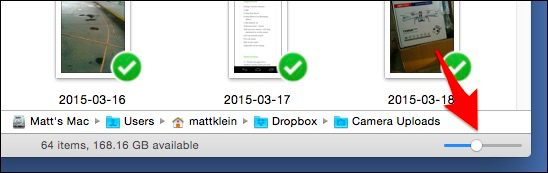
Если вы не видите путь к текущей папке или другие элементы интерфейса, включите их через меню View (Вид).
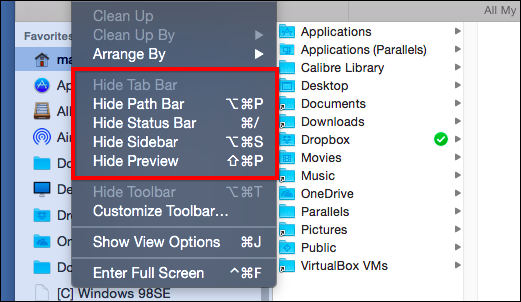
Примечание: в некоторых местах можно скрыть Панель инструментов (Toolbar) и Боковую панель. При скрытии панели управления регулятор размера значков автоматически перемещается в правый верхний угол окна.
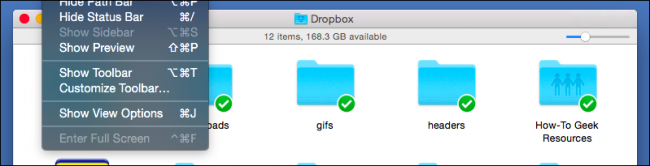
Важно: если вы неожиданно попали в папку с скрытой панелью, помните, где включается/выключается Toolbar.
Упорядочить, сортировать, Очистить — как это работает
Три связанные команды контролируют расположение элементов: Arrange (Упорядочить), Sort By (Сортировать) и Clean Up (Очистить). Понимание разницы помогает быстро организовать содержимое.
- Arrange (Упорядочить) группирует элементы по выбранному признаку и одновременно включает соответствующую сортировку внутри групп.
- Sort By (Сортировать) упорядочивает элементы по выбранному столбцу или атрибуту (имя, дата изменения, размер и т. д.).
- Clean Up (Очистить) применяет размещение по сетке для текущего вида, когда Arrange/Sort отключены.
В примере папка Applications была упорядочена по размеру (разбивка на диапазоны: 100 МБ — 10 ГБ и т.д.) и дополнительно отсортирована по дате изменения.
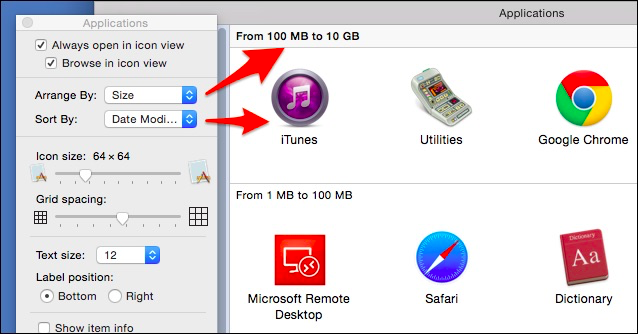
Если Arrange и Sort установлены в “None” (Нет), значки можно свободно перемещать — это приводит к хаотичному виду, когда объекты даже накладываются друг на друга.
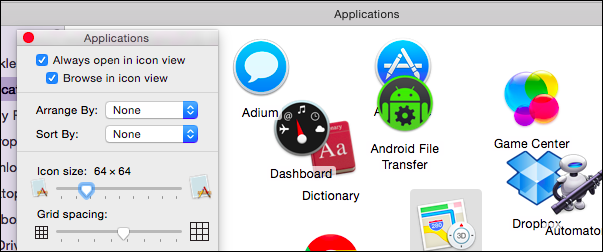
Clean Up нужен, чтобы быстро привести подобные беспорядочные представления в порядок. Также можно применить Clean Up to Selection — очищение только выбранных объектов.
Совет: если вы хотите вернуть “хаотичный” вид, отключите Arrange и Sort в Параметрах представления.
Разные папки — разные параметры
Панель параметров представления остается открытой при смене локаций в окне Finder, поэтому вы можете быстро переключаться между папками и видеть изменяющийся набор опций.
Например, в папке Documents включён List view (Список). Здесь доступны выбор колонок, размер текста, иконки (только две доступные опции размера) и сортировка по колонкам.
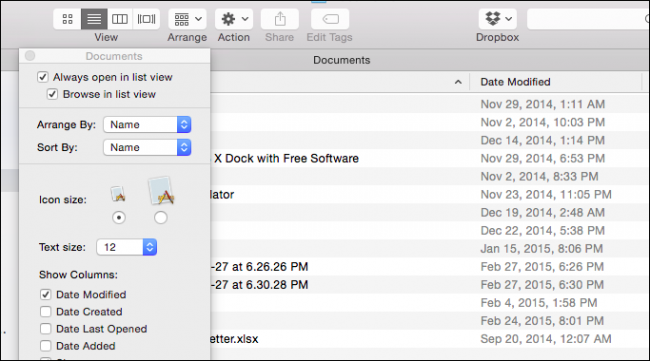
Если сменить вид на Column view (Колонки), опции адаптируются к этому виду — становятся доступными другие настройки.
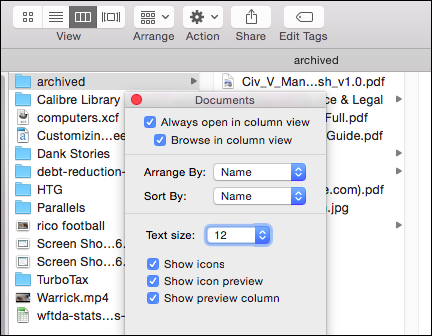
Помните: изменения, внесённые в одну папку, по умолчанию применяются только к ней. Чтобы распространить представление на подпапки, воспользуйтесь кнопкой «Использовать как стандартное для папек этого типа» (Set as Defaults) внизу панели параметров.
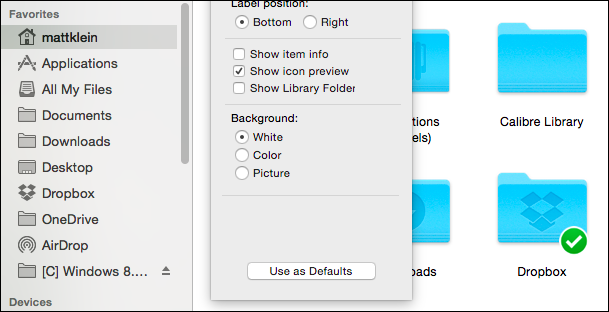
Если удерживать клавишу Option, кнопка сменит подпись на “Восстановить по умолчанию” — это позволяет откатить заданные параметры.
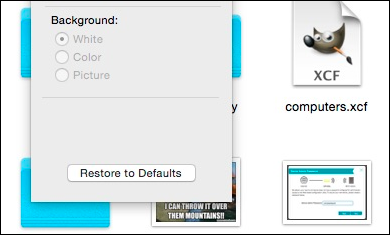
В некоторых системных папках набор опций шире. Например, в домашней папке (Home) можно сделать видимой скрытую папку Library через меню Go с удержанием Option.
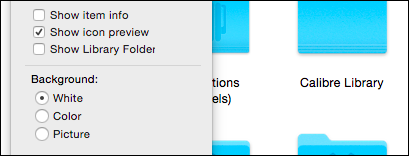
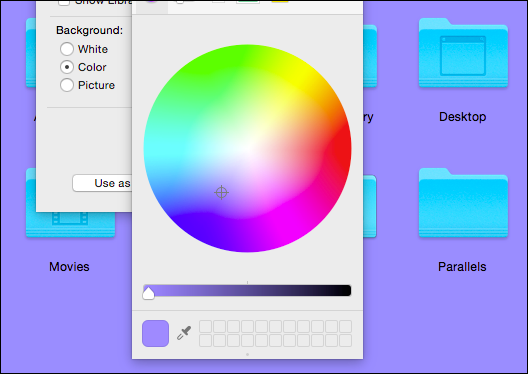
Еще одна полезная опция — фон папки. Вы можете выбрать одноцветный фон (Color) и настроить оттенок с помощью цветового колеса и слайдера.
Или выбрать Picture и перетащить изображение для фоновой картинки папки. Рекомендуется использовать изображение высокого разрешения.
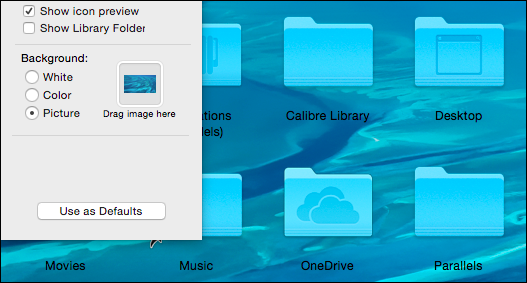
Коллекция обоев OS X хранится в /Library/Desktop Pictures — там можно найти подходящие изображения.
Практическое руководство: методика настройки представления
Мини-методология для системного подхода к настройке представления в ваших папках:
- Определите роль папки: архив, рабочая папка, мультимедиа, приложения, документы.
- Выберите тип представления: значки для визуальных содержимых (фото, приложения), список/колонки для табличных данных и документов.
- Настройте критичные параметры: размер значков/шрифта, колонки, сортировку.
- Проверьте вид в подпапках; если требуется — примените как стандарт для подпапок.
- Документируйте выбор (например, в README.txt) для других пользователей системы.
Маленькая подсказка: для быстрых просмотров больших коллекций файлов удобнее использовать List с включённой колонкой «Дата изменения» и сортировкой по ней.
Чек-лист по ролям
Дизайнер
- Выбрать Icon view, увеличить размер значков, включить Picture фон по проекту.
- Проверить, что изображения высокого разрешения и не режут текст меток.
Разработчик
- Использовать Column view или List view, включить колонки расширений и даты.
- Включить сортировку по имени и по типу для быстрого нахождения исходников.
Обычный пользователь / Администратор
- Настроить Desktop под личные привычки, применить стандарт к подпапкам при массовой структуре.
Архиватор
- Применять Arrange по размеру и Clean Up для более предсказуемого расположения больших файлов.
Когда настройки могут не сработать или быть неудобны
- Сетевые папки или подключённые общие тома могут иметь собственные ограничения отображения.
- Папки с большим количеством файлов (тысячи элементов) замедляют обновление интерфейса при включении сложных визуальных эффектов.
- Применение представления как стандарт для подпапок может нежелательно повлиять на структуру, если подпапки содержат разные типы данных.
Совет: при работе с сетевыми томами тестируйте несколько вариантов на локальной копии, прежде чем менять параметры на серверной папке.
Быстрые рекомендации и хитрости
- Нужен быстрый переход на предыдущую локацию в пути папки — дважды щёлкните по нужной части пути в верхней строке.
- Чтобы вернуть стандартные значения панели параметров, удерживайте Option и нажмите “Восстановить по умолчанию”.
- Clean Up по выделению полезен для выборочной реорганизации без изменения всей папки.
Схема принятия решения: какой вид выбрать
flowchart TD
  A[Нужно увидеть содержание папки быстро?] -->|Да| B{Тип контента}
  B -->|Изображения, приложения| C[Icon view]
  B -->|Документы, таблицы| D[List view]
  B -->|Структуры и вложенности| E[Column view]
  B -->|Не уверен| F[Попробовать List, затем Icon]
  C --> G[Увеличить размер значков, включить Preview если нужно]
  D --> H[Включить колонки, сортировку по дате]
  E --> I[Навигация по колонкам, сортировка по имени]
Мини-словарь 1 строкой
- Arrange: группировка элементов по выбранному признаку.
- Sort: упорядочивание внутри группы или общего списка.
- Clean Up: выравнивание по сетке при отсутствии сортировки.
- Column view: представление с вертикальными колонками для быстрой навигации по структуре.
Частые ошибки и как их избежать
- Ошибка: применить вид по умолчанию ко всему без проверки подпапок. Решение: протестируйте на одной ветке структуры.
- Ошибка: использовать фон низкого разрешения — подписи становятся нечитаемы. Решение: используйте HQ-изображения или однотонный фон.
- Ошибка: забыть, что Arrange выключает свободное перемещение значков. Решение: поэкспериментируйте с Clean Up и отключите Arrange при необходимости.
Итог и рекомендации
Параметры представления Finder — недооценённый инструмент для повышения производительности. Применяйте простую методику: определить роль папки, выбрать вид, настроить ключевые опции и, при необходимости, распространить настройки на подпапки.
Если у вас есть вопросы или вы хотите поделиться своим рабочим профилем оформления Finder, оставьте комментарий в форуме обсуждений. Мы приветствуем практические примеры и нестандартные сценарии использования.
Важно: небольшие тесты перед массовым применением настроек уберегут вас от лишней работы при восстановлении структуры.
Коротко о содержимом: настройка значков, сортировка и очистка, применение к подпапкам, фон папки, советы и чек-листы для разных ролей.

Похожие материалы

Несколько аккаунтов Skype: Multi Skype Launcher

Журнал для работы: повысить продуктивность

Персональные звуки уведомлений на Android

Скачивание шоу Hulu для офлайн‑просмотра

Microsoft Start: персонализированная новостная лента
