
Как настроить панель инструментов Finder на Mac
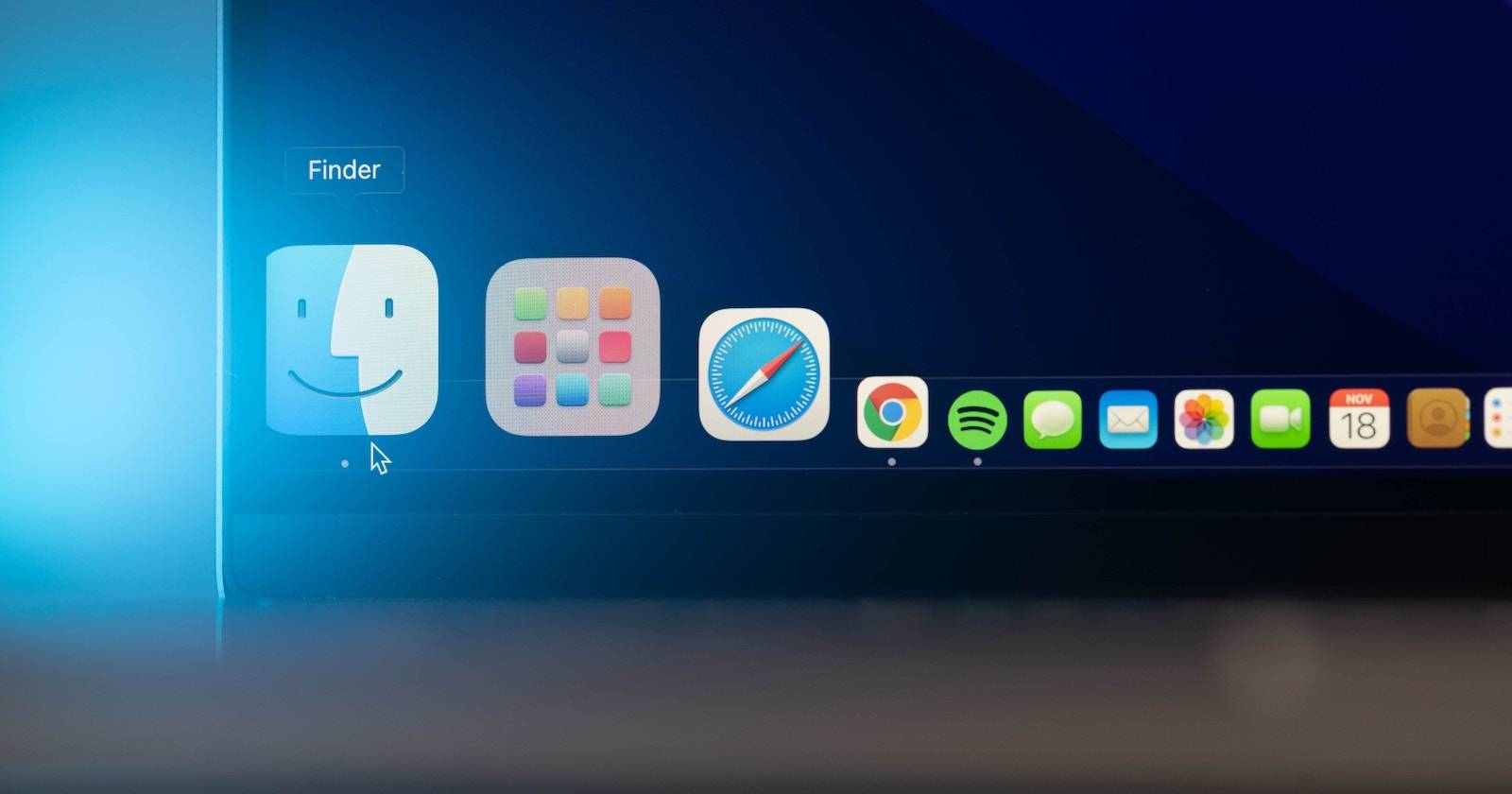
Что такое панель инструментов Finder
Панель инструментов Finder — это строка кнопок в верхней части каждого окна Finder. Она даёт быстрый доступ к часто используемым приложениям, папкам и действиям. Коротко: панель экономит время, сокращая клики и переключения между окнами.
Определение: Finder — файловый менеджер macOS; панель инструментов — верхняя строка кнопок в окне Finder.
Важно: изменения панели применяются к окну Finder на текущем рабочем столе и сохраняются для всех окон Finder в вашей учетной записи macOS.
Как добавить приложения и папки в панель инструментов Finder
- Откройте Finder (щелкните значок в Dock или используйте Spotlight).
- Найдите приложение или папку в Finder (в списке «Программы», на рабочем столе или в любом другом месте).
- Нажмите и удерживайте клавишу Command (⌘).
- Перетащите элемент на панель инструментов в верхней части окна Finder.
- Отпустите кнопку мыши, когда увидите зеленый значок «плюс» — это означает, что элемент добавится в панель.
Совет: перетаскивать можно не только приложения и папки, но и отдельные файлы или ярлыки (alias).
Как изменить кнопки на панели инструментов
Вы можете управлять не только ярлыками, но и стандартными кнопками действий (вид, сортировка, метки и т.д.).
- Откройте Finder.
- В строке меню выберите «Вид» → «Настроить панель инструментов…».
- Откроется окно с набором доступных элементов: кнопки, разделители, поле поиска и т.д.
- Перетащите нужные элементы в панель инструментов.
- Чтобы убрать элемент — перетащите его за пределы панели инструментов и отпустите.
- Снизу окна настройки есть меню «Показать» — выберите «Только значок», «Значок и текст» или «Только текст» для отображения элементов.
Примечание: некоторые системные элементы не доступны для удаления или изменения, это связано с ограничениями macOS для ключевых действий.
Как изменить порядок элементов на панели инструментов
Чтобы переставить элементы на панели инструментов:
- Нажмите и удерживайте клавишу Command (⌘).
- Перетащите иконку влево или вправо по панели инструментов.
- Отпустите кнопку мыши — элемент зафиксируется на новом месте.
Если вы хотите полностью удалить элемент — перетащите его за пределы панели и отпустите.
Как вернуть панель инструментов по умолчанию
- Откройте Finder.
- Выберите «Вид» → «Настроить панель инструментов…».
- В нижней части окна перетащите стандартный набор (Default Set) на вашу текущую панель.
После этого панель вернётся к стандартному набору значков macOS.
Когда имеет смысл настраивать — и когда нет
Когда стоит настраивать:
- Вы часто открываете одни и те же папки или приложения.
- Нужны быстрые действия (печать, пометки, общий доступ).
- Вы делаете повторяющиеся операции и хотите сократить число кликов.
Когда не стоит:
- Если вы редко используете Finder и предпочитаете клавиатурные сочетания.
- Если вы меняете набор рабочих задач часто — постоянные изменения панели принесут хаос.
Альтернативные способы быстрого доступа
- Dock: закрепление приложений и папок в Dock (правый раздел для папок).
- Боковая панель Finder: добавление папок в раздел «Избранное» для быстрого доступа.
- Службы/Быстрые действия (Quick Actions): для автоматизации повторяющихся задач.
- Горячие клавиши и Automator/Shortcuts для действий без кликов.
Мини‑методология для настройки панели (1–2 часа)
- За 10 минут перечислите 6–8 самых частых папок и приложений.
- За 20 минут добавьте их в панель и расположите в порядке приоритета.
- Проверьте 1 неделю: что мешает — удалите; чего не хватает — добавьте.
- Фиксация: если нравится, синхронизируйте параметры профиля (если используете однотипные машины).
Чеклист по ролям
Разработчик:
- Добавить терминал/IDE/папку проекта/скрипты.
- Поместить доступ к Git-клиенту и README.
Дизайнер:
- Добавить папки с источниками (Assets), приложение для просмотра и папку экспортов.
Администратор/ИТ:
- Добавить папки с бэкапами, утилиты (Console, Activity Monitor), доступ к сетевым ресурсам.
Универсальный чеклист:
- Быстрый доступ к 3–6 ключевым ресурсам
- Логичный порядок (частота → слева направо)
- Минимум лишних иконок
- Тест в течение недели
Быстрый справочник: сочетания и подсказки
- Перетащить элемент: нажать и держать Command (⌘) → перетащить.
- Удалить элемент: Command (⌘) + перетянуть за пределы панели.
- Вернуть по умолчанию: Вид → Настроить панель инструментов → перетащить стандартный набор.
Ментальные модели и эвристики
- Правило частоты: чаще используемые элементы ближе к центру или слева.
- Принцип минимализма: меньше значков — меньше отвлекающих факторов.
- Контекстная ориентация: настройте панели под конкретные задачи (проекты, ролями).
Безопасность и конфиденциальность
Не добавляйте в панель инструментов папки с чувствительной информацией на общих или публичных компьютерах. Панель сохраняет быстрые ссылки, которые могут упростить доступ посторонним пользователям при локальном доступе к вашему Mac.
Простая диаграмма принятия решения
flowchart TD
  A[Нужен быстрый доступ?] -->|Да| B{Это приложение или папка?}
  A -->|Нет| C[Не менять панель]
  B -->|Приложение| D[Добавить в панель инструментов]
  B -->|Папка| E[Добавить в панель или боковую панель]
  E --> F{Часто используете?}
  F -->|Да| D
  F -->|Нет| G[Только в боковую панель]
Критерии приёмки
- Панель содержит 3–6 элементов, которые вы открываете ежедневно.
- Иконки читаемы (не переполнены текстом).
- В течение недели вы используете панель чаще, чем открываете элементы из других мест.
Частые вопросы
В: Перетаскивание не работает. Что делать? О: Убедитесь, что вы удерживаете клавишу Command (⌘). Некоторым системным элементам нельзя присвоить произвольные ярлыки.
В: Можно ли синхронизировать панель между разными Mac? О: Нативной синхронизации панели инструментов как такой нет; можно синхронизировать настройки через сторонние профили/скрипты или вручную повторить настройки.
Короткое резюме
Настройка панели инструментов Finder — быстрый способ сократить рутину и ускорить доступ к самым важным папкам и приложениям. Начните с 3–6 ключевых элементов, протестируйте неделю и отточите порядок. При необходимости легко вернуть стандартные настройки.
Важно: не добавляйте в панель конфиденциальные папки на общедоступных машинах.

Похожие материалы

Несколько аккаунтов Skype: Multi Skype Launcher

Журнал для работы: повысить продуктивность

Персональные звуки уведомлений на Android

Скачивание шоу Hulu для офлайн‑просмотра

Microsoft Start: персонализированная новостная лента
